Comparar fotos online
Compara una referencia con un estudio, o dos versiones del mismo motivo, antes de pintar.
Pon las fotos lado a lado, o desliza una sobre la otra, y revisa el encuadre, las formas, la luz y el color. Las fotos se quedan en tu navegador, y esta página no crea un archivo.
Parte de Virtual Artist Lab: explora todas nuestras herramientas creativas →
 Foto
Estudio
Foto
Estudio
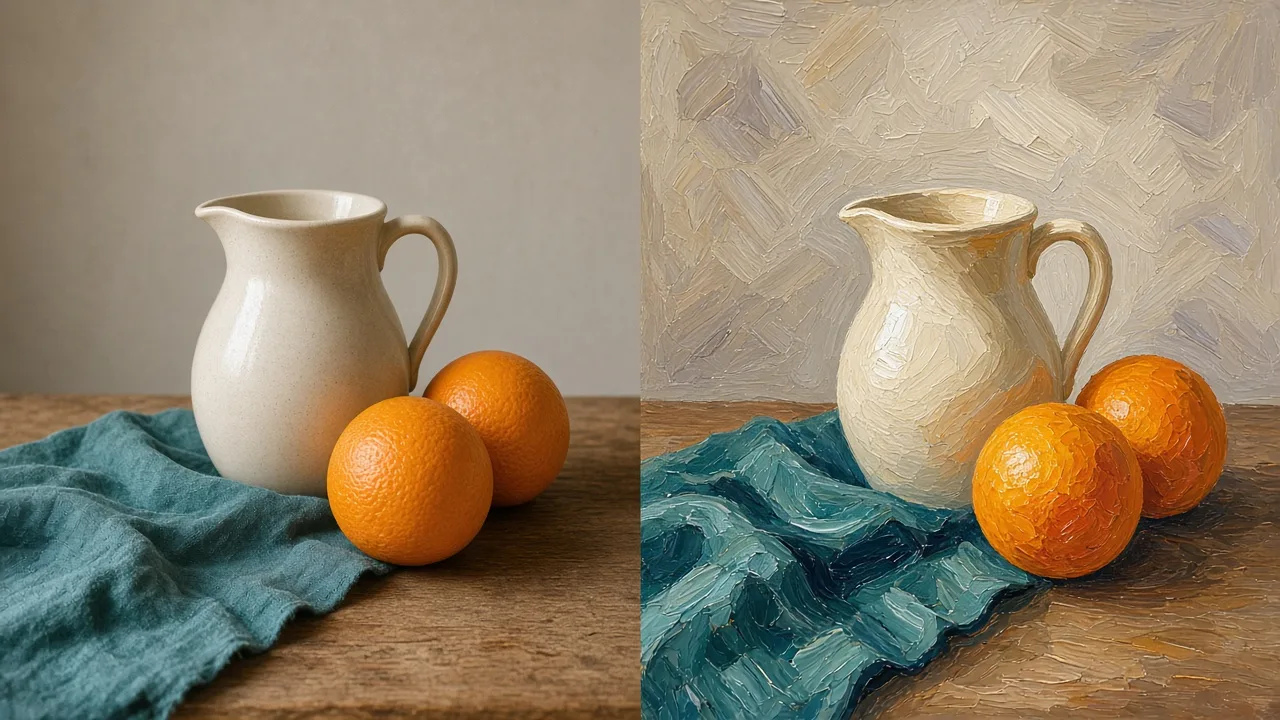
Ejemplo de la vista en paralelo: una foto y un estudio pintado de la misma naturaleza muerta. Esta pareja no es un resultado de la herramienta.
Comparar dos fotos en tu navegador
Elige dos imágenes JPG, PNG o WebP, de hasta 20 MB cada una. Lado a lado funciona en cuanto hay una foto abierta. La superposición se activa cuando las dos fotos están abiertas. Amplía hasta 5× con los botones de zoom o la rueda del ratón y luego arrastra para moverte.
Qué vista usar
Las dos vistas conservan los colores originales. La página no marca las diferencias por ti.
Ver las dos fotos a la vez
Cada foto permanece en su propio marco y conserva sus proporciones. No se recorta nada. Usa esta vista para elegir entre dos encuadres o para ver si un estudio sigue teniendo las mismas formas grandes que la foto. Distintas anchuras y alturas no importan.
Deslizar una foto sobre la otra
La foto 1 cubre la foto 2. Arrastra el separador, o pulsa las flechas izquierda y derecha, para mostrar más de una u otra. Inicio y Fin saltan a cada borde. Un salto en un borde, una sombra o un color es la diferencia que hay que revisar. Esta vista sirve cuando las dos fotos muestran el mismo motivo a un tamaño parecido. Si el encuadre o las proporciones cambian, las fotos no coinciden.
Mirar más de cerca
Los botones de zoom y la rueda del ratón amplían la vista actual hasta 5×. Después de acercar, arrastra para moverte. Ajustar devuelve la foto al marco. El zoom es para una forma pequeña, como un ojo, una mano o una línea del horizonte. No mide distancias.
Cómo comparar fotos
Añadir dos fotos
Elige una imagen JPG, PNG o WebP de menos de 20 MB para cada espacio. Puedes soltar un archivo, sustituir cualquiera de las fotos o borrar las dos y empezar de nuevo.
Elegir vista de comparación
Quédate en Lado a lado, o pasa a la superposición cuando las dos fotos estén abiertas. En la superposición, arrastra el control redondo sobre las fotos.
Examinar los detalles
Acerca y luego arrastra la foto ampliada. Decide si una forma, un valor o un color tiene que cambiar antes de seguir con la obra.
Qué mirar
Usa la vista que encaja con el par de fotos que tienes. Después decide qué cambiar, o qué foto conservar.
Dos encuadres de una escena
Tienes dos encuadres y necesitas elegir una referencia para pintar. Usa Lado a lado. Quédate con el encuadre en el que el motivo es bastante grande y las formas de luz son las que quieres pintar. El tamaño distinto de las fotos no importa aquí.
Un estudio de color junto a la foto
Tienes la foto de origen y un estudio de color. Usa la superposición cuando el encuadre coincide, y Lado a lado cuando no. Busca una sombra que se quedó demasiado clara, o una zona de color que creció más allá de la forma de la foto. Corrige esa forma antes de añadir detalle. Esta página no elige los pigmentos por ti.
Un boceto junto a la foto de origen
Fotografiaste un boceto y quieres verlo junto al original. Usa la superposición y mueve el separador sobre un borde. Donde el borde salta, la proporción falla. Corrige el dibujo. La herramienta no gira las fotos ni las alinea por ti.
Qué no hace esta comparación
- Compara solo dos fotos. No resalta, no cuenta ni puntúa las diferencias.
- No gira, no recorta ni alinea las fotos. Iguala el encuadre tú antes de usar la superposición.
- Acepta archivos JPG, PNG y WebP de hasta 20 MB cada uno. Otros formatos, incluidos HEIC y GIF, se rechazan con un solo mensaje, y puedes elegir otro archivo.
- No guarda ni descarga una comparación. Recargar o salir de la página borra las dos fotos.
- Un archivo que no se puede abrir muestra un solo error. Quítalo o elige otra imagen e inténtalo de nuevo.
Cuando ya elegiste una referencia, Tonal Values convierte esa sola foto en un estudio de luz y sombra. Color Simplifier reduce una foto a formas de color planas. Son dos herramientas distintas.
Preguntas frecuentes sobre la comparación de fotos

¿Listo para comparar tus referencias?
Abre dos fotos y usa la vista en la que se ve fácil la diferencia.
Comparar dos fotos
