Fotos online vergleichen
Vergleiche eine Vorlage mit einer Studie oder zwei Versionen desselben Motivs, bevor du malst.
Lege die Fotos nebeneinander oder schiebe eines über das andere und prüfe Ausschnitt, Formen, Licht und Farbe. Die Fotos bleiben in deinem Browser, und diese Seite erzeugt keine Datei.
Teil des Virtual Artist Lab — entdecke alle unsere Kreativtools →
 Foto
Studie
Foto
Studie
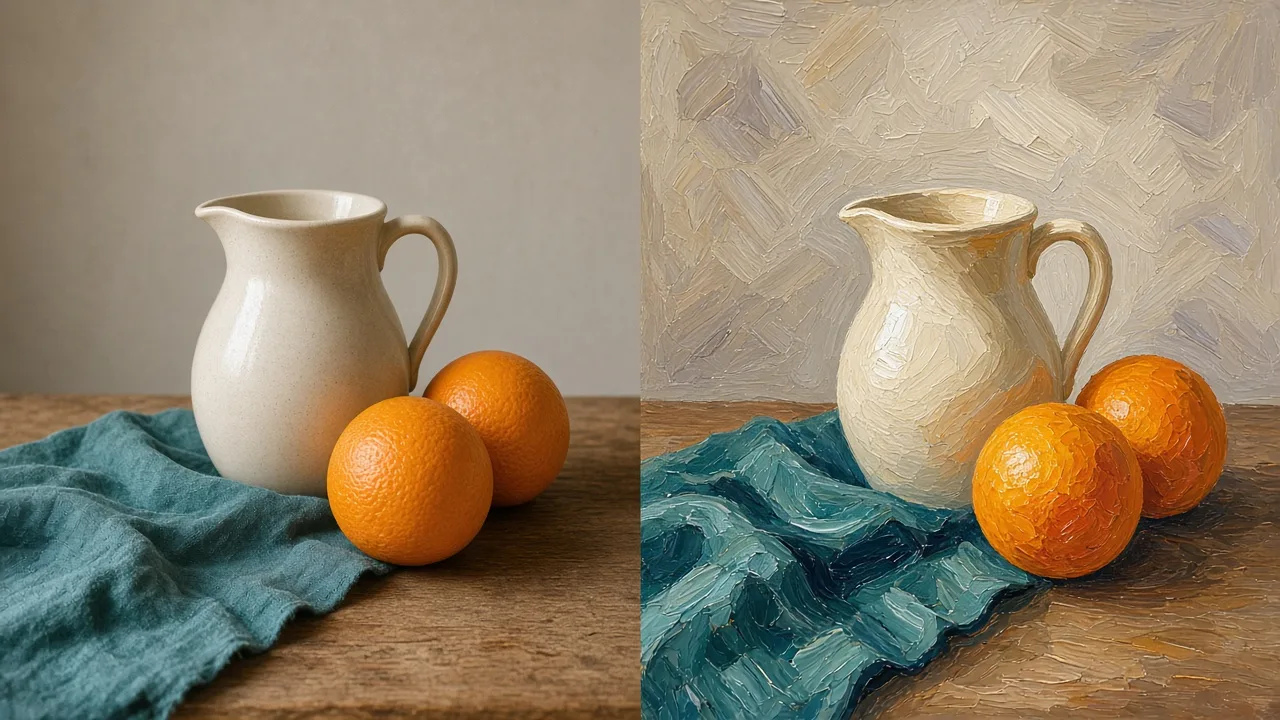
Beispiel der Ansicht nebeneinander: ein Foto und eine gemalte Studie desselben Stilllebens. Dieses Paar ist kein Ergebnis dieses Werkzeugs.
Zwei Fotos im Browser vergleichen
Wähle zwei JPG-, PNG- oder WebP-Bilder mit je höchstens 20 MB. Nebeneinander ist verfügbar, sobald ein Foto geöffnet ist. Die Überlagerung wird aktiv, wenn beide Fotos offen sind. Vergrößere mit den Zoom-Schaltflächen oder dem Mausrad bis auf 5× und ziehe dann, um dich zu bewegen.
Welche Ansicht du nutzt
Beide Ansichten behalten die ursprünglichen Farben. Die Seite markiert Unterschiede nicht für dich.
Beide Fotos gleichzeitig sehen
Jedes Foto bleibt in seinem eigenen Rahmen und behält seine Proportionen. Es wird nichts beschnitten. Nutze diese Ansicht, um zwischen zwei Ausschnitten zu wählen oder zu prüfen, ob eine Studie noch dieselben großen Formen hat wie das Foto. Unterschiedliche Breiten und Höhen sind kein Problem.
Ein Foto über das andere schieben
Foto 1 liegt über Foto 2. Ziehe den Trenner oder drücke die Pfeiltasten links und rechts, um mehr von einem der Fotos zu zeigen. Pos1 und Ende springen an den jeweiligen Rand. Ein Sprung an einer Kante, einem Schatten oder einer Farbe ist die Abweichung, die du prüfst. Diese Ansicht hilft, wenn beide Fotos dasselbe Motiv in ähnlicher Größe zeigen. Unterscheiden sich Ausschnitt oder Proportionen, liegen die Fotos nicht deckungsgleich.
Näher hinsehen
Die Zoom-Schaltflächen und das Mausrad vergrößern die aktuelle Ansicht bis auf 5×. Nach dem Hineinzoomen ziehst du, um dich zu bewegen. Einpassen setzt das Foto wieder in den Rahmen. Der Zoom gilt einer kleinen Form, etwa einem Auge, einer Hand oder einer Horizontlinie. Er misst keine Entfernung.
So vergleichst du Fotos
Zwei Fotos hinzufügen
Wähle für jedes Feld ein JPG-, PNG- oder WebP-Bild unter 20 MB. Du kannst eine Datei ablegen, ein Foto ersetzen oder beide entfernen und neu beginnen.
Vergleichsansicht wählen
Bleib bei Nebeneinander oder wechsle zur Überlagerung, sobald beide Fotos offen sind. Ziehe in der Überlagerung den runden Griff über die Fotos.
Details untersuchen
Zoome hinein und ziehe dann das vergrößerte Foto. Entscheide, ob eine Form, ein Tonwert oder eine Farbe geändert werden muss, bevor du an dem Bild weiterarbeitest.
Worauf du achtest
Nutze die Ansicht, die zu deinem Fotopaar passt. Entscheide dann, was du änderst oder welches Foto du behältst.
Zwei Ausschnitte einer Szene
Du hast zwei Ausschnitte und musst eine Malvorlage wählen. Nutze Nebeneinander. Behalte den Ausschnitt, in dem das Motiv groß genug ist und die Lichtformen die sind, die du malen willst. Unterschiedliche Fotogrößen spielen hier keine Rolle.
Eine Farbstudie neben dem Foto
Du hast das Ausgangsfoto und eine Farbstudie davon. Nutze die Überlagerung, wenn der Ausschnitt übereinstimmt, und Nebeneinander, wenn nicht. Achte auf einen Schatten, der zu hell wurde, oder auf eine Farbfläche, die über die Form im Foto hinausgewachsen ist. Korrigiere diese Form, bevor du Details hinzufügst. Diese Seite wählt keine Pigmente für dich.
Eine Skizze neben dem Ausgangsfoto
Du hast eine Skizze fotografiert und möchtest sie neben die Vorlage legen. Nutze die Überlagerung und führe den Trenner über eine Kante. Wo die Kante springt, stimmt die Proportion nicht. Korrigiere die Zeichnung. Das Werkzeug dreht die Fotos nicht und legt sie nicht für dich deckungsgleich.
Was dieser Vergleich nicht leistet
- Es vergleicht nur zwei Fotos. Es hebt Unterschiede nicht hervor, zählt sie nicht und bewertet sie nicht.
- Es dreht, beschneidet oder richtet die Fotos nicht aus. Gleiche den Ausschnitt selbst ab, bevor du die Überlagerung nutzt.
- Es akzeptiert JPG-, PNG- und WebP-Dateien mit je höchstens 20 MB. Andere Formate, darunter HEIC und GIF, werden mit einer Meldung abgelehnt, und du kannst eine andere Datei wählen.
- Es speichert oder lädt keinen Vergleich herunter. Beim Neuladen oder Verlassen der Seite werden beide Fotos entfernt.
- Eine Datei, die sich nicht öffnen lässt, zeigt einen Fehler. Entferne sie oder wähle ein anderes Bild und versuche es erneut.
Wenn du eine Vorlage gewählt hast, macht Tonal Values aus diesem einen Foto eine Studie aus Licht und Schatten. Color Simplifier reduziert ein Foto auf flache Farbformen. Beides sind eigene Werkzeuge.
Häufige Fragen zum Fotovergleich

Bereit, deine Vorlagen zu vergleichen?
Öffne zwei Fotos und wähle die Ansicht, in der die Abweichung leicht zu sehen ist.
Zwei Fotos vergleichen
