사진을 온라인으로 비교
그리기 전에 참고 사진과 습작, 또는 같은 대상의 두 버전을 비교하세요.
사진을 나란히 두거나 한 장을 다른 장 위로 밀어서 구도, 형태, 빛, 색을 확인하세요. 사진은 브라우저에 남고, 이 페이지는 파일을 만들지 않습니다.
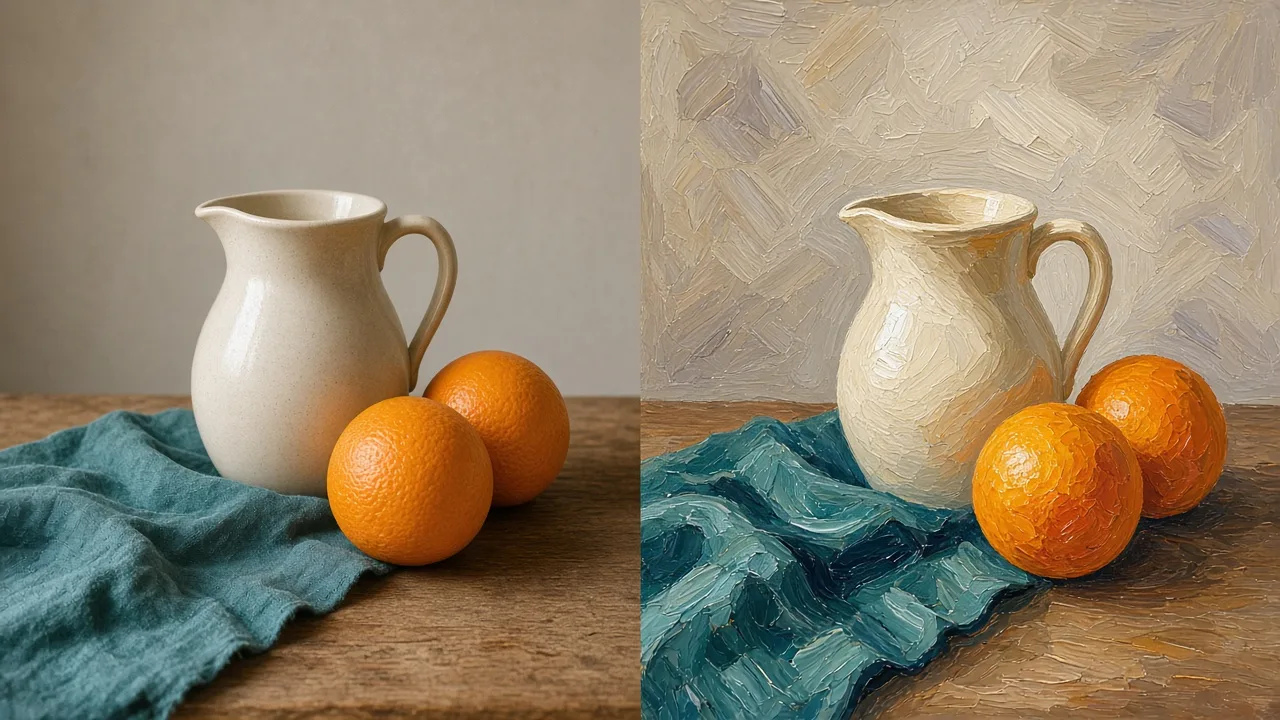 사진
습작
사진
습작
나란히 보기의 예입니다. 같은 정물 사진과 그린 습작이며, 이 도구의 결과가 아닙니다.
브라우저에서 사진 두 장 비교
각각 20 MB 이하의 JPG, PNG 또는 WebP 이미지 두 장을 선택하세요. 사진이 하나 열리면 나란히 보기를 쓸 수 있습니다. 두 장 모두 열리면 겹치기가 켜집니다. 확대 버튼이나 마우스 휠로 최대 5배까지 확대한 뒤 드래그하여 이동하세요.
어떤 보기를 쓸지
두 보기 모두 원래 색을 유지합니다. 이 페이지가 차이를 대신 표시하지는 않습니다.
두 사진을 한 번에 보기
각 사진은 자기 프레임에 남고 비율을 유지합니다. 아무것도 잘리지 않습니다. 두 구도 중 하나를 고르거나, 습작이 사진과 같은 큰 형태를 아직 갖는지 볼 때 이 보기를 쓰세요. 너비와 높이가 달라도 됩니다.
한 사진을 다른 사진 위로 밀기
사진 1이 사진 2를 덮습니다. 구분선을 드래그하거나 왼쪽·오른쪽 화살표 키로 어느 한쪽을 더 드러내세요. Home과 End는 양쪽 끝으로 이동합니다. 가장자리, 그림자, 색이 튀면 확인할 차이입니다. 두 사진이 같은 대상을 비슷한 크기로 보여줄 때 이 보기가 유용합니다. 구도나 비율이 다르면 사진이 맞지 않습니다.
더 가까이 보기
확대 버튼과 마우스 휠은 현재 보기를 최대 5배까지 키웁니다. 확대한 뒤 드래그하여 이동하세요. 맞추기는 사진을 프레임에 되돌립니다. 확대는 눈, 손, 지평선처럼 작은 형태를 보기 위한 것이며 거리를 재지 않습니다.
사진을 비교하는 방법
사진 두 장 추가
각 칸에 20 MB 미만의 JPG, PNG 또는 WebP 이미지를 선택하세요. 파일을 놓거나, 어느 한쪽을 바꾸거나, 둘 다 지우고 다시 시작할 수 있습니다.
비교 보기 선택
나란히 보기에 머물거나, 두 사진이 열리면 겹치기로 바꾸세요. 겹치기에서는 둥근 손잡이를 사진 위로 드래그합니다.
세부 사항 살펴보기
확대한 다음 커진 사진을 드래그하세요. 작품을 계속하기 전에 형태, 명암, 색 중 무엇을 고쳐야 하는지 정하세요.
무엇을 볼지
가진 사진 쌍에 맞는 보기를 사용하세요. 그다음 무엇을 고칠지, 어느 사진을 남길지 정하세요.
한 장면의 두 구도
구도가 두 가지 있고, 그릴 참고 사진을 골라야 합니다. 나란히 보기를 사용하세요. 대상이 충분히 크고, 그리고 싶은 빛의 형태가 있는 구도를 남기세요. 사진 크기가 달라도 여기서는 상관없습니다.
사진 옆의 색채 습작
원본 사진과 그 색채 습작이 있습니다. 구도가 맞으면 겹치기를, 맞지 않으면 나란히 보기를 사용하세요. 너무 밝아진 그림자나, 사진의 형태를 넘어 커진 색 면을 찾으세요. 세부 묘사를 더하기 전에 그 형태를 고치세요. 이 페이지는 물감을 대신 고르지 않습니다.
원본 사진 옆의 스케치
스케치를 찍어서 원본 옆에 두고 싶습니다. 겹치기를 쓰고 구분선을 가장자리 위로 움직이세요. 가장자리가 튀는 곳은 비율이 어긋난 곳입니다. 그림을 고치세요. 이 도구는 사진을 회전하거나 대신 맞춰 주지 않습니다.
이 비교가 하지 않는 것
- 사진 두 장만 비교합니다. 차이를 강조하거나 세거나 점수로 매기지 않습니다.
- 사진을 회전하거나 자르거나 맞추지 않습니다. 겹치기를 쓰기 전에 구도를 직접 맞추세요.
- 각 20 MB 이하의 JPG, PNG, WebP 파일을 받습니다. HEIC와 GIF를 포함한 다른 형식은 메시지 하나로 거절되며, 다른 파일을 선택할 수 있습니다.
- 비교 결과를 저장하거나 다운로드하지 않습니다. 페이지를 새로고침하거나 떠나면 두 사진이 지워집니다.
- 열 수 없는 파일은 오류를 하나만 보여 줍니다. 제거하거나 다른 이미지를 선택하고 다시 시도하세요.


