Foto's online vergelijken
Vergelijk een referentie met een studie, of twee versies van hetzelfde onderwerp, voordat je schildert.
Zet de foto's naast elkaar, of schuif de ene over de andere, en controleer uitsnede, vormen, licht en kleur. De foto's blijven in je browser, en deze pagina maakt geen bestand.
Onderdeel van Virtual Artist Lab — ontdek al onze creatieve tools →
 Foto
Studie
Foto
Studie
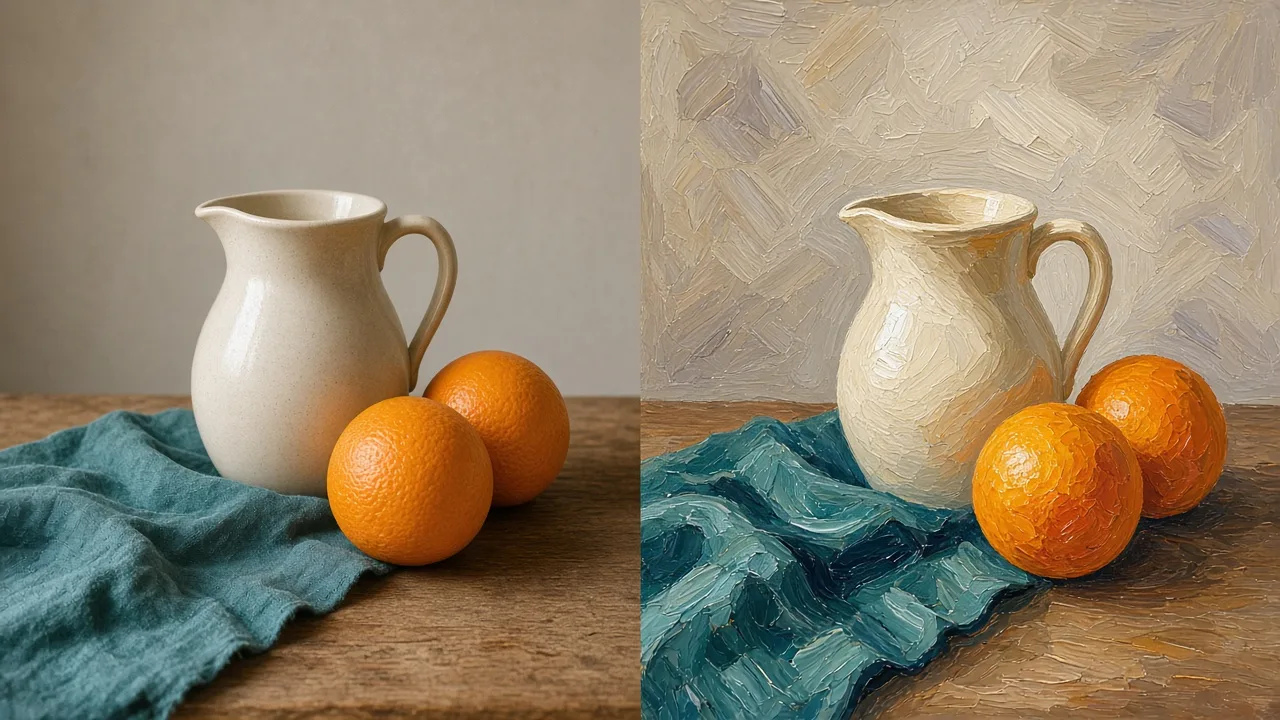
Voorbeeld van de weergave naast elkaar: een foto en een geschilderde studie van hetzelfde stilleven. Dit paar is geen resultaat van de tool.
Vergelijk twee foto's in je browser
Kies twee JPG-, PNG- of WebP-afbeeldingen van maximaal 20 MB elk. Naast elkaar werkt zodra één foto open is. Overlay gaat aan als beide foto's open zijn. Vergroot tot 5× met de zoomknoppen of het muiswiel en sleep daarna om te verschuiven.
Welke weergave je gebruikt
Beide weergaven houden de oorspronkelijke kleuren. De pagina markeert de verschillen niet voor je.
Beide foto's tegelijk zien
Elke foto blijft in zijn eigen kader en houdt zijn verhoudingen. Er wordt niets bijgesneden. Gebruik deze weergave om tussen twee uitsnedes te kiezen, of om te zien of een studie nog dezelfde grote vormen heeft als de foto. Verschillende breedtes en hoogtes zijn prima.
Schuif de ene foto over de andere
Foto 1 bedekt foto 2. Sleep de scheidingslijn, of gebruik de pijltjes links en rechts, om meer van een van beide foto's te tonen. Home en End springen naar een rand. Een sprong in een rand, een schaduw of een kleur is het verschil dat je controleert. Deze weergave helpt als beide foto's hetzelfde onderwerp op een vergelijkbare grootte tonen. Wijken uitsnede of verhoudingen af, dan vallen de foto's niet samen.
Dichterbij kijken
De zoomknoppen en het muiswiel vergroten de huidige weergave tot 5×. Sleep na het inzoomen om te verschuiven. Passend zet de foto terug in het kader. Zoom is voor een kleine vorm, zoals een oog, een hand of een horizonlijn. Het meet geen afstand.
Foto's vergelijken
Voeg twee foto's toe
Kies voor elk vak een JPG-, PNG- of WebP-afbeelding onder 20 MB. Je kunt een bestand neerzetten, een foto vervangen, of beide wissen en opnieuw beginnen.
Kies een vergelijkingsweergave
Blijf bij Naast elkaar, of schakel naar Overlay zodra beide foto's open zijn. Sleep in Overlay de ronde greep over de foto's.
Bekijk de details
Zoom in en sleep daarna de vergrote foto. Beslis of een vorm, een toonwaarde of een kleur moet veranderen voordat je verdergaat met het werk.
Waar je op let
Gebruik de weergave die past bij het paar foto's dat je hebt. Beslis daarna wat je verandert, of welke foto je houdt.
Twee uitsnedes van één scène
Je hebt twee uitsnedes en moet een schilderreferentie kiezen. Gebruik Naast elkaar. Houd de uitsnede waarin het onderwerp groot genoeg is en de lichtvormen de vormen zijn die je wilt schilderen. Verschillende fotoformaten maken hier niet uit.
Een kleurstudie naast de foto
Je hebt de bronfoto en een kleurstudie ervan. Gebruik Overlay als de uitsnede overeenkomt, en Naast elkaar als dat niet zo is. Zoek een schaduw die te licht werd, of een kleurvlak dat voorbij de vorm op de foto groeide. Corrigeer die vorm voordat je detail toevoegt. Deze pagina kiest geen pigmenten voor je.
Een schets naast de bronfoto
Je fotografeerde een schets en wilt die naast de bron zien. Gebruik Overlay en beweeg de scheidingslijn over een rand. Waar de rand springt, klopt de verhouding niet. Pas de tekening aan. Het hulpmiddel draait de foto's niet en legt ze niet voor je op elkaar.
Wat deze vergelijking niet doet
- Het vergelijkt alleen twee foto's. Het markeert, telt of beoordeelt verschillen niet.
- Het draait, snijdt of lijnt de foto's niet uit. Laat de uitsnede zelf overeenkomen voordat je Overlay gebruikt.
- Het accepteert JPG-, PNG- en WebP-bestanden tot 20 MB elk. Andere formaten, waaronder HEIC en GIF, worden met één melding geweigerd, en je kunt een ander bestand kiezen.
- Het slaat geen vergelijking op en downloadt er geen. Opnieuw laden of de pagina verlaten wist beide foto's.
- Een bestand dat niet opent, toont één fout. Verwijder het of kies een andere afbeelding en probeer opnieuw.
Als je een referentie hebt gekozen, maakt Tonal Values van die ene foto een studie van licht en schaduw. Color Simplifier vermindert één foto tot vlakke kleurvormen. Het zijn aparte hulpmiddelen.
Veelgestelde vragen over foto's vergelijken

Klaar om je referenties te vergelijken?
Open twee foto's en gebruik de weergave waarin het verschil goed te zien is.
Vergelijk twee foto's
