Porównaj zdjęcia online
Porównaj referencję ze studium albo dwie wersje tego samego motywu, zanim zaczniesz malować.
Ułóż zdjęcia obok siebie albo przesuń jedno nad drugim i sprawdź kadr, kształty, światło i kolor. Zdjęcia zostają w przeglądarce, a ta strona nie tworzy pliku.
Część Virtual Artist Lab — poznaj wszystkie nasze narzędzia kreatywne →
 Zdjęcie
Studium
Zdjęcie
Studium
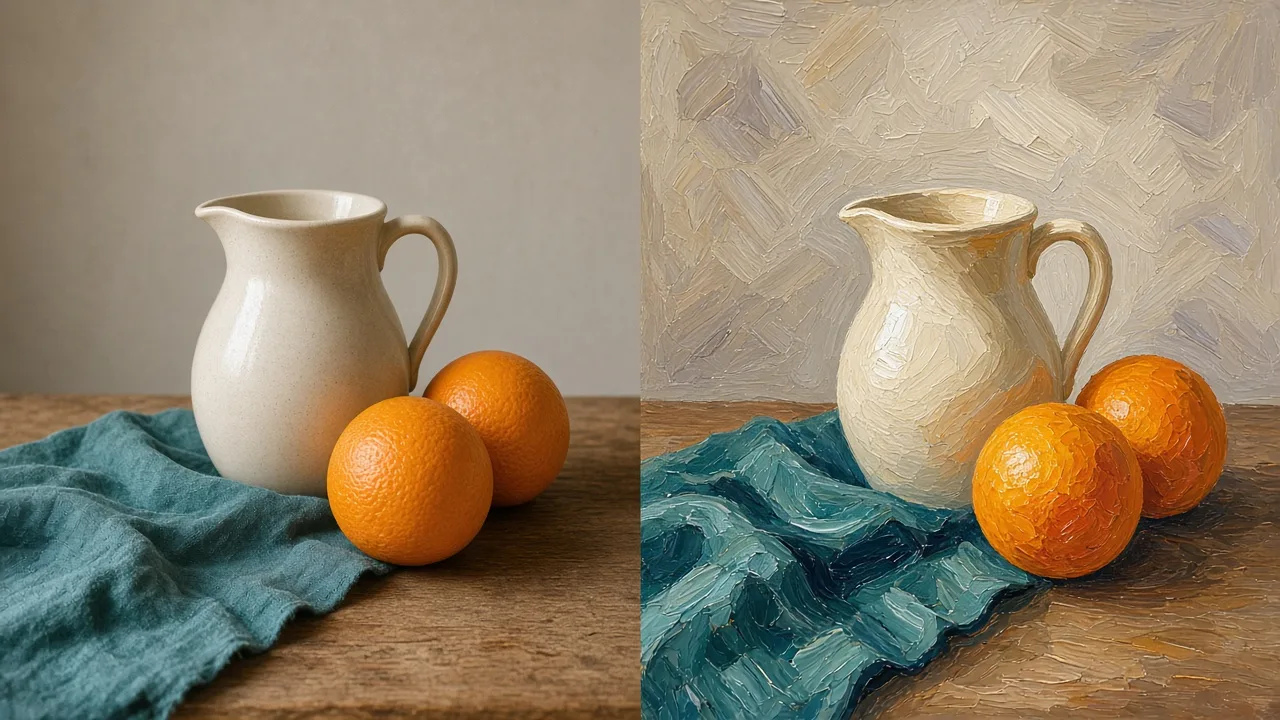
Przykład widoku obok siebie: zdjęcie i namalowane studium tej samej martwej natury. Ta para nie jest wynikiem narzędzia.
Porównaj dwa zdjęcia w przeglądarce
Wybierz dwa obrazy JPG, PNG lub WebP, do 20 MB każdy. Widok obok siebie działa, gdy tylko jedno zdjęcie jest otwarte. Nakładka włącza się, gdy otwarte są oba. Powiększ do 5× przyciskami albo kółkiem myszy, a potem przeciągnij, aby się przesunąć.
Którego widoku użyć
Oba widoki zachowują oryginalne kolory. Strona nie oznacza różnic za ciebie.
Zobacz oba zdjęcia naraz
Każde zdjęcie zostaje we własnej ramce i zachowuje proporcje. Nic nie jest kadrowane. Użyj tego widoku, aby wybrać między dwoma kadrami albo sprawdzić, czy studium nadal ma te same duże kształty co zdjęcie. Różne szerokości i wysokości są w porządku.
Przesuń jedno zdjęcie nad drugim
Zdjęcie 1 zakrywa zdjęcie 2. Przeciągnij separator albo użyj strzałek w lewo i w prawo, aby odsłonić więcej jednego ze zdjęć. Home i End przeskakują do krawędzi. Skok krawędzi, cienia albo koloru to różnica do sprawdzenia. Ten widok pomaga, gdy oba zdjęcia pokazują ten sam motyw w podobnej skali. Jeśli kadr lub proporcje się różnią, zdjęcia się nie pokryją.
Przyjrzyj się bliżej
Przyciski zoomu i kółko myszy powiększają bieżący widok do 5×. Po powiększeniu przeciągnij, aby się przesunąć. Dopasuj przywraca zdjęcie do ramki. Zoom służy małemu kształtowi, na przykład oku, dłoni albo linii horyzontu. Nie mierzy odległości.
Jak porównywać zdjęcia
Dodaj dwa zdjęcia
Wybierz obraz JPG, PNG lub WebP poniżej 20 MB do każdego miejsca. Możesz upuścić plik, wymienić dowolne zdjęcie albo wyczyścić oba i zacząć od nowa.
Wybierz widok porównania
Zostań przy widoku obok siebie albo przełącz się na nakładkę, gdy oba zdjęcia są otwarte. W nakładce przeciągnij okrągły uchwyt po zdjęciach.
Przyjrzyj się szczegółom
Powiększ, a potem przeciągnij powiększone zdjęcie. Zdecyduj, czy kształt, walor albo kolor trzeba zmienić, zanim przejdziesz dalej z pracą.
Na co patrzeć
Użyj widoku, który pasuje do pary zdjęć, które masz. Potem zdecyduj, co zmienić albo które zdjęcie zostawić.
Dwa kadry jednej sceny
Masz dwa kadry i musisz wybrać referencję do obrazu. Użyj widoku obok siebie. Zostaw kadr, w którym motyw jest wystarczająco duży, a kształty światła są tymi, które chcesz namalować. Różny rozmiar zdjęć nie ma tu znaczenia.
Studium koloru obok zdjęcia
Masz zdjęcie źródłowe i studium koloru. Użyj nakładki, gdy kadr się zgadza, a widoku obok siebie, gdy nie. Szukaj cienia, który stał się za jasny, albo plamy koloru, która wyszła poza kształt ze zdjęcia. Popraw ten kształt, zanim dodasz szczegół. Ta strona nie wybiera za ciebie pigmentów.
Szkic obok zdjęcia źródłowego
Sfotografowałeś szkic i chcesz zobaczyć go obok źródła. Użyj nakładki i przesuń separator przez krawędź. Tam, gdzie krawędź skacze, proporcja jest nietrafiona. Popraw rysunek. Narzędzie nie obraca zdjęć i nie układa ich za ciebie.
Czego to porównanie nie zrobi
- Porównuje tylko dwa zdjęcia. Nie zaznacza, nie liczy i nie ocenia różnic.
- Nie obraca, nie kadruje i nie wyrównuje zdjęć. Dopasuj kadr samodzielnie, zanim użyjesz nakładki.
- Przyjmuje pliki JPG, PNG i WebP do 20 MB każdy. Inne formaty, w tym HEIC i GIF, są odrzucane jednym komunikatem, a ty możesz wybrać inny plik.
- Nie zapisuje ani nie pobiera porównania. Odświeżenie lub opuszczenie strony usuwa oba zdjęcia.
- Plik, którego nie da się otworzyć, pokazuje jeden błąd. Usuń go albo wybierz inny obraz i spróbuj ponownie.
Gdy wybierzesz referencję, Tonal Values zamienia to jedno zdjęcie w studium światła i cienia. Color Simplifier sprowadza jedno zdjęcie do płaskich plam koloru. To osobne narzędzia.
Najczęstsze pytania o porównywanie zdjęć

Chcesz porównać swoje zdjęcia referencyjne?
Otwórz dwa zdjęcia i wybierz widok, w którym różnica jest dobrze widoczna.
Porównaj dwa zdjęcia
