Порівняти фото онлайн
Перш ніж малювати, порівняйте референс з етюдом або дві версії того самого об'єкта.
Поставте фото поруч або посуньте одне поверх іншого й перевірте кадр, форми, світло й колір. Фото залишаються у браузері, і ця сторінка не створює файл.
Частина Virtual Artist Lab — переглянь усі наші творчі інструменти →
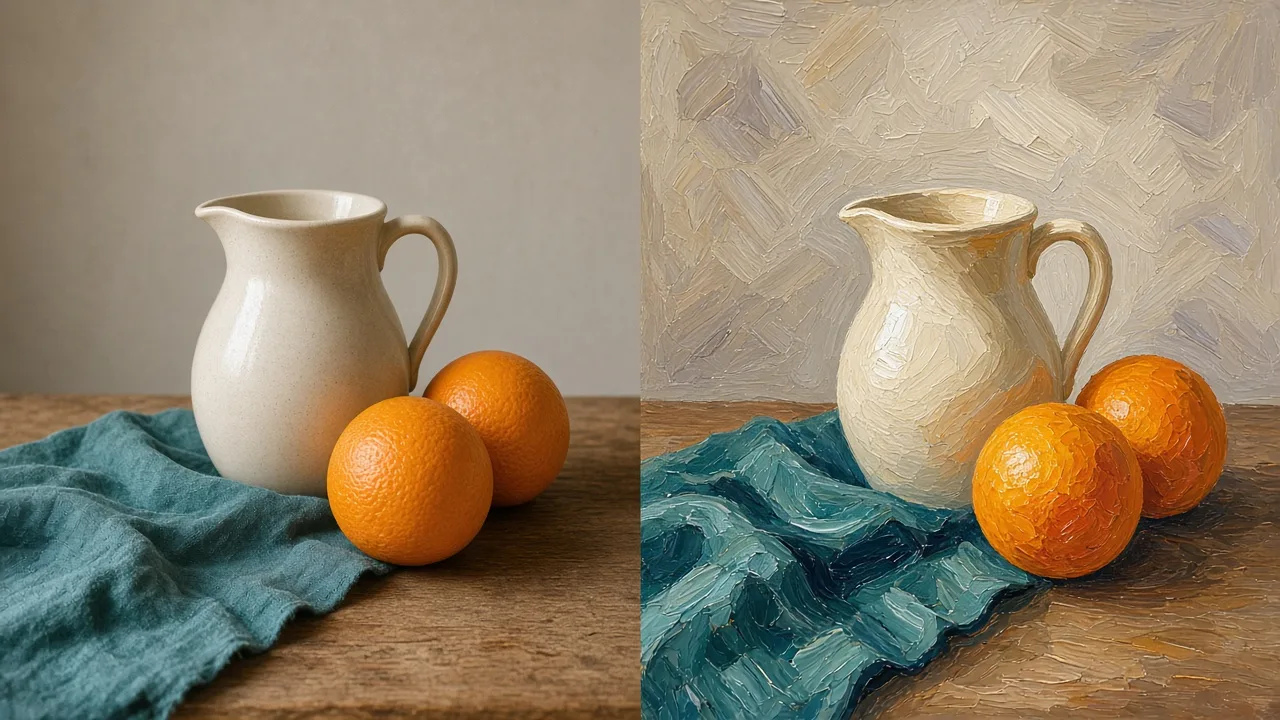 Фото
Етюд
Фото
Етюд
Приклад перегляду поруч: фото і написаний етюд того самого натюрморту. Ця пара не є результатом інструмента.
Порівняйте два фото у браузері
Виберіть два зображення JPG, PNG або WebP, до 20 МБ кожне. Режим поруч працює, щойно відкрито одне фото. Накладання вмикається, коли відкриті обидва. Збільште до 5× кнопками або коліщатком і перетягніть, щоб рухатися.
Який вигляд обрати
Обидва вигляди зберігають початкові кольори. Сторінка не позначає розбіжності замість вас.
Бачити обидва фото одразу
Кожне фото лишається у своїй рамці й зберігає пропорції. Нічого не обрізається. Цей вигляд потрібен, щоб обрати між двома кадрами або перевірити, чи етюд досі має ті самі великі форми, що й фото. Різна ширина й висота не заважають.
Посуньте одне фото поверх іншого
Фото 1 закриває фото 2. Перетягніть роздільник або натисніть стрілки ліворуч і праворуч, щоб показати більше одного з фото. Home і End стрибають до краю. Стрибок краю, тіні чи кольору — це розбіжність, яку варто перевірити. Цей вигляд корисний, коли обидва фото показують той самий об'єкт у подібному масштабі. Якщо кадр або пропорції різні, фото не збігатимуться.
Подивитися ближче
Кнопки масштабу й коліщатко збільшують поточний вигляд до 5×. Після збільшення перетягніть, щоб рухатися. Умістити повертає фото в рамку. Масштаб потрібен для малої форми, наприклад ока, руки чи лінії горизонту. Він не вимірює відстань.
Як порівнювати фото
Додайте два фото
Для кожного місця виберіть зображення JPG, PNG або WebP до 20 МБ. Можна перетягнути файл, замінити будь-яке фото або очистити обидва й почати знову.
Виберіть режим порівняння
Залиште вигляд поруч або перемкніться на накладання, коли відкриті обидва фото. У накладанні перетягніть круглий повзунок по фото.
Розгляньте деталі
Збільште, а потім перетягніть збільшене фото. Вирішіть, чи треба змінити форму, вальор або колір, перш ніж продовжити роботу.
На що дивитися
Використайте вигляд, який пасує до вашої пари фото. Потім вирішіть, що змінити або яке фото залишити.
Два кадри однієї сцени
У вас два кадри, і треба обрати референс для малювання. Використайте вигляд поруч. Залиште кадр, де об'єкт достатньо великий, а світлові форми — ті, які ви хочете намалювати. Різний розмір фото тут не важливий.
Кольоровий етюд поруч із фото
У вас є вихідне фото і його кольоровий етюд. Якщо кадр збігається, використайте накладання, якщо ні — вигляд поруч. Шукайте тінь, що стала надто світлою, або колірну пляму, що вийшла за форму на фото. Виправте цю форму, перш ніж додавати деталі. Ця сторінка не обирає пігменти замість вас.
Ескіз поруч із вихідним фото
Ви сфотографували ескіз і хочете побачити його поруч із джерелом. Використайте накладання й проведіть роздільник через край. Де край стрибає, пропорція хибна. Виправте малюнок. Інструмент не повертає фото й не вирівнює їх замість вас.
Чого це порівняння не зробить
- Порівнює лише два фото. Не підсвічує, не рахує і не оцінює розбіжності.
- Воно не повертає, не обрізає й не вирівнює фото. Узгодьте кадр самостійно, перш ніж використовувати накладання.
- Приймає файли JPG, PNG і WebP до 20 МБ кожен. Інші формати, зокрема HEIC і GIF, відхиляються одним повідомленням, і ви можете вибрати інший файл.
- Воно не зберігає й не завантажує порівняння. Перезавантаження або вихід зі сторінки очищає обидва фото.
- Файл, який не відкривається, показує одну помилку. Приберіть його або виберіть інше зображення й спробуйте знову.
Коли ви обрали референс, Tonal Values перетворює це одне фото на етюд світла й тіні. Color Simplifier зводить одне фото до плоских колірних форм. Це окремі інструменти.
Поширені запитання про порівняння фото

Готові порівняти свої референси?
Відкрийте два фото й виберіть вигляд, у якому розбіжність добре видно.
Порівняйте два фото
