Fotoğrafları çevrimiçi karşılaştır
Boyamadan önce bir referansı bir çalışmayla veya aynı konunun iki sürümünü karşılaştırın.
Fotoğrafları yan yana koyun veya birini diğerinin üzerine kaydırın; kadrajı, biçimleri, ışığı ve rengi kontrol edin. Fotoğraflar tarayıcınızda kalır ve bu sayfa bir dosya oluşturmaz.
Virtual Artist Lab'ın bir parçası — tüm yaratıcı araçlarımızı keşfet →
 Fotoğraf
Etüt
Fotoğraf
Etüt
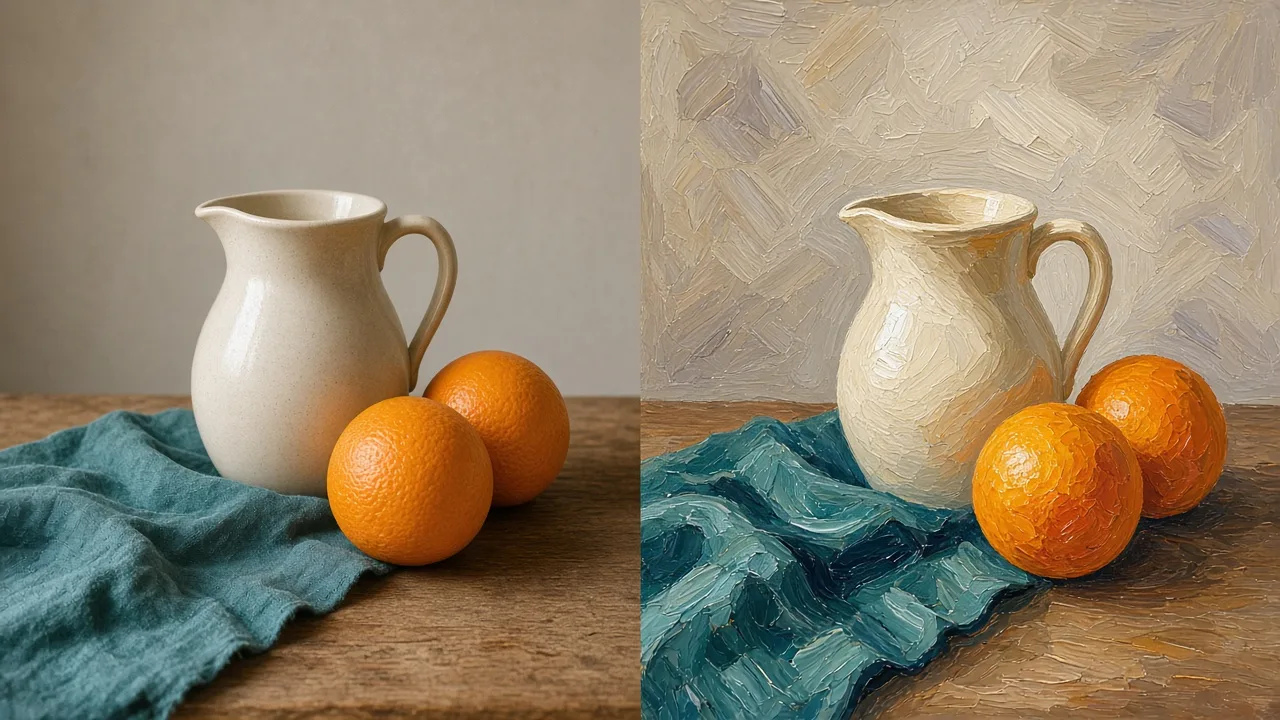
Yan yana görünüm örneği: aynı natürmortın fotoğrafı ve boyalı etüdü. Bu çift, aracın sonucu değildir.
İki fotoğrafı tarayıcınızda karşılaştırın
Her biri en fazla 20 MB olan iki JPG, PNG veya WebP görseli seçin. Bir fotoğraf açılır açılmaz Yan yana kullanılabilir. Her iki fotoğraf da açılınca Katman etkinleşir. Yakınlaştırma düğmeleri veya fare tekerleğiyle 5× büyütün, sonra gezinmek için sürükleyin.
Hangi görünümü kullanmalısınız
Her iki görünüm de özgün renkleri korur. Sayfa farkları sizin yerinize işaretlemez.
İki fotoğrafı aynı anda görün
Her fotoğraf kendi çerçevesinde kalır ve oranlarını korur. Hiçbir şey kırpılmaz. İki kadraj arasında seçim yapmak veya bir çalışmanın fotoğraftaki büyük biçimleri hâlâ taşıyıp taşımadığını görmek için bu görünümü kullanın. Farklı genişlik ve yükseklikler sorun değildir.
Bir fotoğrafı diğerinin üzerine kaydırın
Fotoğraf 1, fotoğraf 2'nin üzerini kaplar. Ayırıcıyı sürükleyin veya sol ve sağ ok tuşlarıyla fotoğraflardan birini daha çok gösterin. Home ve End kenarlara atlar. Bir kenarda, gölgede veya renkteki sıçrama kontrol edilecek farktır. Bu görünüm, iki fotoğraf da aynı konuyu benzer boyutta gösteriyorsa işe yarar. Kadraj veya oranlar farklıysa fotoğraflar üst üste oturmaz.
Yakından bakın
Yakınlaştırma düğmeleri ve fare tekerleği geçerli görünümü 5× kadar büyütür. Yakınlaştırdıktan sonra gezinmek için sürükleyin. Sığdır, fotoğrafı çerçeveye geri koyar. Yakınlaştırma göz, el veya ufuk çizgisi gibi küçük bir biçim içindir. Mesafe ölçmez.
Fotoğraflar nasıl karşılaştırılır?
İki fotoğraf ekle
Her alan için 20 MB altında bir JPG, PNG veya WebP görseli seçin. Dosya bırakabilir, fotoğraflardan birini değiştirebilir veya ikisini de temizleyip yeniden başlayabilirsiniz.
Karşılaştırma görünümü seç
Yan yana kalın veya her iki fotoğraf da açılınca Katmana geçin. Katmanda yuvarlak tutamacı fotoğrafların üzerinde sürükleyin.
Ayrıntıları incele
Yakınlaştırın, sonra büyütülmüş fotoğrafı sürükleyin. Çalışmaya devam etmeden önce bir biçimin, bir değerin veya bir rengin değişmesi gerekip gerekmediğine karar verin.
Neye bakmalısınız
Elinizdeki fotoğraf çiftine uyan görünümü kullanın. Sonra neyi değiştireceğinize veya hangi fotoğrafı saklayacağınıza karar verin.
Bir sahnenin iki kadrajı
İki kadrajınız var ve boyayacağınız referansı seçmeniz gerekiyor. Yan yana kullanın. Konunun yeterince büyük olduğu ve boyamak istediğiniz ışık biçimlerinin durduğu kadrajı saklayın. Fotoğraf boyutlarının farklı olması burada önemli değildir.
Fotoğrafın yanındaki renk çalışması
Kaynak fotoğraf ve onun renk çalışması elinizde. Kadraj uyuyorsa Katman, uymuyorsa Yan yana kullanın. Fazla açılmış bir gölgeye veya fotoğraftaki biçimin dışına taşmış bir renk alanına bakın. Ayrıntı eklemeden önce o biçimi düzeltin. Bu sayfa sizin için pigment seçmez.
Kaynak fotoğrafın yanındaki eskiz
Bir eskizi fotoğrafladınız ve kaynağın yanında görmek istiyorsunuz. Katmanı kullanın ve ayırıcıyı bir kenar boyunca hareket ettirin. Kenar sıçradığı yerde oran bozuktur. Çizimi düzeltin. Araç fotoğrafları sizin için döndürmez veya hizalamaz.
Bu karşılaştırmanın yapmayacağı şeyler
- Yalnızca iki fotoğrafı karşılaştırır. Farkları vurgulamaz, saymaz veya puanlamaz.
- Fotoğrafları döndürmez, kırpmaz veya hizalamaz. Katmanı kullanmadan önce kadrajı kendiniz eşleştirin.
- Her biri en fazla 20 MB olan JPG, PNG ve WebP dosyalarını kabul eder. HEIC ve GIF dahil diğer biçimler tek bir iletiyle reddedilir ve başka bir dosya seçebilirsiniz.
- Bir karşılaştırma kaydetmez veya indirmez. Sayfayı yenilemek veya ayrılmak her iki fotoğrafı da temizler.
- Açılamayan bir dosya tek bir hata gösterir. Kaldırın veya başka bir görsel seçip yeniden deneyin.
Bir referans seçtikten sonra Tonal Values o tek fotoğrafı ışık ve gölge çalışmasına çevirir. Color Simplifier bir fotoğrafı düz renk biçimlerine indirir. İkisi ayrı araçlardır.
Fotoğraf karşılaştırma hakkında sık sorulan sorular

Referanslarınızı karşılaştırmaya hazır mısınız?
İki fotoğraf açın ve farkın kolay göründüğü görünümü kullanın.
İki fotoğrafı karşılaştır
