Comparer des photos en ligne
Comparez une référence et une étude, ou deux versions du même sujet, avant de peindre.
Placez les photos côte à côte, ou faites glisser l'une sur l'autre, et vérifiez le cadrage, les formes, la lumière et la couleur. Les photos restent dans votre navigateur, et cette page ne crée pas de fichier.
Fait partie de Virtual Artist Lab — découvrez tous nos outils créatifs →
 Photo
Étude
Photo
Étude
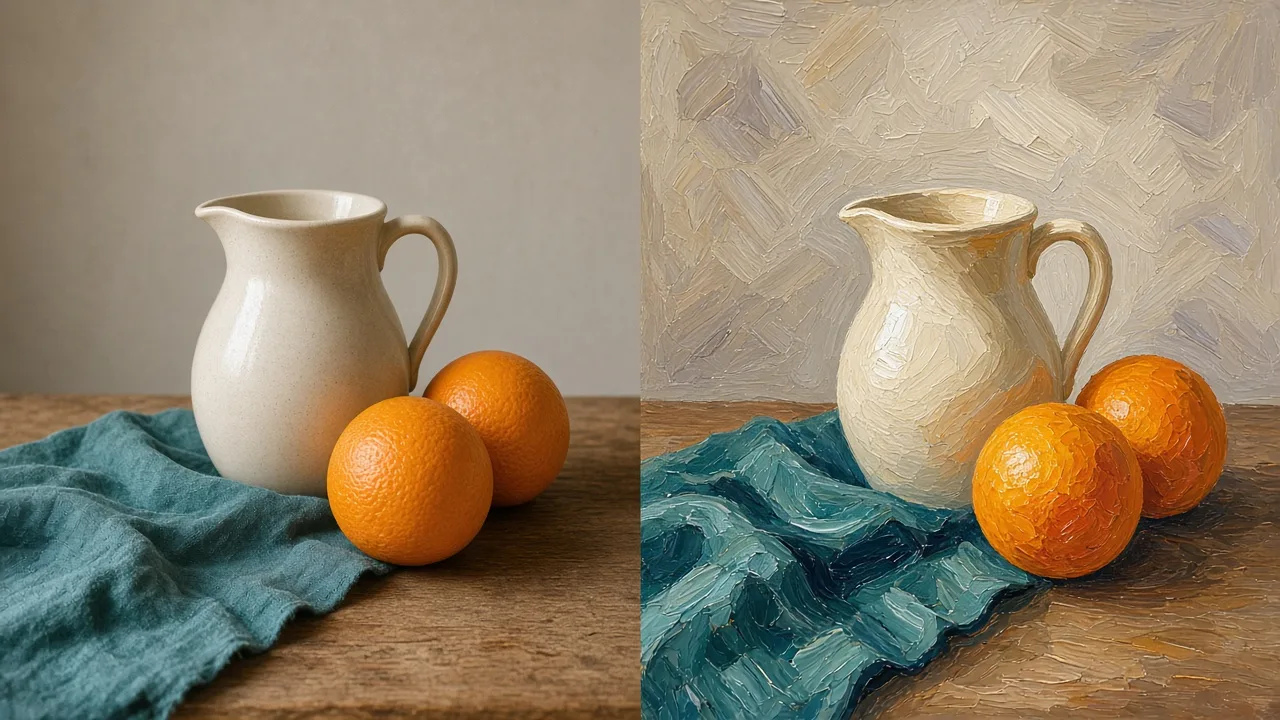
Exemple de la vue côte à côte : une photo et une étude peinte de la même nature morte. Cette paire ne vient pas de l'outil.
Comparer deux photos dans votre navigateur
Choisissez deux images JPG, PNG ou WebP, de 20 Mo maximum chacune. Côte à côte fonctionne dès qu'une photo est ouverte. La superposition s'active quand les deux photos sont ouvertes. Agrandissez jusqu'à 5× avec les boutons de zoom ou la molette, puis faites glisser pour vous déplacer.
Quelle vue utiliser
Les deux vues gardent les couleurs d'origine. La page ne marque pas les différences à votre place.
Voir les deux photos en même temps
Chaque photo reste dans son cadre et garde ses proportions. Rien n'est recadré. Utilisez cette vue pour choisir entre deux cadrages, ou pour voir si une étude a encore les mêmes grandes formes que la photo. Des largeurs et hauteurs différentes conviennent.
Faire glisser une photo sur l'autre
La photo 1 couvre la photo 2. Faites glisser le séparateur, ou utilisez les flèches gauche et droite, pour révéler davantage l'une ou l'autre. Début et Fin sautent à chaque bord. Un saut de contour, d'ombre ou de couleur est l'écart à vérifier. Cette vue sert quand les deux photos montrent le même sujet à une taille proche. Si le cadrage ou les proportions diffèrent, les photos ne s'alignent pas.
Regarder de plus près
Les boutons de zoom et la molette agrandissent la vue actuelle jusqu'à 5×. Après le zoom, faites glisser pour vous déplacer. Ajuster replace la photo dans le cadre. Le zoom sert à une petite forme, comme un œil, une main ou une ligne d'horizon. Il ne mesure pas une distance.
Comment comparer des photos
Ajouter deux photos
Choisissez une image JPG, PNG ou WebP de moins de 20 Mo pour chaque emplacement. Vous pouvez déposer un fichier, remplacer l'une des photos, ou tout effacer et recommencer.
Choisir un mode de comparaison
Restez sur Côte à côte, ou passez à la superposition une fois les deux photos ouvertes. En superposition, faites glisser la poignée ronde sur les photos.
Examiner les détails
Zoomez, puis faites glisser la photo agrandie. Décidez si une forme, une valeur ou une couleur doit changer avant de continuer l'œuvre.
Ce qu'il faut regarder
Utilisez la vue qui correspond à la paire de photos que vous avez. Décidez ensuite quoi modifier, ou quelle photo garder.
Deux cadrages d'une même scène
Vous avez deux cadrages et devez choisir une référence à peindre. Utilisez Côte à côte. Gardez le cadrage où le sujet est assez grand et où les formes de lumière sont celles que vous voulez peindre. La taille différente des photos n'a pas d'importance ici.
Une étude de couleur à côté de la photo
Vous avez la photo source et une étude de couleur. Utilisez la superposition si le cadrage correspond, et Côte à côte sinon. Cherchez une ombre devenue trop claire, ou une zone de couleur qui a dépassé la forme de la photo. Corrigez cette forme avant d'ajouter du détail. Cette page ne choisit pas les pigments à votre place.
Une esquisse à côté de la photo source
Vous avez photographié une esquisse et voulez la voir à côté de la source. Utilisez la superposition et déplacez le séparateur sur un contour. Là où le contour saute, la proportion est fausse. Corrigez le dessin. L'outil ne fait pas pivoter les photos et ne les aligne pas pour vous.
Ce que cette comparaison ne fait pas
- Il compare seulement deux photos. Il ne surligne pas, ne compte pas et ne note pas les différences.
- Il ne fait pas pivoter, ne recadre pas et n'aligne pas les photos. Faites correspondre le cadrage vous-même avant d'utiliser la superposition.
- Il accepte les fichiers JPG, PNG et WebP jusqu'à 20 Mo chacun. Les autres formats, y compris HEIC et GIF, sont refusés avec un seul message, et vous pouvez choisir un autre fichier.
- Il n'enregistre pas et ne télécharge pas de comparaison. Recharger ou quitter la page efface les deux photos.
- Un fichier qui ne s'ouvre pas affiche une seule erreur. Retirez-le ou choisissez une autre image et réessayez.
Quand vous avez choisi une référence, Tonal Values transforme cette seule photo en une étude de lumière et d'ombre. Color Simplifier réduit une photo à des formes de couleur plates. Ce sont deux outils distincts.
FAQ sur la comparaison de photos

Prêt à comparer vos références ?
Ouvrez deux photos et utilisez la vue qui rend l'écart facile à voir.
Comparer deux photos
