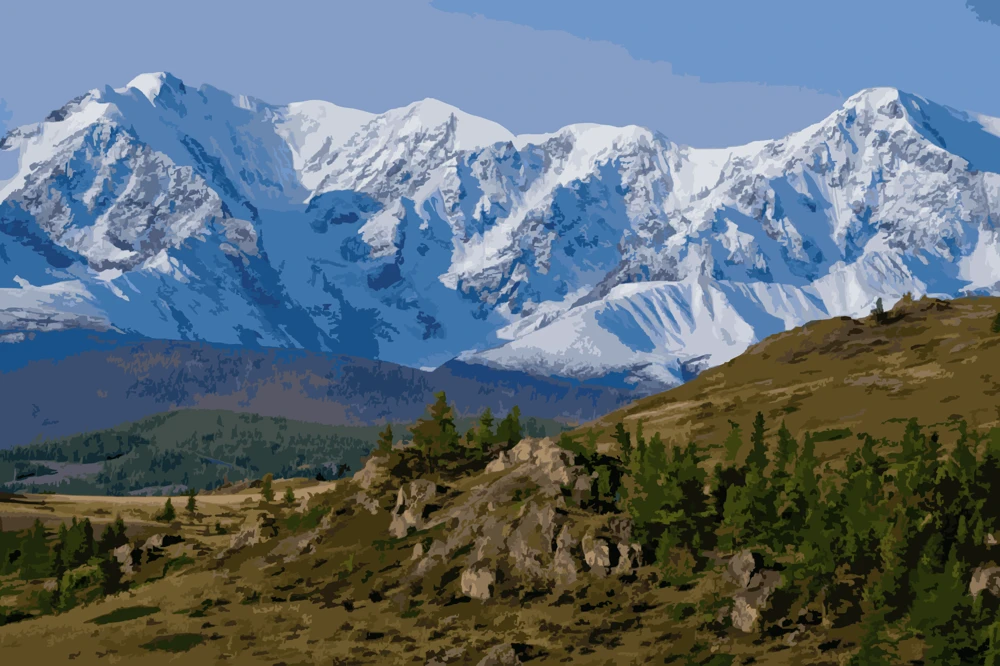
Paysage
Pour un paysage simple, commencez à 12 couleurs, un filtre de détail de 2 % et un lissage de 20. Le ciel, le sol et l'ombre principale restent séparés, et les petites branches disparaissent.
Un simplificateur de couleurs regroupe les couleurs proches d'une photo en un petit nombre de formes plates, puis retire les taches et la texture fine pour que les grandes masses soient faciles à voir.
Transformez une photo riche en détails en une référence claire pour peindre, avec moins de couleurs uniformes. Ajustez la palette, supprimez les petits détails et lissez les zones bruitées pour faire ressortir les formes principales.
Téléchargez une image JPG, PNG ou WebP, prévisualisez le résultat, puis téléchargez ou imprimez un fichier PNG. Aucun abonnement ou crédit n'est nécessaire.
Choisissez une photo et ajustez trois paramètres. L'aperçu se met à jour automatiquement.

La simplification des couleurs regroupe les pixels proches dans une palette que vous choisissez, de 2 à 100 couleurs. Le filtre de détail retire ensuite les zones trop petites pour être peintes. Le lissage fond la texture fine avant ce choix, pour que les formes restantes restent larges au lieu d'être mouchetées.
Les peintres utilisent le résultat pour voir les grandes masses avant de mélanger la peinture. Les élèves s'en servent pour une étude à palette limitée. Les designers l'utilisent quand une photo doit se lire en formes de couleur plates. Le fichier téléchargé reste une image : cet outil ne trace pas de contours et n'attribue pas de numéros. Un sujet net, avec quelques grandes zones de lumière et d'ombre, se simplifie bien. La peau peut se découper en taches, le texte et le feuillage fin deviennent souvent du bruit, et une photo très sombre a en général besoin de moins de couleurs pour que les ombres restent groupées.
Quand un projet a besoin d'un modèle numéroté, utilisez Photo en peinture par numéros.
Trois réglages décident de ce qui reste de la photo. Ces plages sont des points de départ. Ajustez-les en regardant l'aperçu.
Le réglage Couleurs fixe la taille de la palette, de 2 à 100. Moins de couleurs ne gardent que les plus grandes masses. Les portraits et les animaux ont en général besoin de plus de couleurs qu'un paysage simple, parce que les petits écarts de peau et de pelage disparaissent quand la palette passe sous environ 16 couleurs.
Le filtre de détail mesure chaque zone de couleur comme une part de l'image et retire celles qui sont trop petites. Augmentez-le quand des taches, des reflets vifs et un fond encombré restent. Laissez-le près de 1 % quand ces petites marques font partie du sujet.
Le lissage fond la texture fine avant que les couleurs soient réduites. Des valeurs plus hautes transforment feuilles, tissu et cheveux en formes plus larges. Laissez-le à 0 si vous voulez que les bords de la photo restent nets.
| Sujet | Couleurs | Filtre de détail | Lissage |
|---|---|---|---|
| Paysage simple ou nature morte | 8–12 | 2–5% | 20–40 |
| Portrait ou animal | 16–24 | 1–2% | 10–25 |
| Ville animée ou feuillage | 24–40 | 0–1% | 0–15 |
| Plan de formes à deux valeurs | 2–4 | 5–10% | 40–70 |
Ce sont des points de départ pour une photo comme celle qui est montrée. Envoyez votre propre image et ajustez à partir de là.
Pour un paysage simple, commencez à 12 couleurs, un filtre de détail de 2 % et un lissage de 20. Le ciel, le sol et l'ombre principale restent séparés, et les petites branches disparaissent.
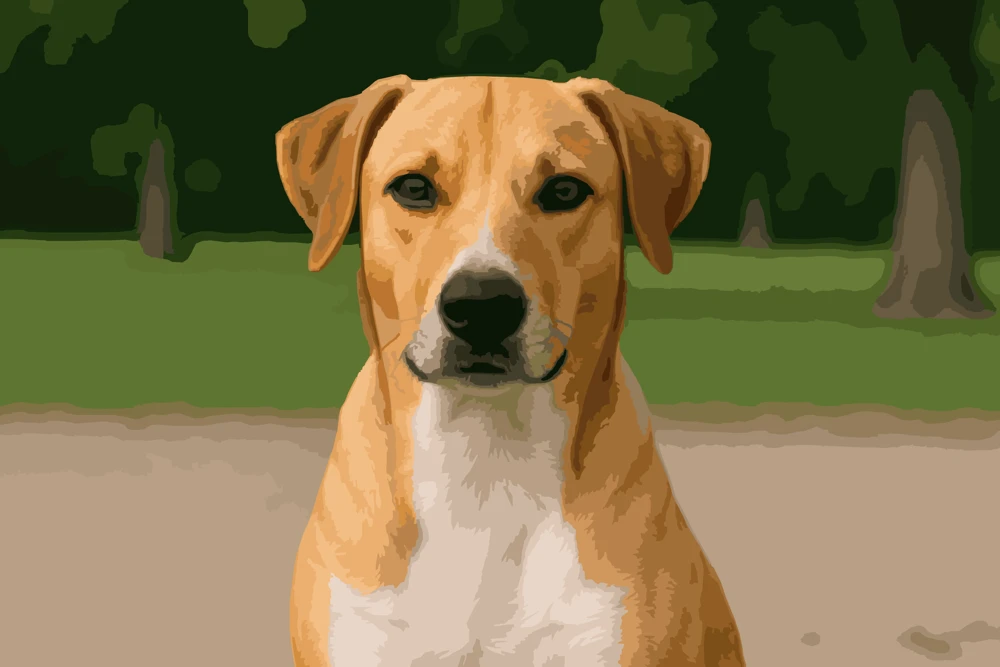
Pour un animal, commencez à 20 couleurs, un filtre de détail de 1 % et un lissage de 15. Le pelage et les marques demandent plus de couleurs qu'un paysage, et un filtre de détail léger garde les yeux et le nez.
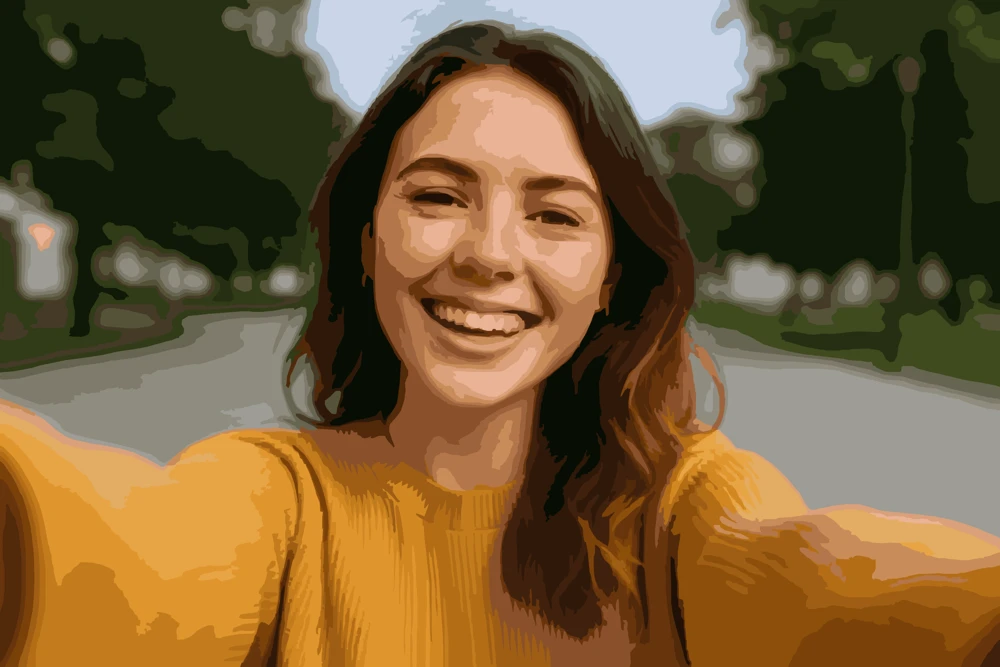
Pour un portrait, commencez à 18 couleurs, un filtre de détail de 1 % et un lissage de 15. Gardez le lissage modéré pour que le visage reste en formes séparées, et n'augmentez le filtre de détail que si le fond reste encombré.
Une référence simplifiée vous aide à planifier une peinture avant de vous perdre dans la texture et les petits détails.
Repérez les principales zones de couleur d’un coup d’œil et décidez où placer la lumière, les ombres et les points d’intérêt.
Réduisez une photographie compliquée à une palette gérable pour la pratique, le croquis ou la conception.
Ajoutez une grille de référence, puis téléchargez ou imprimez l'image simplifiée pour travailler hors ligne.
Téléchargez une image JPG, PNG ou WebP jusqu'à 20 Mo.
Choisissez le nombre de couleurs, supprimez les petites régions et lissez la texture fine.
Comparez le résultat avec votre original, ajoutez une grille si nécessaire et enregistrez un fichier PNG.
Prêt à simplifier votre prochaine référence ?
Simplifier une photo
