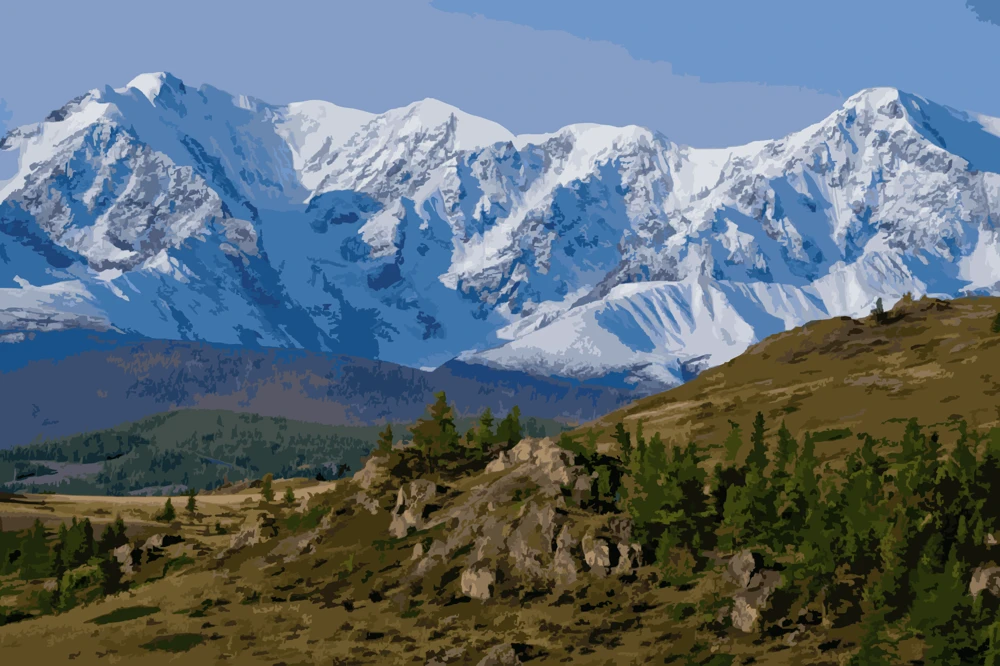
Landschaft
Für eine einfache Landschaft starten Sie mit 12 Farben, einem Detailfilter von 2 % und Glättung 20. Himmel, Boden und der Hauptschatten bleiben getrennt, und kleine Äste fallen weg.
Ein Farbvereinfacher fasst ähnliche Farben in einem Foto zu wenigen flachen Formen zusammen und entfernt dann Flecken und feine Textur, damit die großen Farbflächen gut zu sehen sind.
Verwandeln Sie ein detailreiches Foto in eine klare Malvorlage mit weniger, gleichmäßigen Farben. Passen Sie die Palette an, entfernen Sie kleine Details und glätten Sie unruhige Bereiche, damit die wichtigsten Formen hervortreten.
Laden Sie ein JPG-, PNG- oder WebP-Bild hoch, zeigen Sie eine Vorschau des Ergebnisses an und laden Sie dann ein PNG herunter oder drucken Sie es aus. Es sind kein Abonnement oder Guthaben erforderlich.
Wählen Sie ein Foto und passen Sie drei Einstellungen an. Die Vorschau wird automatisch aktualisiert.

Die Farbvereinfachung fasst ähnliche Pixel in einer Palette zusammen, die Sie wählen, von 2 bis 100 Farben. Der Detailfilter entfernt danach Bereiche, die zu klein zum Malen sind. Die Glättung vermischt feine Textur, bevor diese Farben festgelegt werden, damit die übrigen Formen breit bleiben und nicht gesprenkelt wirken.
Maler nutzen das Ergebnis, um die großen Flächen zu sehen, bevor sie Farbe mischen. Lernende nutzen es für eine Studie mit begrenzter Palette. Gestalter nutzen es, wenn ein Foto als flache Farbformen lesbar sein soll. Die heruntergeladene Datei bleibt ein Bild: Dieses Werkzeug zeichnet keine Umrisse und vergibt keine Nummern. Ein klares Motiv mit wenigen großen Licht- und Schattenflächen lässt sich sauber vereinfachen. Haut kann in Flecken zerfallen, Schrift und feines Laub werden oft zu Rauschen, und ein sehr dunkles Foto braucht meist weniger Farben, damit die Schatten zusammenbleiben.
Wenn ein Projekt eine nummerierte Vorlage braucht, verwenden Sie Foto zu Malen nach Zahlen.
Drei Regler entscheiden, wie viel vom Foto erhalten bleibt. Diese Bereiche sind Startpunkte. Justieren Sie sie, während Sie die Vorschau ansehen.
Der Regler Farben legt die Größe der Palette fest, von 2 bis 100. Weniger Farben behalten nur die größten Flächen. Porträts und Haustiere brauchen meist mehr Farben als eine einfache Landschaft, weil kleine Verschiebungen in Haut und Fell verschwinden, sobald die Palette unter etwa 16 Farben fällt.
Der Detailfilter misst jeden Farbbereich als Anteil des Bildes und entfernt die zu kleinen. Erhöhen Sie ihn, wenn Flecken, helle Glanzlichter und Unruhe im Hintergrund bleiben. Lassen Sie ihn nahe 1 %, wenn diese kleinen Stellen zum Motiv gehören.
Die Glättung vermischt feine Textur, bevor die Farben reduziert werden. Höhere Werte machen aus Blättern, Stoff und Haar breitere Formen. Lassen Sie den Wert auf 0, wenn die Kanten im Foto scharf bleiben sollen.
| Motiv | Farben | Detailfilter | Glättend |
|---|---|---|---|
| Einfache Landschaft oder Stillleben | 8–12 | 2–5% | 20–40 |
| Porträt oder Haustier | 16–24 | 1–2% | 10–25 |
| Belebte Stadt oder Laub | 24–40 | 0–1% | 0–15 |
| Formenplan mit zwei Werten | 2–4 | 5–10% | 40–70 |
Das sind Startpunkte für ein Foto wie das gezeigte. Laden Sie Ihr eigenes Bild hoch und justieren Sie von dort aus.
Für eine einfache Landschaft starten Sie mit 12 Farben, einem Detailfilter von 2 % und Glättung 20. Himmel, Boden und der Hauptschatten bleiben getrennt, und kleine Äste fallen weg.
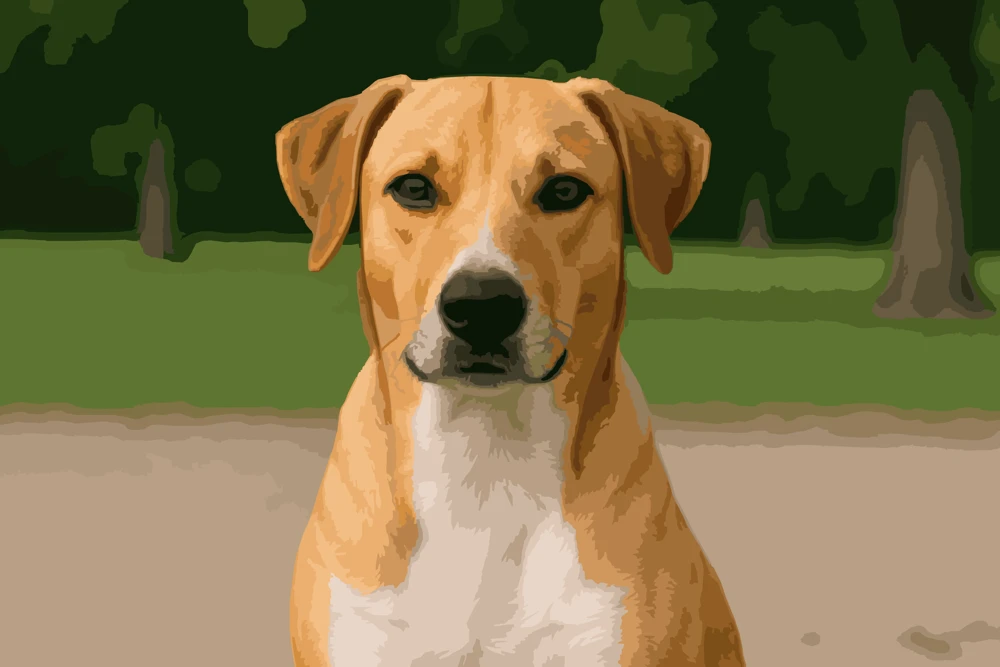
Für ein Haustier starten Sie mit 20 Farben, einem Detailfilter von 1 % und Glättung 15. Fell und Zeichnung brauchen mehr Farben als eine Landschaft, und ein leichter Detailfilter erhält Augen und Nase.
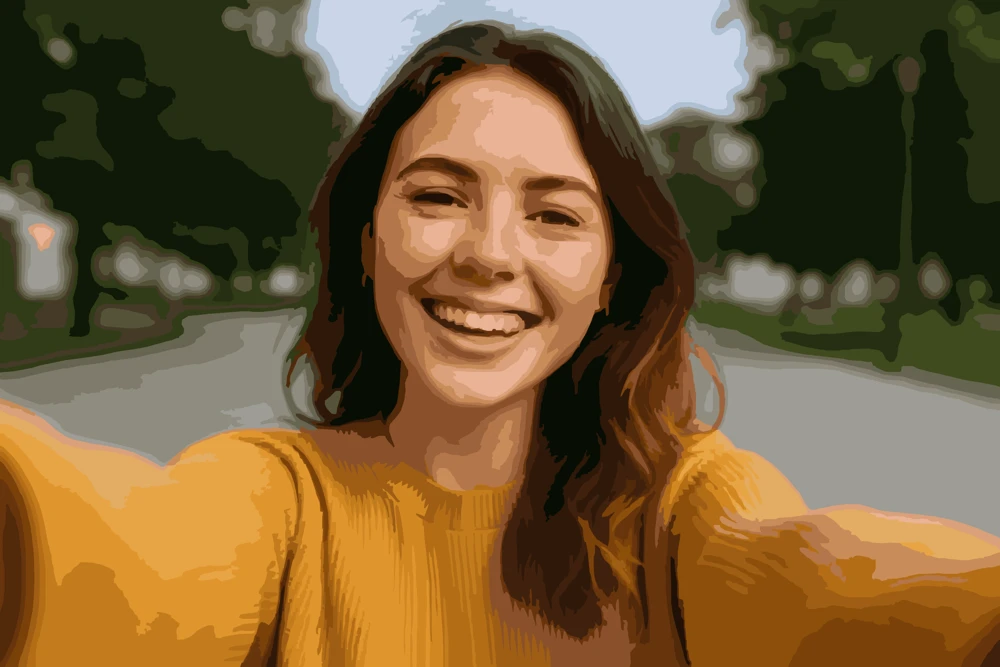
Für ein Porträt starten Sie mit 18 Farben, einem Detailfilter von 1 % und Glättung 15. Halten Sie die Glättung zurückhaltend, damit das Gesicht in getrennten Formen bleibt, und erhöhen Sie den Detailfilter nur, wenn im Hintergrund noch Unruhe bleibt.
Eine vereinfachte Referenz hilft Ihnen, ein Gemälde zu planen, bevor Sie sich in Textur und winzigen Details verlieren.
Sehen Sie die wichtigsten Farbmassen auf einen Blick und entscheiden Sie, wo Licht, Schatten und Brennpunkte hingehören.
Reduzieren Sie ein kompliziertes Foto auf eine überschaubare Palette zum Üben, Skizzieren oder Entwerfen.
Fügen Sie ein Referenzraster hinzu und laden Sie dann das vereinfachte Bild herunter oder drucken Sie es aus, um offline zu arbeiten.
Laden Sie ein JPG-, PNG- oder WebP-Bild mit bis zu 20 MB hoch.
Wählen Sie die Anzahl der Farben, entfernen Sie kleine Bereiche und glätten Sie die feine Textur.
Vergleichen Sie das Ergebnis mit Ihrem Original, fügen Sie bei Bedarf ein Raster hinzu und speichern Sie ein PNG.
Sind Sie bereit, Ihre nächste Referenz zu vereinfachen?
Ein Foto vereinfachen
