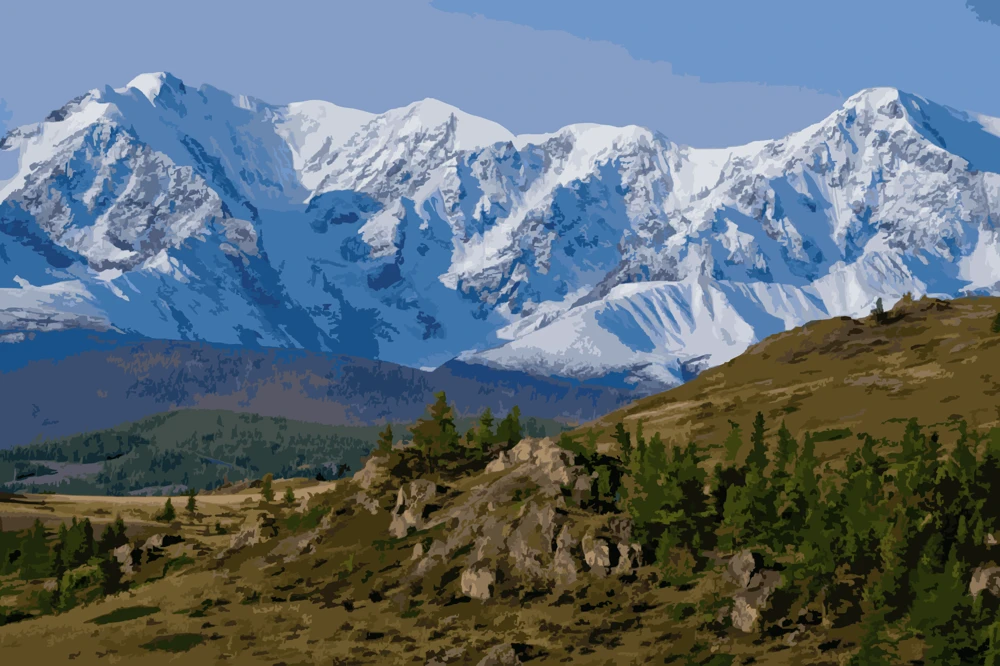
Paisaje
Para un paisaje sencillo, empieza con 12 colores, un filtro de detalles del 2 % y suavizado 20. El cielo, el suelo y la sombra principal se quedan separados, y las ramas pequeñas desaparecen.
Un simplificador de colores agrupa los colores parecidos de una foto en pocas formas planas y luego quita motas y textura fina para que las masas principales se vean con claridad.
Convierte una foto con muchos detalles en una referencia clara para pintar, con menos colores uniformes. Ajusta la paleta, elimina los detalles pequeños y suaviza las zonas con ruido para destacar las formas principales.
Sube una imagen JPG, PNG o WebP, obtén una vista previa del resultado y, a continuación, descarga o imprime una imagen PNG. No se necesita suscripción ni créditos.
Elige una foto y ajusta tres ajustes. La vista previa se actualiza automáticamente.

La simplificación de color agrupa los píxeles parecidos en una paleta que eliges, de 2 a 100 colores. El filtro de detalles quita después las zonas demasiado pequeñas para pintar. El suavizado mezcla la textura fina antes de elegir esos colores, para que las formas que quedan sean amplias y no queden moteadas.
Quien pinta usa el resultado para ver las grandes masas antes de mezclar pintura. Quien estudia lo usa para un estudio de paleta limitada. Quien diseña lo usa cuando una foto debe leerse como formas de color planas. El archivo descargado sigue siendo una imagen: esta herramienta no dibuja contornos ni asigna números. Un motivo claro, con unas pocas zonas grandes de luz y sombra, se simplifica bien. La piel puede separarse en manchas, el texto y el follaje fino suelen convertirse en ruido, y una foto muy oscura suele necesitar menos colores para que las sombras se queden juntas.
Cuando un proyecto necesita una plantilla numerada, usa Foto a pintura por números.
Tres controles deciden cuánto de la foto se conserva. Estos rangos son puntos de partida. Ajústalos mientras miras la vista previa.
El control Colores fija el tamaño de la paleta, de 2 a 100. Menos colores conservan solo las masas más grandes. Los retratos y las mascotas suelen necesitar más colores que un paisaje sencillo, porque los pequeños cambios de piel y pelo desaparecen cuando la paleta baja de unos 16 colores.
El filtro de detalles mide cada zona de color como una parte de la imagen y quita las que son demasiado pequeñas. Súbelo cuando queden motas, brillos fuertes y ruido de fondo. Déjalo cerca del 1 % cuando esas marcas pequeñas formen parte del motivo.
El suavizado mezcla la textura fina antes de reducir los colores. Los valores más altos convierten hojas, tela y pelo en formas más amplias. Déjalo en 0 cuando quieras que los bordes de la foto sigan nítidos.
| Motivo | Colores | Filtro de detalles | Suavizado |
|---|---|---|---|
| Paisaje sencillo o bodegón | 8–12 | 2–5% | 20–40 |
| Retrato o mascota | 16–24 | 1–2% | 10–25 |
| Ciudad concurrida o follaje | 24–40 | 0–1% | 0–15 |
| Plan de formas en dos valores | 2–4 | 5–10% | 40–70 |
Son puntos de partida para una foto como la que se muestra. Sube tu propia imagen y ajusta desde ahí.
Para un paisaje sencillo, empieza con 12 colores, un filtro de detalles del 2 % y suavizado 20. El cielo, el suelo y la sombra principal se quedan separados, y las ramas pequeñas desaparecen.
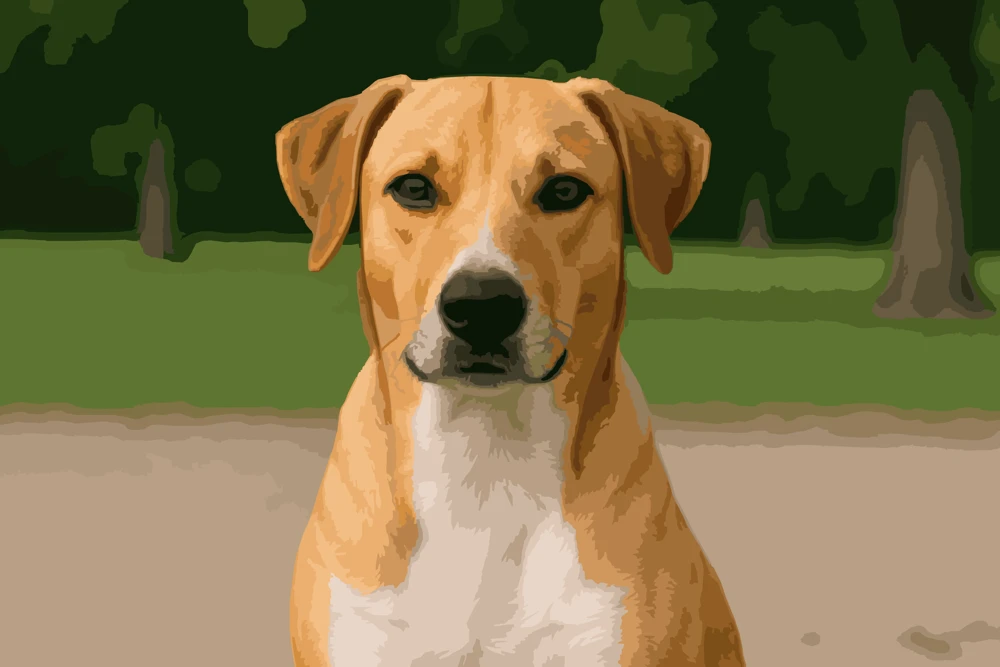
Para una mascota, empieza con 20 colores, un filtro de detalles del 1 % y suavizado 15. El pelo y las manchas necesitan más colores que un paisaje, y un filtro de detalles suave conserva los ojos y la nariz.
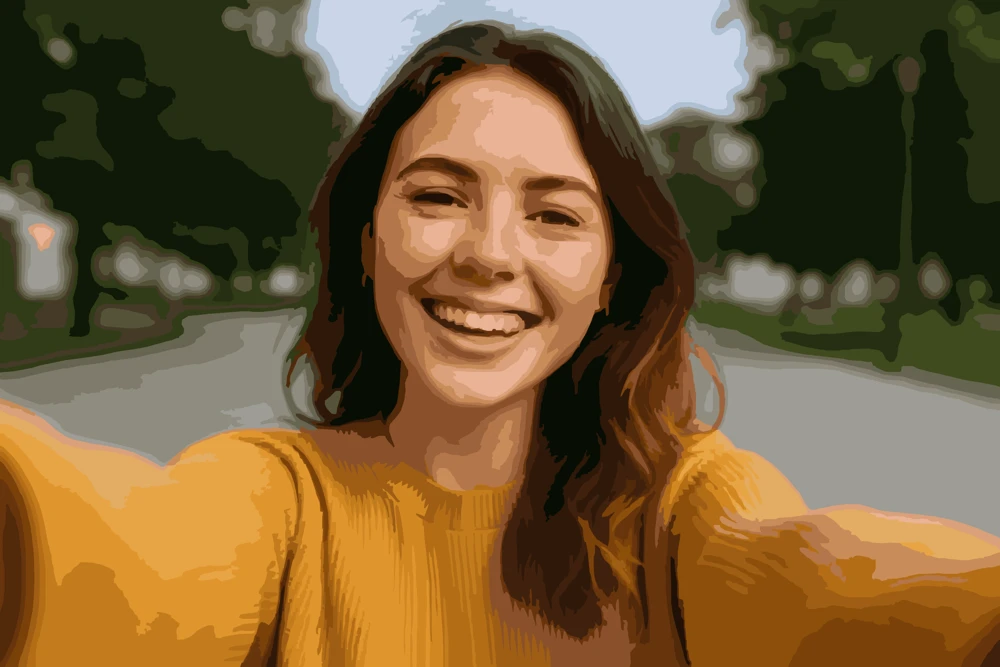
Para un retrato, empieza con 18 colores, un filtro de detalles del 1 % y suavizado 15. Mantén el suavizado moderado para que la cara siga en formas separadas y sube el filtro de detalles solo si queda ruido en el fondo.
Una referencia simplificada te ayuda a planificar una pintura antes de perderte en la textura y los pequeños detalles.
Distingue las principales zonas de color de un vistazo y decide dónde colocar las luces, las sombras y los puntos de interés.
Reduce una fotografía complicada a una paleta manejable para practicar, dibujar o diseñar.
Añade una cuadrícula de referencia y, a continuación, descarga o imprime la imagen simplificada para trabajar sin conexión.
Sube una imagen JPG, PNG o WebP de hasta 20 MB.
Elige el número de colores, elimina las regiones pequeñas y suaviza la textura fina.
Compara el resultado con el original, añade una cuadrícula si es necesario y guarda un PNG.
¿Listo para simplificar tu próxima referencia?
Simplifica una foto
