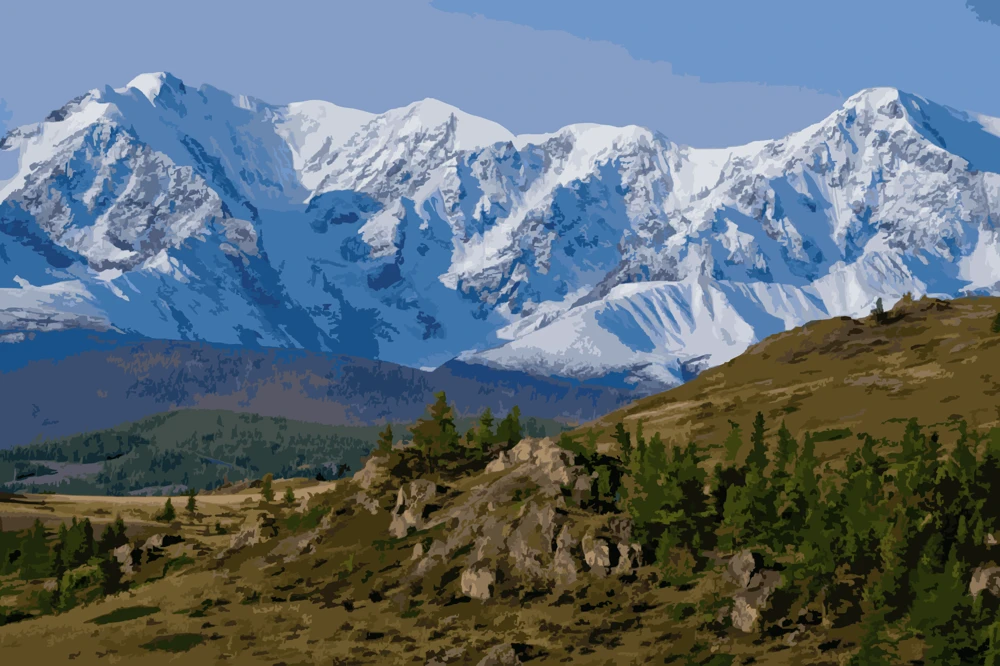
Krajina
U jednoduché krajiny začněte na 12 barvách, detailním filtru 2 % a vyhlazení 20. Obloha, zem a hlavní stín zůstanou oddělené a malé větve zmizí.
Zjednodušovač barev seskupí podobné barvy na fotografii do malé sady plochých tvarů a potom odstraní tečky a jemnou texturu, aby byly hlavní plochy dobře vidět.
Proměňte rušnou fotografii v čistou malbu s menším počtem plošších barev. Upravte paletu, odstraňte drobné detaily a vyhlaďte hlučné oblasti, dokud nevyniknou hlavní tvary.
Nahrajte obrázek JPG, PNG nebo WebP, zobrazte náhled výsledku a poté stáhněte nebo vytiskněte PNG. Není potřeba žádné předplatné ani kredity.
Vyberte fotografii a upravte tři nastavení. Náhled se automaticky aktualizuje.

Zjednodušení barev seskupí podobné pixely do palety, kterou zvolíte, od 2 do 100 barev. Detailní filtr potom odstraní oblasti příliš malé na malování. Vyhlazení smíchá jemnou texturu ještě před volbou těchto barev, takže zbylé tvary zůstanou široké a ne tečkované.
Malíři používají výsledek, aby viděli velké plochy ještě před mícháním barvy. Studující ho používají pro studii s omezenou paletou. Návrháři ho používají, když se má fotografie číst jako ploché barevné tvary. Stažený soubor zůstává obrázkem: tento nástroj nekreslí obrysy a nepřiřazuje oblastem čísla. Jasný námět s několika velkými plochami světla a stínu se zjednoduší čistě. Kůže se může rozpadnout na skvrny, písmo a jemné listí se často změní v šum a velmi tmavá fotografie obvykle potřebuje méně barev, aby stíny zůstaly pohromadě.
Když projekt potřebuje číslovanou šablonu, použijte Fotografie na malování podle čísel.
Tři ovládání rozhodují, kolik z fotografie zůstane. Tyto rozsahy jsou výchozí body. Upravujte je a sledujte náhled.
Ovládání Barvy nastavuje velikost palety od 2 do 100. Méně barev nechá jen největší plochy. Portréty a mazlíčci obvykle potřebují víc barev než jednoduchá krajina, protože malé posuny kůže a srsti zmizí, když paleta klesne pod zhruba 16 barev.
Detailní filtr měří každou barevnou oblast jako podíl obrázku a odstraňuje ty příliš malé. Zvyšte ho, když zůstanou tečky, jasné odlesky a nepořádek na pozadí. Nechte ho blízko 1 %, když ty malé značky patří k námětu.
Vyhlazení smíchá jemnou texturu ještě před snížením počtu barev. Vyšší hodnoty změní listí, látku a vlasy v širší tvary. Nechte 0, když mají hrany na fotografii zůstat ostré.
| Námět | Barvy | Detailní filtr | Vyhlazování |
|---|---|---|---|
| Jednoduchá krajina nebo zátiší | 8–12 | 2–5% | 20–40 |
| Portrét nebo mazlíček | 16–24 | 1–2% | 10–25 |
| Rušné město nebo listí | 24–40 | 0–1% | 0–15 |
| Plán tvarů ve dvou hodnotách | 2–4 | 5–10% | 40–70 |
To jsou výchozí body pro fotografii, jako je ta zobrazená. Nahrajte vlastní obrázek a dál upravujte odtud.
U jednoduché krajiny začněte na 12 barvách, detailním filtru 2 % a vyhlazení 20. Obloha, zem a hlavní stín zůstanou oddělené a malé větve zmizí.
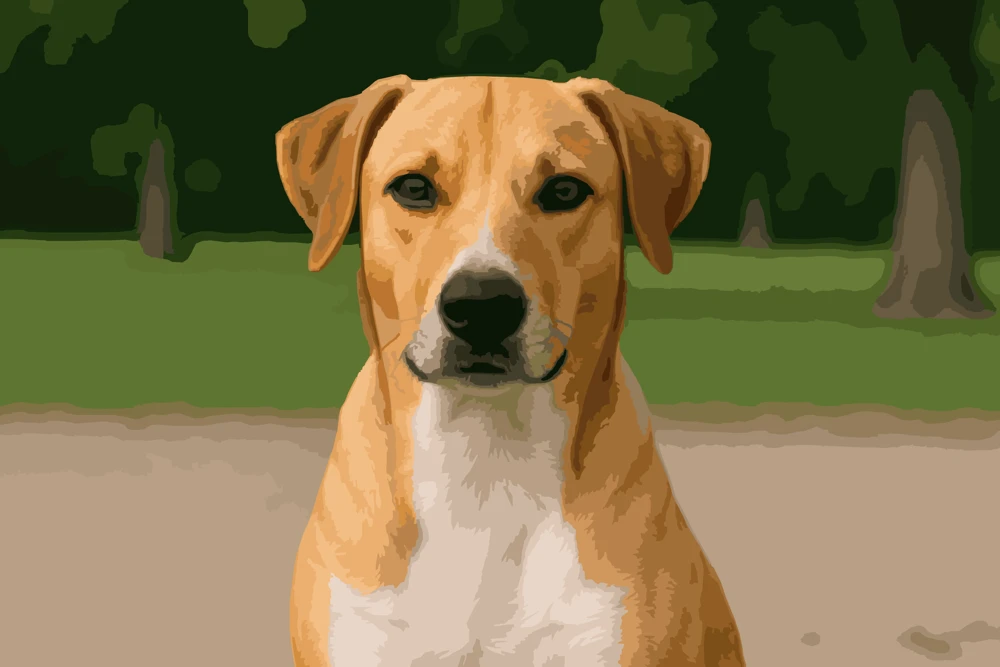
U mazlíčka začněte na 20 barvách, detailním filtru 1 % a vyhlazení 15. Srst a kresba potřebují víc barev než krajina a lehký detailní filtr zachová oči a nos.
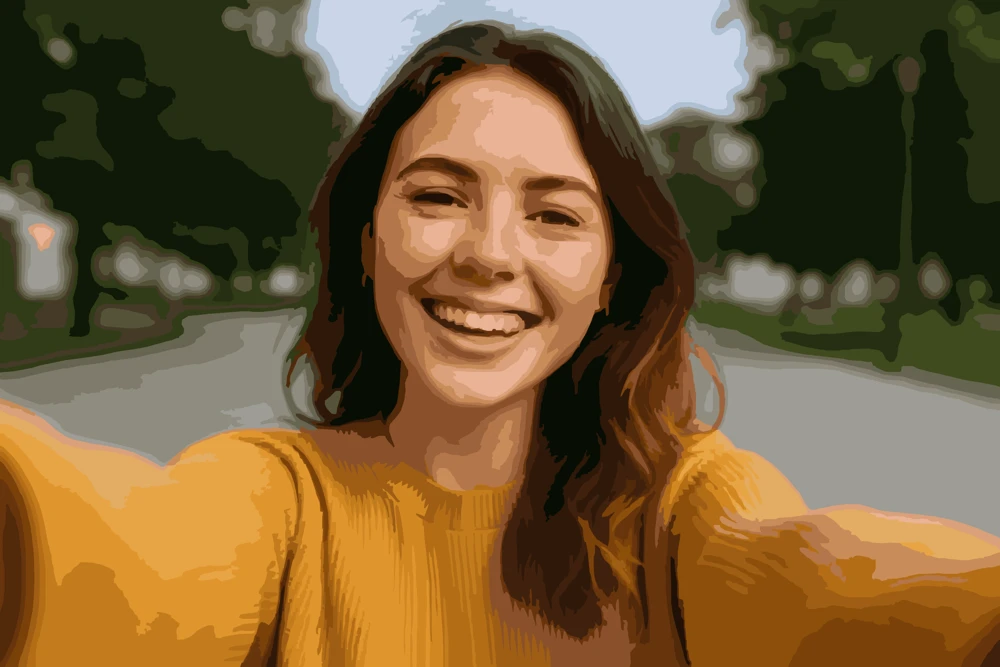
U portrétu začněte na 18 barvách, detailním filtru 1 % a vyhlazení 15. Vyhlazení nechte mírné, aby obličej zůstal v oddělených tvarech, a detailní filtr zvyšte jen když na pozadí zůstane nepořádek.
Zjednodušený odkaz vám pomůže naplánovat malbu, než se ztratíte v textuře a drobných detailech.
Podívejte se na hlavní barevné hmoty na první pohled a rozhodněte se, kam patří světlo, stín a ohniska.
Zmenšete komplikovanou fotografii na ovladatelnou paletu pro praxi, skicování nebo design.
Přidejte referenční mřížku a poté si stáhněte nebo vytiskněte zjednodušený obrázek, abyste mohli pracovat offline.
Nahrajte obrázek JPG, PNG nebo WebP o velikosti až 20 MB.
Zvolte počet barev, odstraňte malé oblasti a vyhlaďte jemnou texturu.
Porovnejte výsledek s originálem, v případě potřeby přidejte mřížku a uložte PNG.
Jste připraveni zjednodušit vaši příští referenci?
Zjednodušte fotografii
