Porovnat fotky online
Než začnete malovat, porovnejte referenci se studií nebo dvě verze téhož námětu.
Dejte fotky vedle sebe nebo posuňte jednu přes druhou a zkontrolujte výřez, tvary, světlo a barvu. Fotky zůstávají v prohlížeči a tato stránka nevytváří soubor.
Součást Virtual Artist Lab — prozkoumej všechny naše kreativní nástroje →
 Fotka
Studie
Fotka
Studie
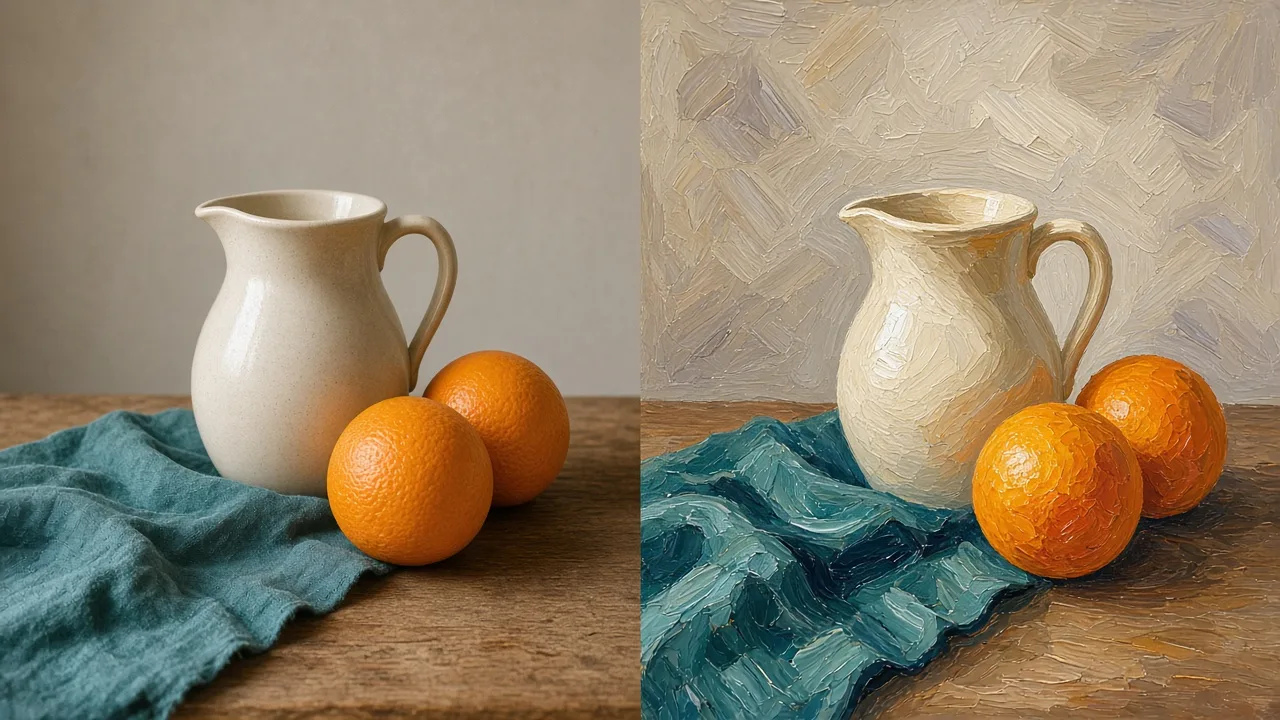
Příklad zobrazení vedle sebe: fotka a malovaná studie téhož zátiší. Tato dvojice není výsledek nástroje.
Porovnejte dvě fotky v prohlížeči
Vyberte dva obrázky JPG, PNG nebo WebP, každý do 20 MB. Vedle sebe funguje, jakmile je otevřená jedna fotka. Překrytí se zapne, když jsou otevřené obě. Zvětšete až 5× tlačítky nebo kolečkem myši a tažením se posouvejte.
Které zobrazení použít
Obě zobrazení zachovají původní barvy. Stránka za vás rozdíly neoznačuje.
Vidět obě fotky najednou
Každá fotka zůstane ve vlastním rámečku a zachová si proporce. Nic se neořízne. Toto zobrazení použijte, když vybíráte mezi dvěma výřezy, nebo když chcete vidět, jestli studie pořád má stejné velké tvary jako fotka. Různá šířka a výška nevadí.
Posuňte jednu fotku přes druhou
Fotka 1 zakrývá fotku 2. Táhněte oddělovač nebo použijte šipky vlevo a vpravo, abyste odhalili víc z jedné z nich. Home a End skočí k okraji. Skočení hrany, stínu nebo barvy je rozdíl, který kontrolujete. Toto zobrazení se hodí, když obě fotky ukazují stejný námět v podobné velikosti. Když se liší výřez nebo proporce, fotky se nepřekryjí.
Podívat se blíž
Tlačítka zoomu a kolečko myši zvětší aktuální zobrazení až 5×. Po přiblížení táhněte, abyste se posunuli. Přizpůsobit vrátí fotku do rámečku. Zoom je na malý tvar, třeba oko, ruku nebo linii horizontu. Neměří vzdálenost.
Jak porovnat fotky
Přidejte dvě fotky
Do každého pole vyberte obrázek JPG, PNG nebo WebP do 20 MB. Soubor můžete přetáhnout, fotku nahradit, nebo obě vymazat a začít znovu.
Zvolte režim porovnání
Zůstaňte u zobrazení vedle sebe, nebo po otevření obou fotek přepněte na překrytí. V překrytí táhněte kulatou rukojeť přes fotky.
Prohlédněte si detaily
Přibližte a potom táhněte zvětšenou fotku. Než budete v díle pokračovat, rozhodněte, jestli je třeba změnit tvar, valér nebo barvu.
Čeho si všímat
Použijte zobrazení, které sedí k dvojici fotek, kterou máte. Pak rozhodněte, co změnit, nebo kterou fotku si nechat.
Dva výřezy jedné scény
Máte dva výřezy a potřebujete vybrat referenci k malbě. Použijte Vedle sebe. Nechte výřez, ve kterém je námět dost velký a světelné tvary jsou ty, které chcete malovat. Různá velikost fotek zde nevadí.
Barevná studie vedle fotky
Máte zdrojovou fotku a její barevnou studii. Když výřez sedí, použijte překrytí, když ne, zobrazení vedle sebe. Hledejte stín, který je příliš světlý, nebo barevnou plochu, která přerostla tvar na fotce. Opravte ten tvar, než přidáte detail. Tato stránka za vás nevybírá pigmenty.
Skica vedle zdrojové fotky
Vyfotili jste skicu a chcete ji vedle zdroje. Použijte překrytí a posouvejte oddělovač přes hranu. Kde hrana skočí, proporce nesedí. Upravte kresbu. Nástroj fotky neotočí ani je za vás nesrovná.
Co toto porovnání neudělá
- Porovnává jen dvě fotky. Rozdíly nezvýrazňuje, nepočítá ani nehodnotí.
- Fotky neotáčí, neořezává ani nezarovnává. Než použijete překrytí, sjednoťte výřez sami.
- Přijímá soubory JPG, PNG a WebP do 20 MB. Jiné formáty, včetně HEIC a GIF, odmítne jednou zprávou a můžete vybrat jiný soubor.
- Porovnání neukládá ani nestahuje. Opětovné načtení nebo opuštění stránky obě fotky smaže.
- Soubor, který nelze otevřít, ukáže jednu chybu. Odeberte ho nebo vyberte jiný obrázek a zkuste to znovu.
Až vyberete referenci, Tonal Values změní tu jednu fotku na studii světla a stínu. Color Simplifier zmenší jednu fotku na ploché barevné tvary. Jsou to samostatné nástroje.
Časté otázky k porovnání fotek

Chcete porovnat své reference?
Otevřete dvě fotky a použijte zobrazení, ve kterém je rozdíl dobře vidět.
Porovnat dvě fotky
