在线比较照片
在动笔之前,比较一张参考照片和一幅习作,或同一对象的两个版本。
把照片并排放置,或把一张滑到另一张上面,检查构图、形状、光线和颜色。照片留在你的浏览器里,这个页面不会生成文件。
 照片
习作
照片
习作
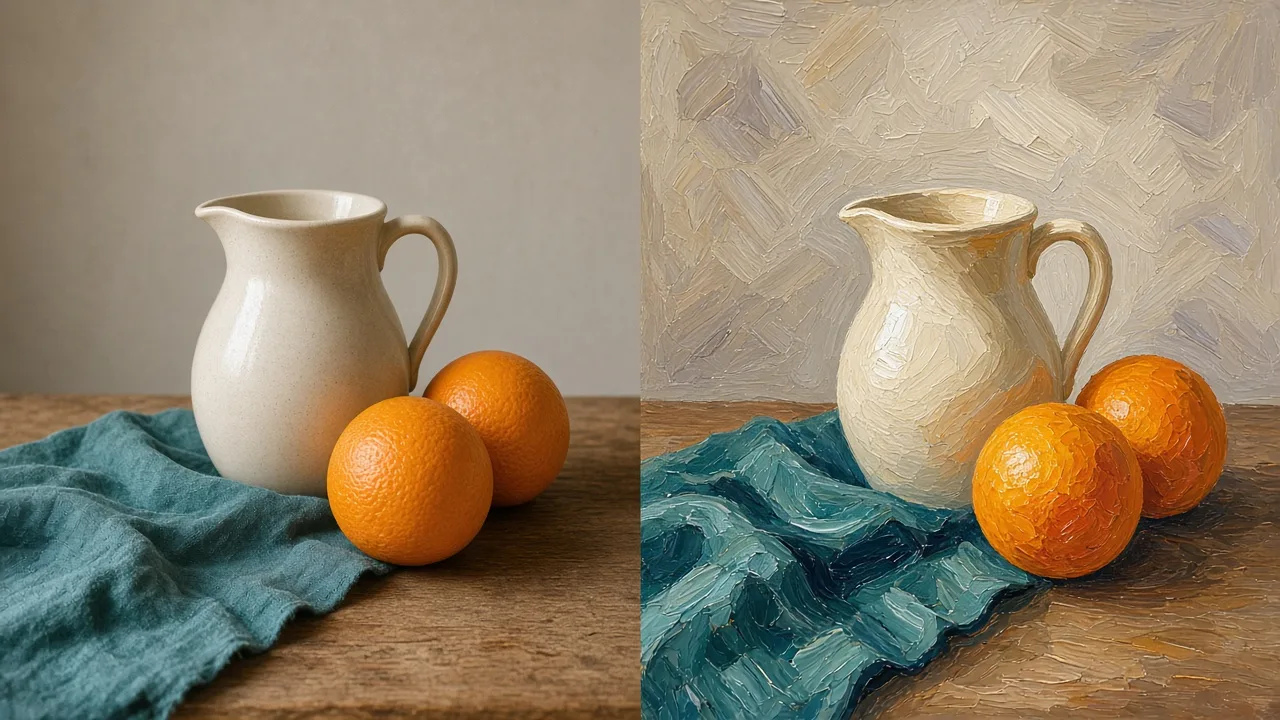
并排查看的示例:同一组静物的照片和一幅绘画习作。这对照片不是本工具生成的结果。
在浏览器中比较两张照片
选择两张 JPG、PNG 或 WebP 图片,每张不超过 20 MB。打开一张即可并排查看。两张都打开后才能使用叠加。用缩放按钮或鼠标滚轮放大到 5 倍,然后拖动来移动。
用哪种视图
两种视图都保留原来的颜色。这个页面不会替你标出差异。
同时看到两张照片
每张照片都留在自己的框里,并保持原来的比例。不会裁切。用这个视图在两种构图之间选择,或查看习作是否仍有照片里那些大的形状。宽度和高度不同也没有关系。
把一张照片滑到另一张上面
照片 1 盖在照片 2 上面。拖动分隔线,或按左右方向键,来多显示其中一张。Home 和 End 会跳到两端。边缘、阴影或颜色出现跳跃,就是要检查的差异。当两张照片以相近大小拍摄同一对象时,这个视图有用。如果构图或比例不同,照片不会对齐。
看得更近
缩放按钮和鼠标滚轮可以把当前视图放大到 5 倍。放大后拖动即可移动。适应会把照片放回画面里。缩放用来看眼睛、手或地平线这样的小形状。它不测量距离。
如何比较照片
添加两张照片
每个位置选择一张小于 20 MB 的 JPG、PNG 或 WebP 图片。你可以拖入文件、替换其中一张,或清空两张后重新开始。
选择比较视图
保持并排,或在两张照片都打开后切换到叠加。在叠加中,把圆形手柄拖过照片。
查看细节
先放大,再拖动放大后的照片。在继续这幅作品之前,决定一个形状、一个明暗或一种颜色是否需要修改。
看什么
使用适合你这两张照片的视图。然后决定要改什么,或留下哪一张。
同一场景的两种构图
你有两种构图,需要选出用来绘画的参考。使用并排。留下主体足够大、而且光线形状正是你想画的那一张。照片尺寸不同在这里没有关系。
放在照片旁边的色彩习作
你有原照片和它的色彩习作。构图一致时用叠加,不一致时用并排。寻找变得过亮的阴影,或长出照片里那个形状之外的色块。在添加细节之前先修正这个形状。这个页面不会替你选择颜料。
放在原照片旁边的素描
你拍下了一张素描,想把它和原照片放在一起看。使用叠加,并把分隔线移过一条边缘。边缘出现跳跃的地方,比例就不对。请修改那幅画。这个工具不会替你旋转或对齐照片。


