オンラインで写真を比較
描く前に、参考写真と習作、または同じ対象の2つの版を比べます。
写真を並べるか、一方を他方の上で動かして、構図、形、光、色を確認します。写真はブラウザ内に残り、このページはファイルを作りません。
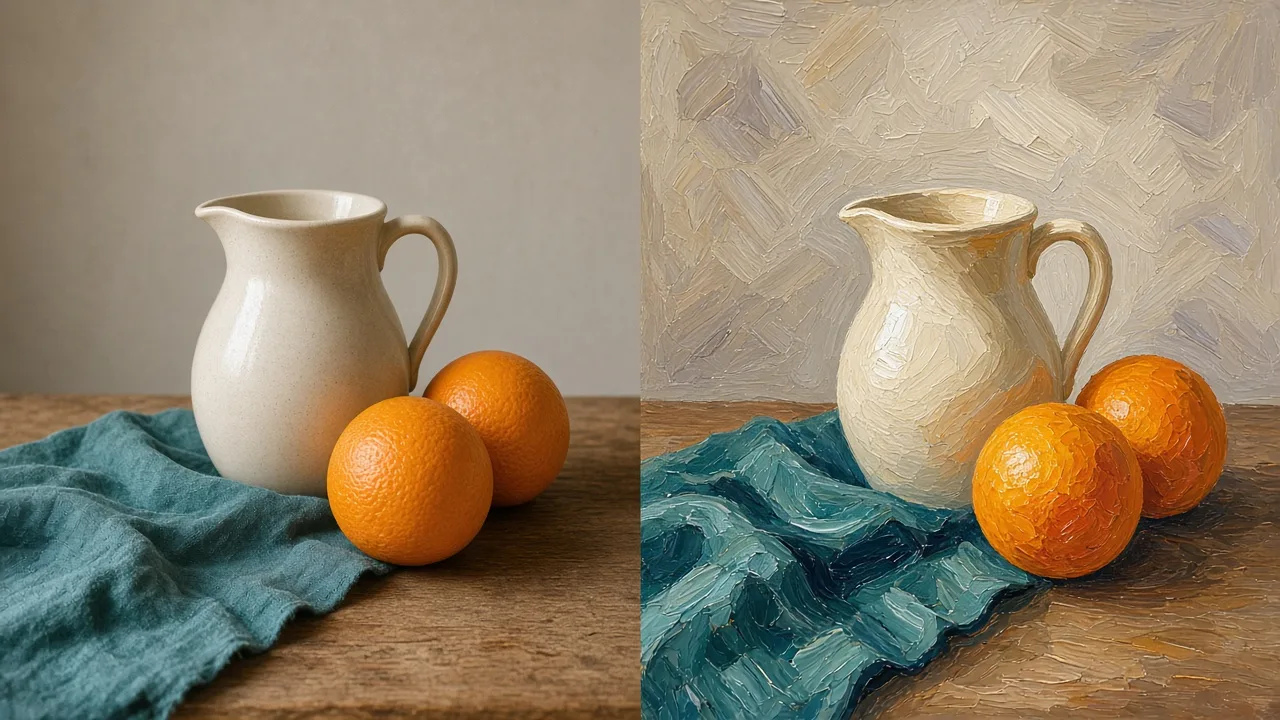 写真
習作
写真
習作
並べて表示の例です。同じ静物の写真と描いた習作で、このツールの結果ではありません。
ブラウザーで2枚の写真を比較
20 MB以下のJPG、PNG、WebP画像を2枚選びます。1枚開くと並べて表示できます。2枚とも開くと重ね合わせが使えます。ズームボタンかマウスホイールで最大5倍まで拡大し、ドラッグして移動します。
どの表示を使うか
どちらの表示も元の色のままです。このページが違いを印づけすることはありません。
2枚を同時に見る
それぞれの写真は別の枠に入り、比率はそのままです。切り抜きはしません。2つの構図から選ぶときや、習作に元の写真と同じ大きな形が残っているかを見るときに使います。幅や高さが違っても問題ありません。
一方の写真を他方の上で動かす
写真1が写真2の上に重なります。仕切りをドラッグするか、左右の矢印キーでどちらかをより多く表示します。HomeとEndは両端へ移動します。輪郭、影、色が跳んで見えるところが確認するずれです。2枚が同じ対象を近い大きさで写しているときに向いています。構図や比率が違うと、写真は重なりません。
近くで見る
ズームボタンとマウスホイールで、今の表示を最大5倍まで拡大します。拡大したあとはドラッグして移動します。全体表示で写真を枠に戻します。ズームは目、手、地平線のような小さな形を見るためのもので、距離は測りません。
写真を比較する方法
2枚の写真を追加
各枠に20 MB未満のJPG、PNG、WebP画像を選びます。ファイルをドロップしたり、どちらかを差し替えたり、両方消してやり直したりできます。
比較表示を選択
並べて表示のままにするか、2枚が開いたら重ね合わせに切り替えます。重ね合わせでは、丸いつまみを写真の上でドラッグします。
細部を確認
拡大してから、大きくした写真をドラッグします。作品を続ける前に、形、明暗、色のどれかを直す必要があるか決めます。
どこを見るか
手元の2枚に合う表示を使います。そのあと、何を直すか、どちらの写真を残すかを決めます。
同じ場面の2つの構図
構図が2つあり、描く参考写真を選ぶところです。並べて表示を使います。主題が十分に大きく、描きたい光の形が残っている構図を残してください。写真のサイズが違っても、ここでは問題ありません。
写真の横に置く色彩習作
元の写真と、その色彩習作があります。構図が合うときは重ね合わせ、合わないときは並べて表示を使います。明るくなりすぎた影や、写真の形からはみ出した色面を探します。細部を足す前にその形を直してください。このページは絵の具を選びません。
元の写真の横に置くスケッチ
スケッチを撮影し、元の写真と並べて見たいときです。重ね合わせを使い、仕切りを輪郭の上で動かします。輪郭が跳ぶところは比率がずれています。描画を直してください。このツールは写真を回転させたり、自動で位置を合わせたりしません。
この比較がしないこと
- 比較できるのは2枚だけです。違いを強調したり、数えたり、点数にしたりはしません。
- 写真の回転、切り抜き、位置合わせはしません。重ね合わせを使う前に、構図は自分で合わせてください。
- 受け付けるのは1枚20 MBまでのJPG、PNG、WebPです。HEICやGIFを含む他の形式は、メッセージ1つで拒否されます。別のファイルを選べます。
- 比較結果の保存やダウンロードはありません。ページを再読み込みするか離れると、2枚とも消えます。
- 開けないファイルはエラーを1つ表示します。取り除くか、別の画像を選んでやり直してください。
参考写真を選んだあと、Tonal Valuesはその1枚を光と影の習作にします。Color Simplifierは1枚の写真を平らな色面に減らします。どちらも別のツールです。


