Confronta foto online
Confronta un riferimento con uno studio, o due versioni dello stesso soggetto, prima di dipingere.
Metti le foto affiancate, oppure fai scorrere una sull'altra, e controlla inquadratura, forme, luce e colore. Le foto restano nel browser e questa pagina non crea un file.
Parte di Virtual Artist Lab — esplora tutti i nostri strumenti creativi →
 Foto
Studio
Foto
Studio
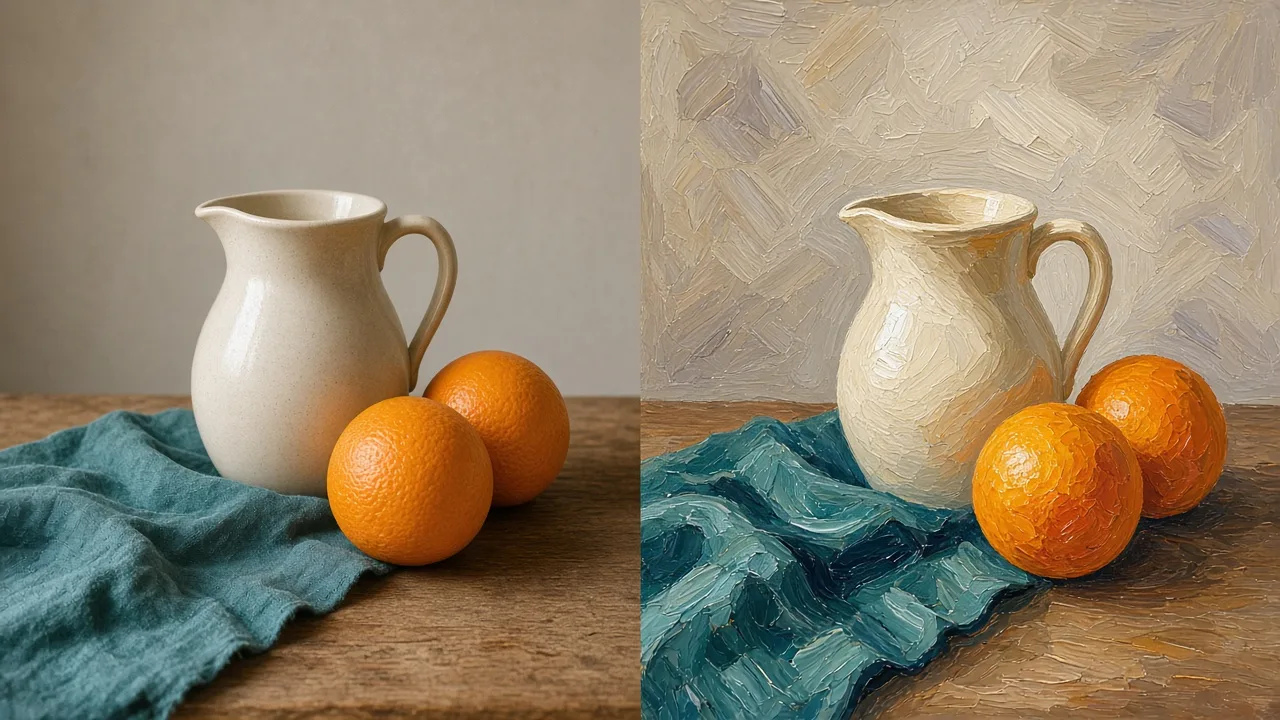
Esempio della vista affiancata: una foto e uno studio dipinto della stessa natura morta. Questa coppia non è un risultato dello strumento.
Confronta due foto nel browser
Scegli due immagini JPG, PNG o WebP, fino a 20 MB ciascuna. Affiancate funziona appena una foto è aperta. La sovrapposizione si attiva quando entrambe sono aperte. Ingrandisci fino a 5× con i pulsanti o la rotella, poi trascina per spostarti.
Quale vista usare
Entrambe le viste mantengono i colori originali. La pagina non segna le differenze al posto tuo.
Vedere entrambe le foto insieme
Ogni foto resta nella propria cornice e mantiene le proporzioni. Non viene ritagliato nulla. Usa questa vista per scegliere tra due inquadrature, o per vedere se uno studio ha ancora le stesse grandi forme della foto. Larghezze e altezze diverse vanno bene.
Fai scorrere una foto sull'altra
La foto 1 copre la foto 2. Trascina il divisore, oppure usa le frecce sinistra e destra, per mostrare di più di una delle due. Home e Fine saltano a ciascun bordo. Un salto in un bordo, in un'ombra o in un colore è la differenza da controllare. Questa vista è utile quando entrambe le foto mostrano lo stesso soggetto a una dimensione simile. Se l'inquadratura o le proporzioni differiscono, le foto non coincidono.
Guardare più da vicino
I pulsanti di zoom e la rotella ingrandiscono la vista attuale fino a 5×. Dopo lo zoom, trascina per spostarti. Adatta riporta la foto nella cornice. Lo zoom serve per una forma piccola, come un occhio, una mano o una linea dell'orizzonte. Non misura le distanze.
Come confrontare le foto
Aggiungi due foto
Scegli un'immagine JPG, PNG o WebP sotto i 20 MB per ogni spazio. Puoi rilasciare un file, sostituire una foto, oppure cancellarle entrambe e ricominciare.
Scegli una vista di confronto
Resta su Affiancate, oppure passa alla sovrapposizione quando entrambe le foto sono aperte. Nella sovrapposizione, trascina la maniglia rotonda sulle foto.
Osserva i dettagli
Ingrandisci, poi trascina la foto ingrandita. Decidi se una forma, un valore o un colore deve cambiare prima di continuare l'opera.
Che cosa osservare
Usa la vista adatta alla coppia di foto che hai. Poi decidi che cosa cambiare, o quale foto tenere.
Due inquadrature della stessa scena
Hai due inquadrature e devi scegliere un riferimento da dipingere. Usa Affiancate. Tieni l'inquadratura in cui il soggetto è abbastanza grande e le forme di luce sono quelle che vuoi dipingere. Dimensioni diverse delle foto non contano qui.
Uno studio di colore accanto alla foto
Hai la foto di partenza e uno studio di colore. Usa la sovrapposizione quando l'inquadratura coincide, e Affiancate quando non coincide. Cerca un'ombra diventata troppo chiara, o un'area di colore cresciuta oltre la forma nella foto. Correggi quella forma prima di aggiungere dettaglio. Questa pagina non sceglie i pigmenti al posto tuo.
Uno schizzo accanto alla foto di partenza
Hai fotografato uno schizzo e lo vuoi accanto alla fonte. Usa la sovrapposizione e sposta il divisore su un bordo. Dove il bordo salta, la proporzione è sbagliata. Correggi il disegno. Lo strumento non ruota le foto e non le allinea al posto tuo.
Che cosa questo confronto non fa
- Confronta solo due foto. Non evidenzia, non conta e non valuta le differenze.
- Non ruota, non ritaglia e non allinea le foto. Fai coincidere l'inquadratura prima di usare la sovrapposizione.
- Accetta file JPG, PNG e WebP fino a 20 MB ciascuno. Gli altri formati, compresi HEIC e GIF, vengono rifiutati con un solo messaggio, e puoi scegliere un altro file.
- Non salva e non scarica un confronto. Ricaricare o lasciare la pagina cancella entrambe le foto.
- Un file che non si apre mostra un solo errore. Rimuovilo o scegli un'altra immagine e riprova.
Dopo che hai scelto un riferimento, Tonal Values trasforma quella sola foto in uno studio di luce e ombra. Color Simplifier riduce una foto a forme di colore piatte. Sono strumenti separati.
FAQ sul confronto foto

Pronto a confrontare i tuoi riferimenti?
Apri due foto e usa la vista in cui la differenza si vede meglio.
Confronta due foto
