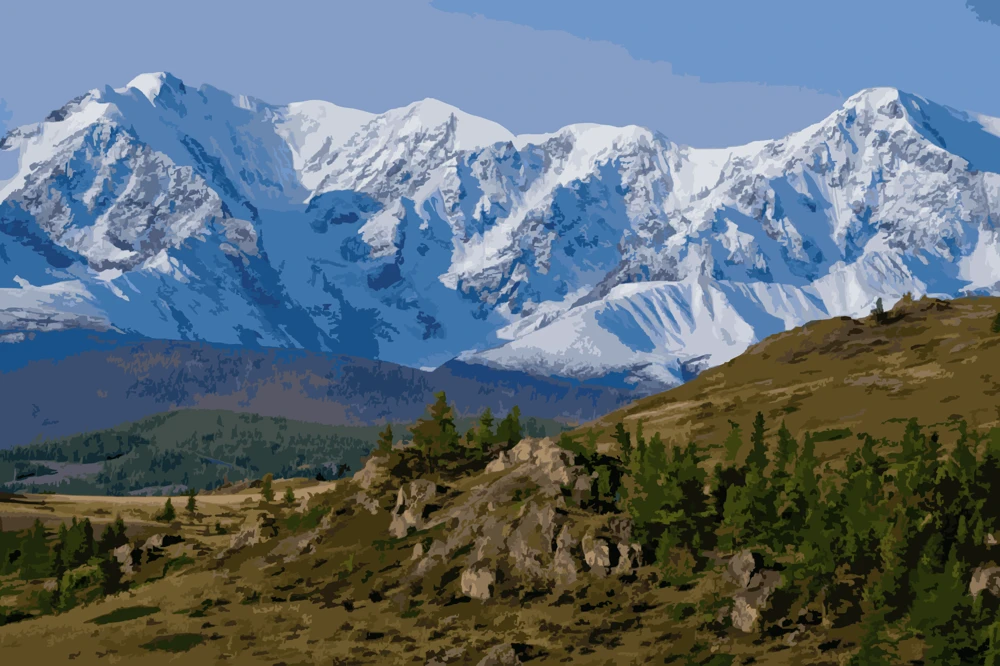
Orizzontale
Per un paesaggio semplice, parti da 12 colori, filtro dettagli al 2% e levigatura 20. Cielo, terra e l'ombra principale restano separati, e i rami piccoli spariscono.
Un semplificatore di colori raggruppa i colori simili di una foto in poche forme piatte, poi toglie macchioline e texture fine così le masse principali si vedono subito.
Trasforma una foto impegnativa in un riferimento pittorico pulito con meno colori più piatti. Regola la tavolozza, rimuovi piccoli dettagli e attenua le aree rumorose finché le forme principali non risaltano.
Carica un'immagine JPG, PNG o WebP, visualizza l'anteprima del risultato, quindi scarica o stampa un PNG. Non sono necessari abbonamenti o crediti.
Scegli una foto e regola tre impostazioni. L'anteprima si aggiorna automaticamente.

La semplificazione del colore raggruppa i pixel simili in una tavolozza che scegli tu, da 2 a 100 colori. Il filtro dettagli toglie poi le zone troppo piccole da dipingere. La levigatura fonde la texture fine prima che quei colori vengano scelti, così le forme restanti restano ampie invece che macchiate.
Chi dipinge usa il risultato per vedere le grandi masse prima di mescolare il colore. Chi studia lo usa per uno studio a tavolozza limitata. Chi progetta lo usa quando una foto deve leggersi come forme di colore piatte. Il file scaricato resta un'immagine: questo strumento non disegna contorni e non assegna numeri. Un soggetto chiaro, con poche grandi zone di luce e ombra, si semplifica bene. La pelle può dividersi in chiazze, scritte e fogliame fine diventano spesso rumore, e una foto molto scura di solito ha bisogno di meno colori perché le ombre restino insieme.
Quando un progetto richiede un modello numerato, usa Foto a dipingere per numero.
Tre controlli decidono quanto della foto resta. Questi intervalli sono punti di partenza. Regolali mentre guardi l'anteprima.
Il controllo Colori imposta la dimensione della tavolozza, da 2 a 100. Meno colori tengono solo le masse più grandi. Ritratti e animali di solito hanno bisogno di più colori di un paesaggio semplice, perché i piccoli passaggi di pelle e pelo spariscono quando la tavolozza scende sotto circa 16 colori.
Il filtro dettagli misura ogni zona di colore come quota dell'immagine e toglie quelle troppo piccole. Alzalo quando restano macchioline, luci forti e confusione sullo sfondo. Lascialo vicino all'1% quando quei piccoli segni fanno parte del soggetto.
La levigatura fonde la texture fine prima che i colori vengano ridotti. Valori più alti trasformano foglie, tessuto e capelli in forme più ampie. Lasciala a 0 quando vuoi che i bordi nella foto restino netti.
| Soggetto | Colori | Filtro dettagli | Levigatura |
|---|---|---|---|
| Paesaggio semplice o natura morta | 8–12 | 2–5% | 20–40 |
| Ritratto o animale | 16–24 | 1–2% | 10–25 |
| Città affollata o fogliame | 24–40 | 0–1% | 0–15 |
| Piano delle forme a due valori | 2–4 | 5–10% | 40–70 |
Sono punti di partenza per una foto come quella mostrata. Carica la tua immagine e regola da lì.
Per un paesaggio semplice, parti da 12 colori, filtro dettagli al 2% e levigatura 20. Cielo, terra e l'ombra principale restano separati, e i rami piccoli spariscono.
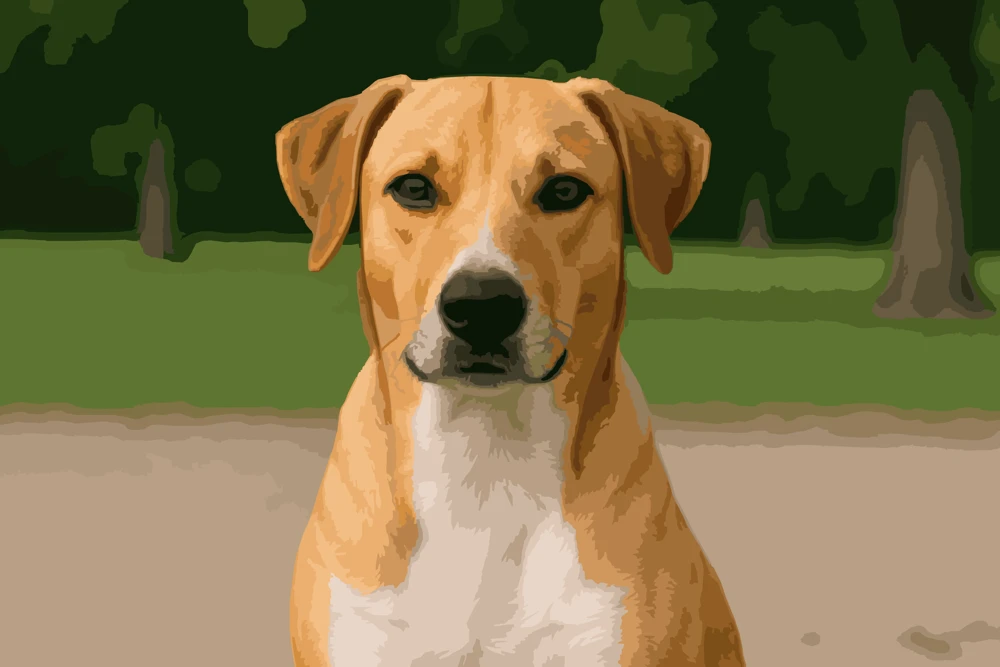
Per un animale, parti da 20 colori, filtro dettagli all'1% e levigatura 15. Pelo e macchie chiedono più colori di un paesaggio, e un filtro dettagli leggero tiene occhi e naso.
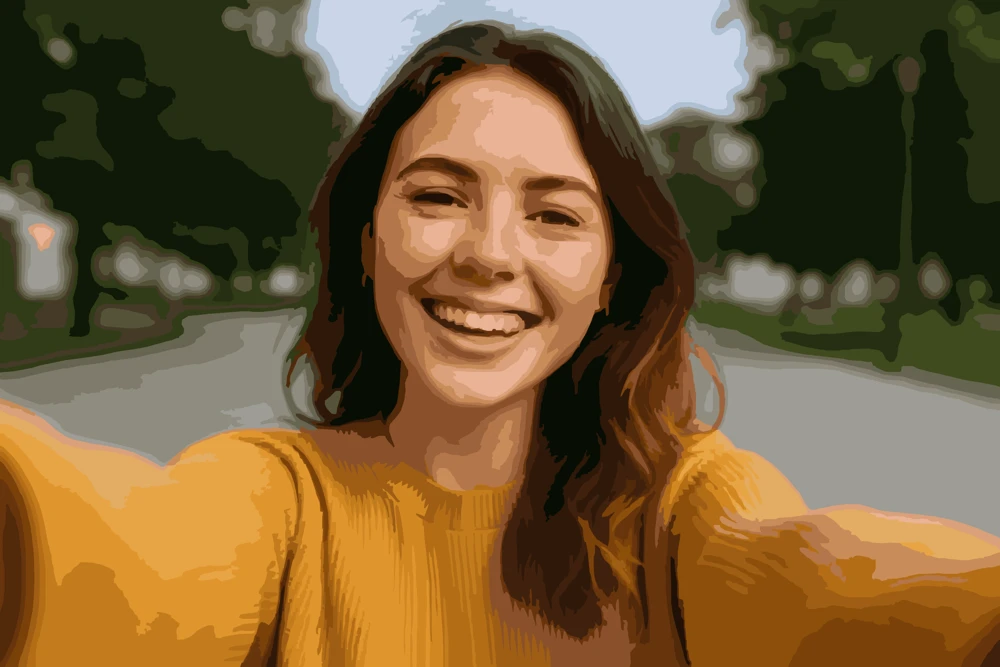
Per un ritratto, parti da 18 colori, filtro dettagli all'1% e levigatura 15. Tieni la levigatura moderata così il viso resta in forme separate, e alza il filtro dettagli solo se sullo sfondo resta confusione.
Un riferimento semplificato ti aiuta a pianificare un dipinto prima di perderti nella trama e nei piccoli dettagli.
Visualizza le principali masse di colore a colpo d'occhio e decidi dove appartengono luce, ombra e punti focali.
Riduci una fotografia complicata a una tavolozza gestibile per esercitarti, disegnare o progettare.
Aggiungi una griglia di riferimento, quindi scarica o stampa l'immagine semplificata per lavorare offline.
Carica un'immagine JPG, PNG o WebP fino a 20 MB.
Scegli il numero di colori, rimuovi piccole regioni e leviga la trama fine.
Confronta il risultato con l'originale, aggiungi una griglia se necessario e salva un PNG.
Pronto a semplificare il tuo prossimo riferimento?
Semplifica una foto
