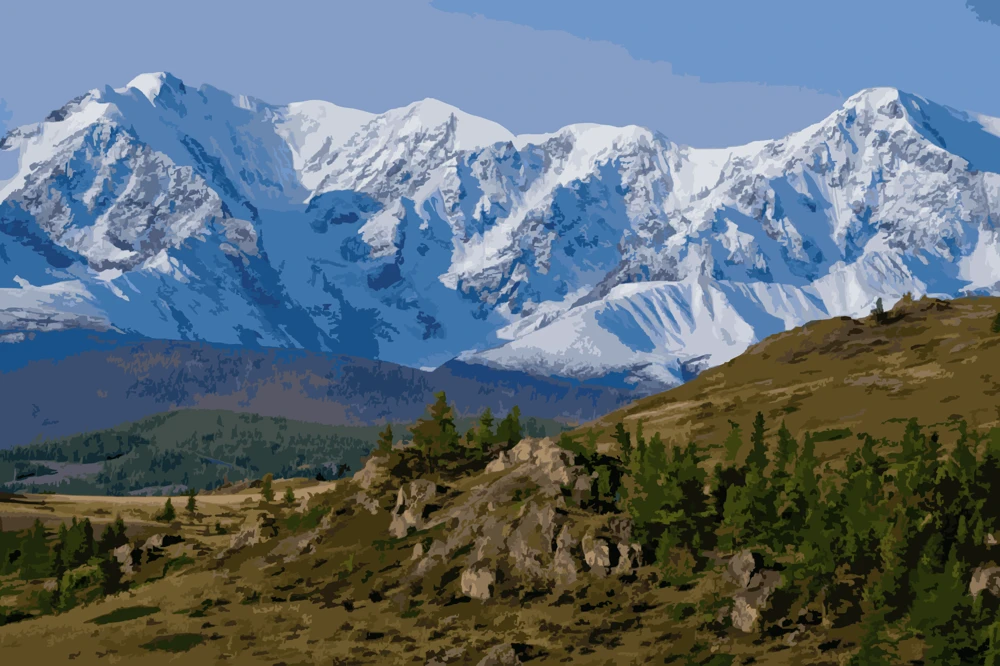
Krajobraz
Dla prostego krajobrazu zacznij od 12 kolorów, filtra szczegółów 2% i wygładzania 20. Niebo, ziemia i główny cień zostają osobno, a drobne gałęzie znikają.
Upraszczanie kolorów grupuje podobne barwy na zdjęciu w niewielki zestaw płaskich kształtów, a potem usuwa plamki i drobną fakturę, żeby główne plamy koloru były dobrze widoczne.
Zamień zdjęcie pełne szczegółów w czytelny wzór do malowania z mniejszą liczbą jednolitych kolorów. Dostosuj paletę, usuń drobne detale i wygładź zaszumione obszary, aby podkreślić główne kształty.
Prześlij obraz jpg, PNG lub WebP, wyświetl podgląd wyniku, a następnie pobierz lub wydrukuj plik PNG. Subskrypcja ani kredyty nie są potrzebne.
Wybierz zdjęcie i dostosuj trzy ustawienia. Podgląd aktualizuje się automatycznie.

Upraszczanie kolorów grupuje podobne piksele w paletę, którą wybierasz, od 2 do 100 kolorów. Filtr szczegółów usuwa potem obszary za małe do namalowania. Wygładzanie łączy drobną fakturę, zanim te kolory zostaną wybrane, więc pozostałe kształty zostają szerokie, a nie nakrapiane.
Malarze używają wyniku, żeby zobaczyć duże plamy, zanim wymieszają farbę. Uczniowie używają go do studium ograniczonej palety. Projektanci używają go, gdy zdjęcie ma czytać się jako płaskie kształty koloru. Pobrany plik nadal jest obrazem: to narzędzie nie rysuje konturów i nie nadaje numerów obszarom. Wyraźny temat z kilkoma dużymi obszarami światła i cienia upraszcza się czysto. Skóra może rozpaść się na plamy, napisy i drobne liście często zamieniają się w szum, a bardzo ciemne zdjęcie zwykle potrzebuje mniej kolorów, żeby cienie zostały razem.
Gdy projekt potrzebuje numerowanego szablonu, użyj Zdjęcie na malowanie po numerach.
Trzy suwaki decydują, ile ze zdjęcia zostanie. Te zakresy to punkty startowe. Reguluj je, patrząc na podgląd.
Suwak Kolory ustawia wielkość palety, od 2 do 100. Mniej kolorów zostawia tylko największe plamy. Portrety i zwierzaki zwykle potrzebują więcej kolorów niż prosty krajobraz, bo drobne różnice skóry i sierści znikają, gdy paleta spada poniżej około 16 kolorów.
Filtr szczegółów mierzy każdy obszar koloru jako udział obrazu i usuwa te, które są za małe. Podnieś go, gdy zostają plamki, jasne błyski i bałagan w tle. Zostaw go blisko 1%, gdy te drobne ślady należą do tematu.
Wygładzanie łączy drobną fakturę, zanim kolory zostaną zmniejszone. Wyższe wartości zamieniają liście, tkaninę i włosy w szersze kształty. Zostaw 0, gdy krawędzie na zdjęciu mają zostać ostre.
| Temat | Kolory | Filtr szczegółów | Wygładzanie |
|---|---|---|---|
| Prosty krajobraz lub martwa natura | 8–12 | 2–5% | 20–40 |
| Portret lub zwierzak | 16–24 | 1–2% | 10–25 |
| Ruchliwe miasto lub listowie | 24–40 | 0–1% | 0–15 |
| Plan kształtów o dwóch wartościach | 2–4 | 5–10% | 40–70 |
To punkty startowe dla zdjęcia takiego jak pokazane. Prześlij własne zdjęcie i dostosuj od tego miejsca.
Dla prostego krajobrazu zacznij od 12 kolorów, filtra szczegółów 2% i wygładzania 20. Niebo, ziemia i główny cień zostają osobno, a drobne gałęzie znikają.
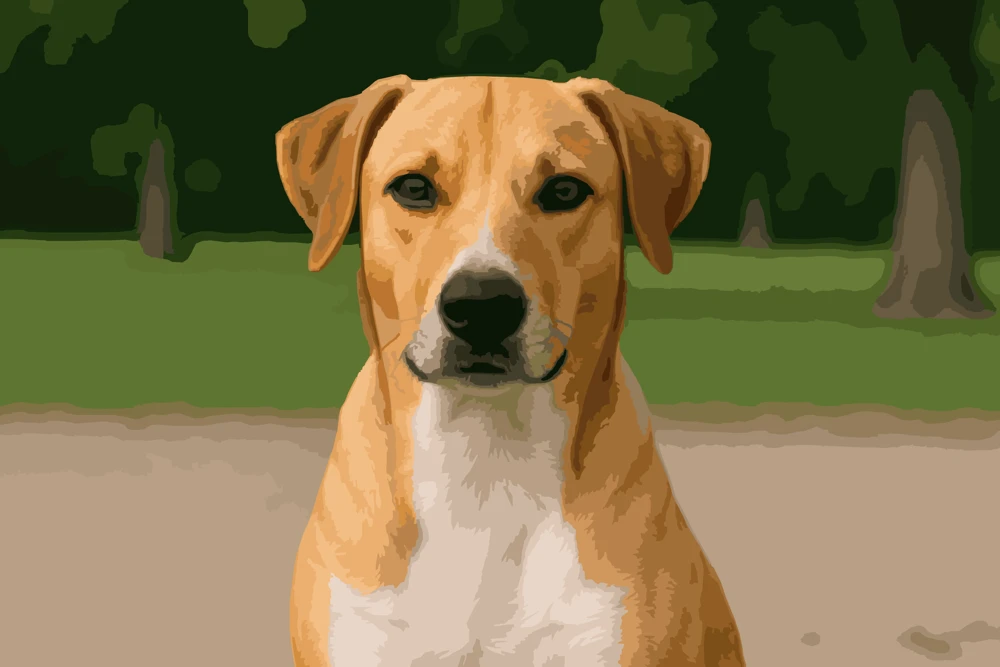
Dla zwierzaka zacznij od 20 kolorów, filtra szczegółów 1% i wygładzania 15. Sierść i oznaczenia potrzebują więcej kolorów niż krajobraz, a lekki filtr szczegółów zostawia oczy i nos.
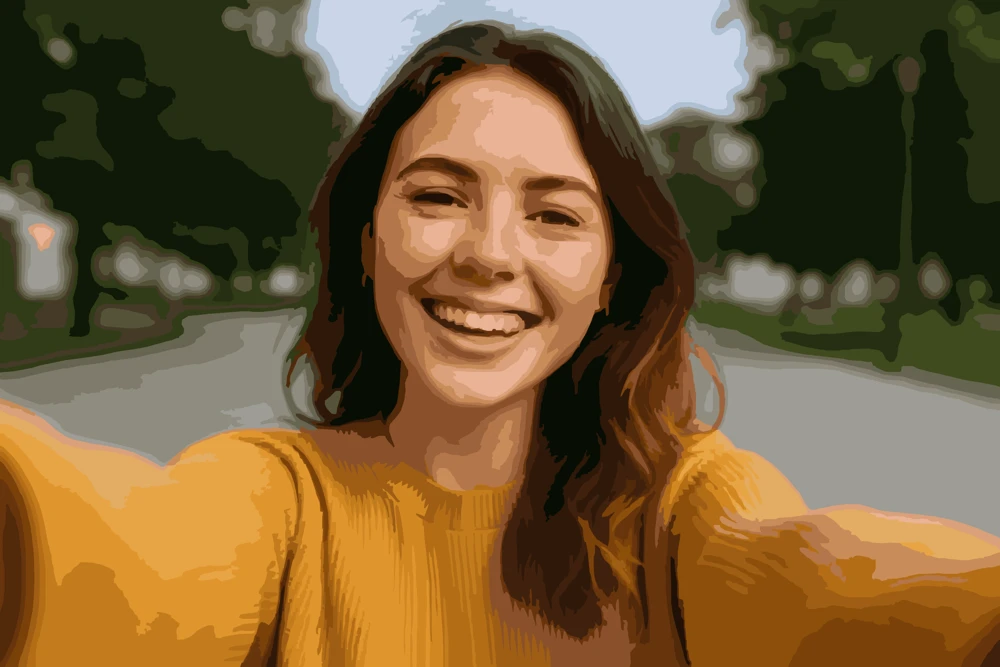
Dla portretu zacznij od 18 kolorów, filtra szczegółów 1% i wygładzania 15. Zostaw wygładzanie umiarkowane, żeby twarz została w osobnych kształtach, a filtr szczegółów podnoś tylko wtedy, gdy w tle zostaje bałagan.
Uproszczony odnośnik pomaga zaplanować obraz, zanim zagubisz się w fakturze i drobnych szczegółach.
Zobacz główne plamy barwne i zdecyduj, gdzie umieścić światło, cień oraz punkty skupiające uwagę.
Zredukuj skomplikowane zdjęcie do łatwej do opanowania palety do ćwiczeń, szkicowania lub projektowania.
Dodaj siatkę referencyjną, a następnie pobierz lub wydrukuj uproszczony obraz do pracy w trybie offline.
Prześlij obraz jpg, PNG lub WebP o wielkości do 20 MB.
Wybierz liczbę kolorów, usuń małe obszary i wygładź drobną teksturę.
Porównaj wynik z oryginałem, w razie potrzeby dodaj siatkę i zapisz PNG.
Chcesz uprościć kolejną rekomendację?
Uprość zdjęcie
