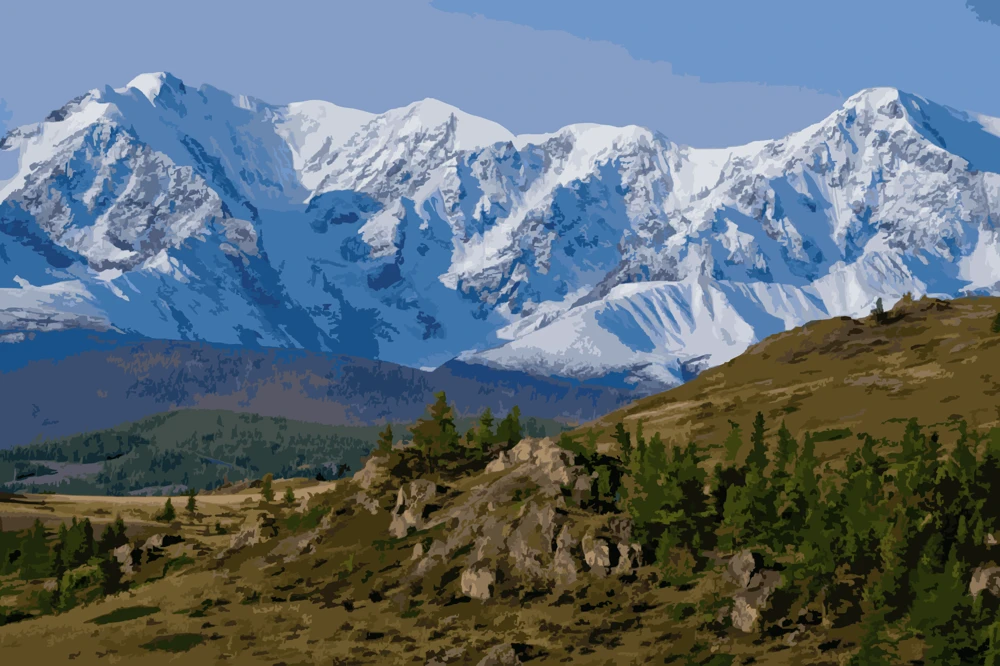
風景
単純な風景は12色、ディテールフィルター2%、スムージング20から始めてください。空、地面、主な影は分かれ、細い枝は消えます。
色彩シンプル化ツールは、写真の近い色を少数の平らな形にまとめ、細かい斑点や質感を取り除いて、大きな色面を見やすくします。
情報量の多い写真を、より少ない均一な色で描きやすい参考画像に変えます。パレットを調整し、細部を取り除き、ノイズの多い部分を滑らかにして、主要な形を際立たせましょう。
JPG、PNG、WebP 画像をアップロードして結果を確認し、PNG をダウンロードまたは印刷できます。サブスクリプションやクレジットは不要です。
写真を選び、3 つの設定を調整します。プレビューは自動的に更新されます。

色彩の簡略化は、近いピクセルを選んだ2〜100色のパレットにまとめます。ディテールフィルターは、そのあと絵にできないほど小さい領域を除きます。スムージングは色を決める前に細かい質感をなじませ、残る形がまだらではなく広い面になるようにします。
描く人は、絵の具を混ぜる前に大きな面を見るために結果を使います。学ぶ人は限られたパレットの習作に使います。デザインする人は、写真を平らな色面として読みたいときに使います。ダウンロードしたファイルはあくまで画像です。このツールは輪郭を描かず、領域に番号も振りません。光と影の大きな面が少ない、主題のはっきりした写真はきれいに簡略化できます。肌はまだらに分かれることがあります。文字や細かい葉はノイズになりやすく、とても暗い写真は影をまとめておくため色数を少なめにするのが向いています。
番号付きの下絵が必要なときは、写真からナンバーぬりえへを使ってください。
3つの設定が、写真のどこまで残るかを決めます。この範囲は出発点です。プレビューを見ながら調整してください。
色数はパレットの大きさを2〜100で決めます。色が少ないほど、いちばん大きな面だけが残ります。肖像やペットは単純な風景より多くの色が要ることが多いです。パレットがおよそ16色を下回ると、肌や毛の小さな差が消えるからです。
ディテールフィルターは、各色の領域を画像に占める割合で測り、小さすぎるものを除きます。斑点、強いハイライト、背景の雑然さが残るときは上げてください。その小さな印が題材の一部なら、1%近くのままにしてください。
スムージングは、色を減らす前に細かい質感をなじませます。値を上げると、葉、布、髪がより広い形になります。写真の輪郭をくっきり残したいときは0のままにしてください。
| 題材 | 色数 | ディテールフィルター | スムージング |
|---|---|---|---|
| 単純な風景または静物 | 8–12 | 2–5% | 20–40 |
| 肖像またはペット | 16–24 | 1–2% | 10–25 |
| にぎやかな街や葉 | 24–40 | 0–1% | 0–15 |
| 2値の形の計画 | 2–4 | 5–10% | 40–70 |
これは、表示されているような写真の出発点です。自分の画像をアップロードして、そこから調整してください。
単純な風景は12色、ディテールフィルター2%、スムージング20から始めてください。空、地面、主な影は分かれ、細い枝は消えます。
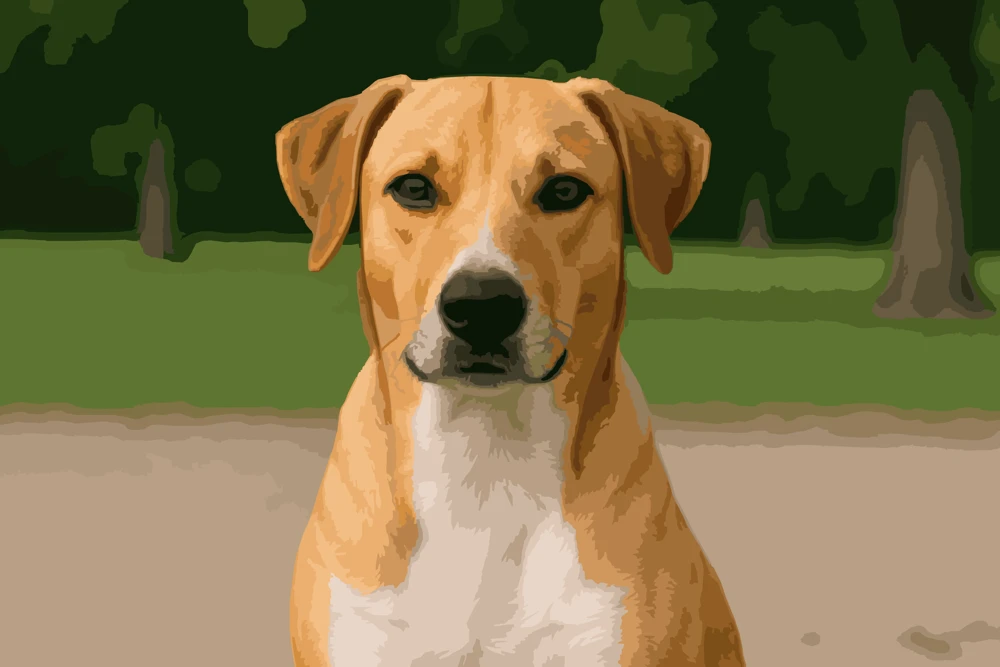
ペットは20色、ディテールフィルター1%、スムージング15から始めてください。毛並みや模様は風景より多くの色が必要で、弱めのディテールフィルターが目と鼻を残します。
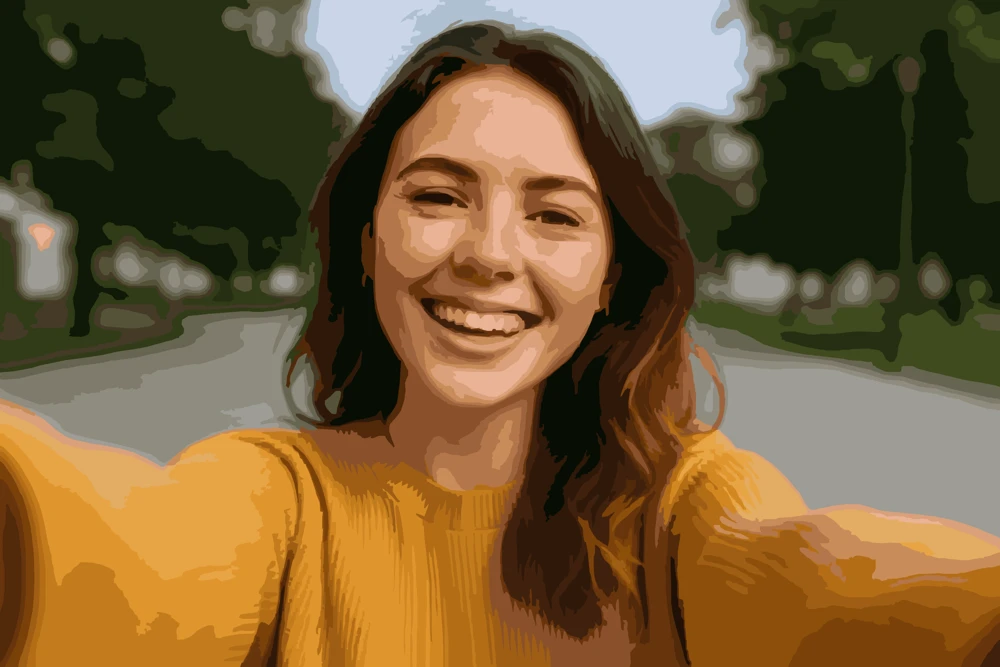
肖像は18色、ディテールフィルター1%、スムージング15から始めてください。顔が別々の形のまま残るようスムージングは控えめにし、背景の雑然さが残るときだけディテールフィルターを上げます。
参考画像を簡略化すると、質感や細部に惑わされずに絵の構成を考えられます。
主な色のまとまりをひと目で捉え、光、影、注目点をどこに置くか決められます。
複雑な写真を、練習、スケッチ、デザインに使いやすい色のパレットに減らせます。
参考用グリッドを追加し、簡略化した画像をダウンロードまたは印刷してオフラインで使えます。
20 MB 以下の JPG、PNG、WebP 画像をアップロードします。
色数を選び、小さな領域を取り除き、細かな質感を滑らかにします。
結果を元の画像と比べ、必要ならグリッドを追加して PNG で保存します。
次の紹介文を簡素化する準備はできましたか?
写真を簡略化する
