清晰地看到光和影
在线明暗分析
绘画前,把参考照片变成简化的亮部、中间调与阴影习作。
面向画家和学画的人。把四种明暗视图和原图比较,然后下载或打印习作,先铺大的形状。照片留在你的浏览器里。
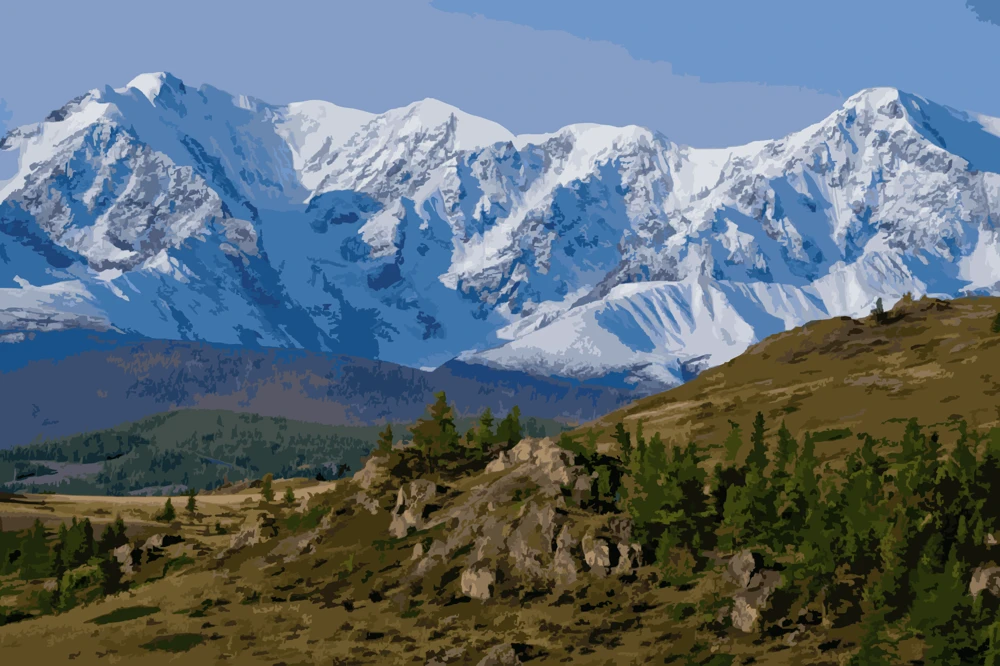 原创
明暗习作
原创
明暗习作
这是阴影视图的示例,不是你上传的照片。
免费试用
查找照片中的值
上传不超过 20 MB 的 JPG、PNG 或 WebP 图片。阴影首先打开,并把照片分成四个明暗值。

将照片拖至此处或从您的设备中选择一张
JPG、PNG 或 WebP · 最大 20 MB阴影使用四组:亮、浅中间、深中间和深影。从这个视图开始铺形。
解读照片的四种方式
选择能回答你问题的视图
每种视图都从同一张照片开始。亮部、中间调和阴影把相近的亮度收成平面形状。色彩映射保留亮度变化,并用颜色显示。
亮部
最亮的区域保持白色,照片的其余部分变成同一种浅灰。需要高光图案、而不是完整设计时用它。
中间调
你会得到三组:亮、中、暗。如果设计在这三种形状里读不清,增加细节也补不回来。
阴影
这是照片打开时的视图。它保留亮组和中间组,并把暗部分成深中间和深影。
色彩映射
亮度画在一条固定色带上,从深色到白色。当两块灰色看起来一样时用它。不要把这些颜色当成颜料去调。
它是如何运作的
从照片到明暗习作
1
选择您的照片
上传最大 20 MB 的 JPG、PNG 或 WebP 图像。
2
选择明暗视图
打开时选中的是阴影。找高光用亮部,看三个大形状用中间调,灰色难分开时用色彩映射。
3
保存您的参考
PNG 与屏幕上的视图一致。打印它或放在手边,选颜色之前先铺这些形状。
常见问题(FAQ)
明暗值常见问题解答

是的。您无需帐户或订阅即可制作、下载和打印明暗习作。
不会。您的图像会在浏览器中处理,不会上传到我们的服务器。
选择小于 20 MB 的 JPG、PNG 或 WebP 图像。
JPG、PNG 或 WebP 都可以,但明暗分明的照片会得到最清楚的分组。平光、过曝或低对比的照片产生的独立形状更少。
亮部把最亮的地方和其余部分分开。中间调显示三组。首先打开的阴影把暗部分开,显示四组。色彩映射把亮度变成色带,方便比较相近的灰色。
灰度照片会保留每一个深浅层次。亮部、中间调和阴影把相近的深浅收成少数平面形状,方便先铺出大的明暗结构。
不是。这些颜色只代表亮度。颜料请根据原照片来选,或用调色板生成器来计划颜色。
数字油画把照片变成要填色的编号色块。明暗习作是你自己作画时,用来计划亮暗结构的参考。
是的。下载 PNG 或直接从浏览器打印选定的视图。
如果最长边超过 2,400 像素,习作会缩小到这个尺寸,以便在浏览器中保持流畅。PNG 与你看到的习作一致,而不是原始文件尺寸。
