Ton Değerleri Çevrimiçi
Boyamadan önce bir referans fotoğrafını ışık, orta ton ve gölgenin sade bir çalışmasına dönüştürün.
Ressamlar ve çizim öğrencileri için. Dört ton görünümünü özgün fotoğrafla karşılaştırın, sonra çalışmayı indirin veya yazdırın ve büyük şekilleri kurun. Fotoğrafınız tarayıcınızda kalır.
Virtual Artist Lab'ın bir parçası — tüm yaratıcı araçlarımızı keşfet →
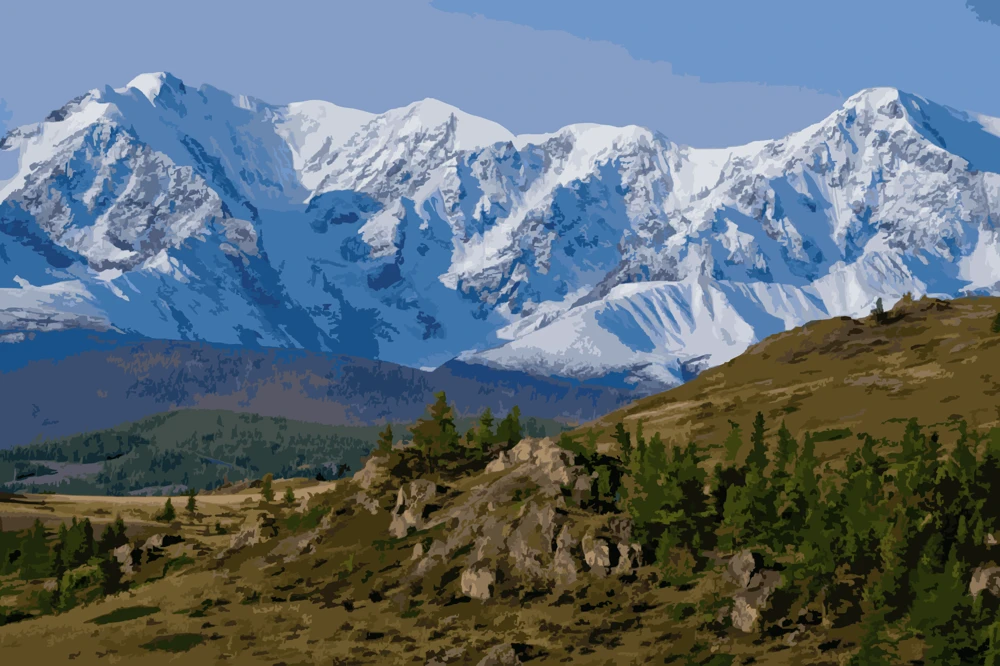 Orijinal
Ton çalışması
Orijinal
Ton çalışması
Gölge görünümünü kullanan örnek. Yüklediğiniz bir fotoğraf değildir.
Fotoğrafınızdaki değerleri bulun
20 MB’a kadar bir JPG, PNG veya WebP görseli yükleyin. Önce Gölge açılır ve fotoğrafı dört değere ayırır.

Buraya bir fotoğraf bırakın veya cihazınızdan bir fotoğraf seçin
JPG, PNG veya WebP · 20 MB'a kadarGölge dört grup kullanır: açık, açık orta, koyu orta ve derin gölge. Şekilleri bu görünümden kurun.
Sorunuzu yanıtlayan görünümü seçin
Her görünüm aynı fotoğraftan başlar. Işık, Orta ton ve Gölge benzer parlaklığı düz şekillerde toplar. Renk Haritası parlaklık farklarını korur ve bunları renk olarak gösterir.
Işık
En parlak alanlar beyaz kalır, fotoğrafın geri kalanı tek bir açık gri olur. Tüm düzeni değil, vurgu örüntüsünü istediğinizde bunu kullanın.
Orta ton
Üç grup elde edersiniz: açık, orta ve koyu. Düzen bu üç şekilde okunmuyorsa ayrıntı eklemek bunu düzeltmez.
Gölge
Fotoğrafınızla birlikte açılan görünüm budur. Açık ve orta grupları korur, koyuları koyu orta ve derin gölge olarak böler.
Renk Haritası
Parlaklık, koyu renklerden beyaza uzanan sabit bir renk rampasında gösterilir. İki gri aynı görünüyorsa bunu kullanın. Bu renkleri boya olarak karıştırmayın.
Fotoğraftan ton çalışmasına
Fotoğrafınızı seçin
20 MB'a kadar JPG, PNG veya WebP resmi yükleyin.
Bir ton görünümü seçin
İlk olarak Gölge seçilidir. Vurgular için Işık’a, üç büyük şekil için Orta ton’a, grileri ayırmak zorsa Renk Haritası’na geçin.
Referansınızı kaydedin
PNG ekrandaki görünümle aynıdır. Yazdırın veya yanınızda tutun ve renk seçmeden önce bu şekilleri kurun.
Ton çalışması nasıl kullanılır
Çalışma, şekillerin nerede açık veya koyu olduğunu gösterir. Hangi pigmenti karıştıracağınızı söylemez.
En büyük şekilleri kurun
Gölge veya Orta ton ile başlayın. Önce en büyük açık, orta ve koyu şekilleri boyayın veya çizin. Bu gruplar yerine oturana kadar dokuyu ve küçük vurguları bırakın.
Pikseli değil grubu eşleştirin
Çalışmadaki beyaz sizin açığınızdır. Orta griler orta değerlerinizdir. En koyu grup gölge şeklidir. Gri bir şeklin özgün fotoğrafta hâlâ bir rengi vardır; çalışma yalnızca o rengin ne kadar açık veya koyu olması gerektiğini söyler.
Çalışmanın yapmayacağını bilin
Fotoğrafı boyama sayfasına veya numaralı tuvale dönüştürmez. Düz, fazla pozlanmış veya düşük kontrastlı bir fotoğraf düz kalır, çünkü ayrılacak daha az ton grubu vardır. En uzun kenarı 2.400 pikselden büyük fotoğraflar küçültülür ve indirme bu çalışmayla aynıdır.

