Тональні значення онлайн
Перш ніж малювати, перетворіть референсне фото на спрощений етюд світла, півтонів і тіні.
Для художників і тих, хто вчиться малювати. Порівняйте чотири тональні перегляди з оригіналом, завантажте або надрукуйте етюд і закладіть великі форми. Ваше фото лишається в браузері.
Частина Virtual Artist Lab — переглянь усі наші творчі інструменти →
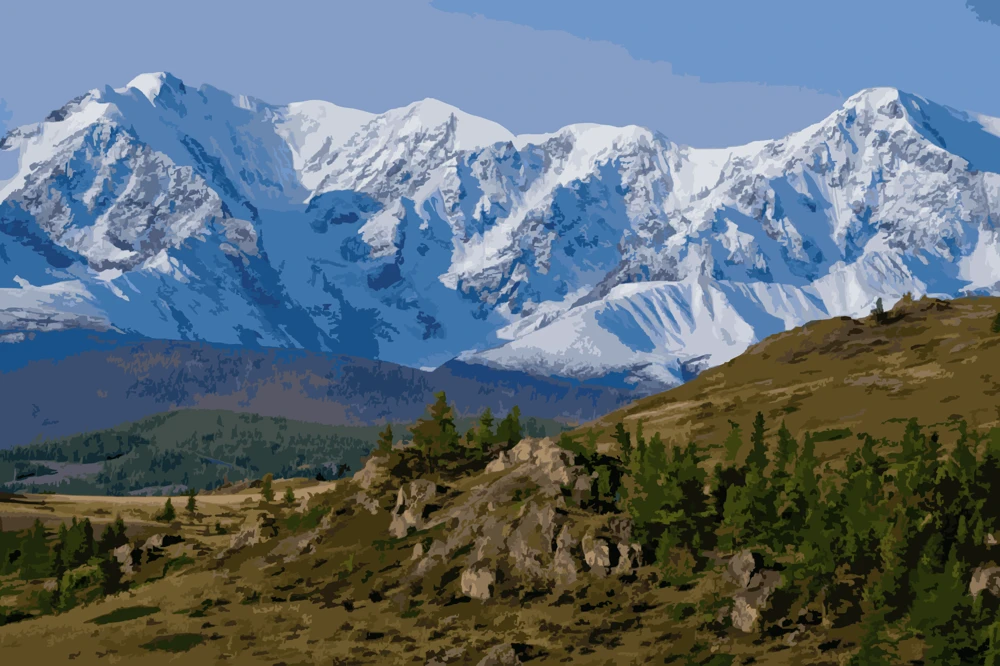 Оригінал
Тональний етюд
Оригінал
Тональний етюд
Приклад у перегляді Тінь. Це не завантажене вами фото.
Побачте тональні значення на своєму фото
Завантажте зображення JPG, PNG або WebP до 20 МБ. Тінь відкривається першою і групує фото в чотири значення.

Перетягніть фото сюди або виберіть його на пристрої
JPG, PNG або WebP · до 20 МБТінь використовує чотири групи: світлу, світлу середню, темну середню і глибоку тінь. Закладайте форми з цього перегляду.
Оберіть перегляд, який відповідає на ваше запитання
Кожен перегляд починається з того самого фото. Світло, Середній тон і Тінь збирають схожу яскравість у плоскі форми. Карта кольорів зберігає зміни яскравості і показує їх кольором.
Світло
Найсвітліші ділянки лишаються білими, а решта фото стає одним світло-сірим. Використовуйте це, коли потрібен візерунок світла, а не весь задум.
Середній тон
Ви отримаєте три групи: світлу, середню і темну. Якщо задум не читається в цих трьох формах, додавання деталей цього не виправить.
Тінь
Це перегляд, який відкривається разом із фото. Він зберігає світлу й середню групи і ділить темне на темну середину та глибоку тінь.
Карта кольорів
Яскравість показано на фіксованій колірній шкалі, від темних кольорів до білого. Використовуйте її, коли два сірі виглядають однаково. Не змішуйте ці кольори як фарбу.
Від фото до тонального етюду
Виберіть фото
Завантажте зображення JPG, PNG або WebP розміром до 20 МБ.
Виберіть режим тональності
Спочатку вибрано Тінь. Перемкніться на Світло для найсвітліших місць, на Середній тон для трьох великих форм або на Карту кольорів, коли сірі важко розділити.
Збережіть референс
PNG збігається з переглядом на екрані. Надрукуйте його або тримайте поруч і закладіть ці форми, перш ніж обирати колір.
Як використовувати тональний етюд
Етюд показує, де форми світлі або темні. Він не підказує, який пігмент змішувати.
Закладіть найбільші форми
Почніть із Тіні або Середнього тону. Спершу намалюйте найбільші світлі, середні й темні форми. Фактуру й дрібні світла залиште, доки ці групи не стоятимуть на місці.
Попадайте в групу, а не в піксель
Біле в етюді — це ваше світло. Середні сірі — середні значення. Найтемніша група — форма тіні. Сіра форма на оригінальному фото все ще має колір; етюд каже лише, наскільки світлим чи темним має бути цей колір.
Знайте, чого етюд не зробить
Воно не перетворить фото на розмальовку чи номерне полотно. Плоске, пересвічене або малоконтрастне фото лишається плоским, бо окремих груп тону менше. Фото, довші за 2 400 пікселів на найдовшій стороні, зменшуються, і завантаження збігається з цим етюдом.

