온라인 명암 분석
그리기 전에 참고 사진을 빛, 중간톤, 그림자의 단순한 연습으로 바꾸세요.
화가와 드로잉을 배우는 사람을 위한 도구입니다. 네 가지 명암 보기를 원본과 비교한 뒤, 연습을 다운로드하거나 인쇄하고 큰 형태부터 잡으세요. 사진은 브라우저 안에 남습니다.
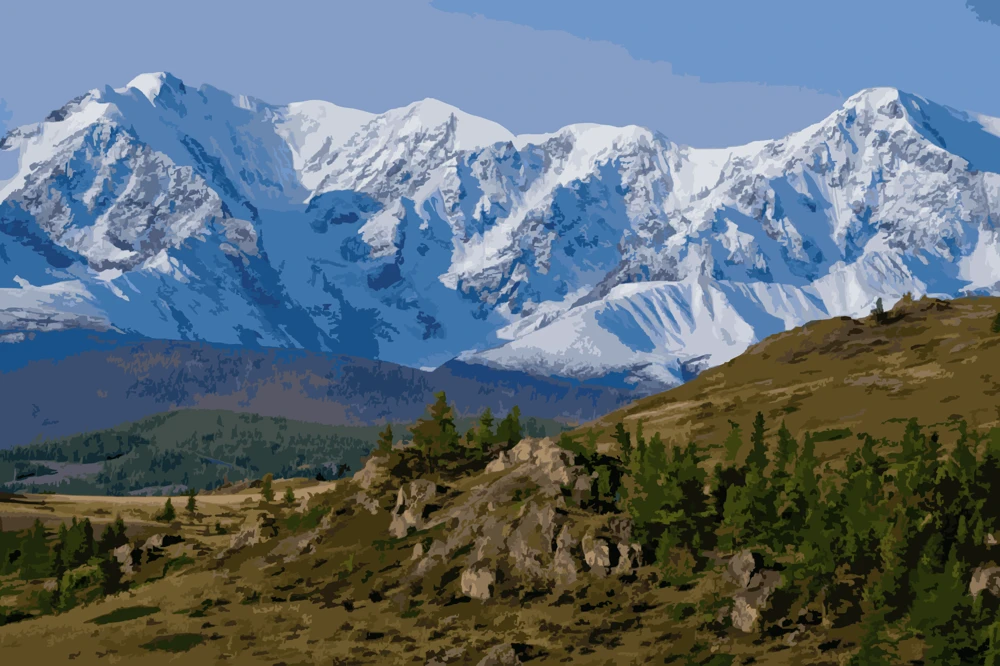 원본
명암 연습
원본
명암 연습
그림자 보기를 사용한 예시입니다. 직접 올린 사진이 아닙니다.
사진에서 가치를 찾아보세요
20MB 이하의 JPG, PNG 또는 WebP 이미지를 올리세요. 그림자가 먼저 열리고 사진을 네 값으로 묶습니다.

여기에 사진을 놓거나 기기에서 사진을 선택하세요.
JPG, PNG 또는 WebP · 최대 20MB그림자는 네 그룹을 사용합니다. 밝은 그룹, 밝은 중간, 어두운 중간, 깊은 그림자. 이 보기에서 형태를 잡으세요.
질문에 맞는 보기를 고르세요
모든 보기는 같은 사진에서 시작합니다. 빛, 미드톤, 그림자는 비슷한 밝기를 평평한 형태로 묶습니다. 컬러 맵은 밝기 변화를 유지하고 색으로 보여 줍니다.
빛
가장 밝은 부분은 흰색으로 남고, 사진의 나머지는 하나의 밝은 회색이 됩니다. 전체 구성이 아니라 하이라이트 형태가 필요할 때 사용하세요.
미드톤
세 그룹이 생깁니다. 밝은 그룹, 중간 그룹, 어두운 그룹. 이 세 형태로 구성이 읽히지 않으면 디테일을 더해도 고쳐지지 않습니다.
그림자
사진과 함께 열리는 보기입니다. 밝은 그룹과 중간 그룹을 유지하고, 어두운 부분을 어두운 중간과 깊은 그림자로 나눕니다.
컬러 맵
밝기는 어두운 색에서 흰색까지 이어지는 고정된 색 경사로 그려집니다. 두 회색이 같아 보일 때 사용하세요. 이 색을 물감으로 섞지 마세요.
사진에서 명암 연습으로
사진을 선택하세요
최대 20MB의 JPG, PNG 또는 WebP 이미지를 업로드하세요.
명암 보기 선택
처음에는 그림자가 선택되어 있습니다. 하이라이트는 빛, 세 개의 큰 형태는 미드톤, 회색이 잘 안 나뉘면 컬러 맵으로 바꾸세요.
참조 저장
PNG는 화면의 보기와 같습니다. 인쇄하거나 옆에 두고, 색을 고르기 전에 그 형태를 잡으세요.
명암 연습을 사용하는 방법
연습은 형태가 어디서 밝고 어두운지 보여 줍니다. 어떤 안료를 섞을지는 알려 주지 않습니다.
가장 큰 형태부터 잡기
그림자나 미드톤부터 시작하세요. 가장 큰 밝은 형태, 중간 형태, 어두운 형태를 먼저 그리세요. 그 그룹이 자리를 잡을 때까지 질감과 아주 작은 하이라이트는 남겨 두세요.
픽셀이 아니라 그룹에 맞추기
연습의 흰색이 밝은 부분입니다. 중간 회색이 중간 명암입니다. 가장 어두운 그룹이 그림자 형태입니다. 회색 형태도 원본 사진에서는 색이 있습니다. 연습은 그 색이 얼마나 밝거나 어두운지만 알려 줍니다.
연습이 하지 않는 일을 알아두기
사진을 색칠 페이지나 번호가 있는 캔버스로 바꾸지 않습니다. 평평하거나 노출이 과하거나 대비가 낮은 사진은 나눌 명암 그룹이 적어서 그대로 평평합니다. 가장 긴 변이 2,400픽셀을 넘는 사진은 줄어들고, 다운로드는 그 연습과 같습니다.

