Mimi Color: Malen-nach-Zahlen-App fürs Handy
Tippe auf die Zahlen. Mach das Bild fertig.
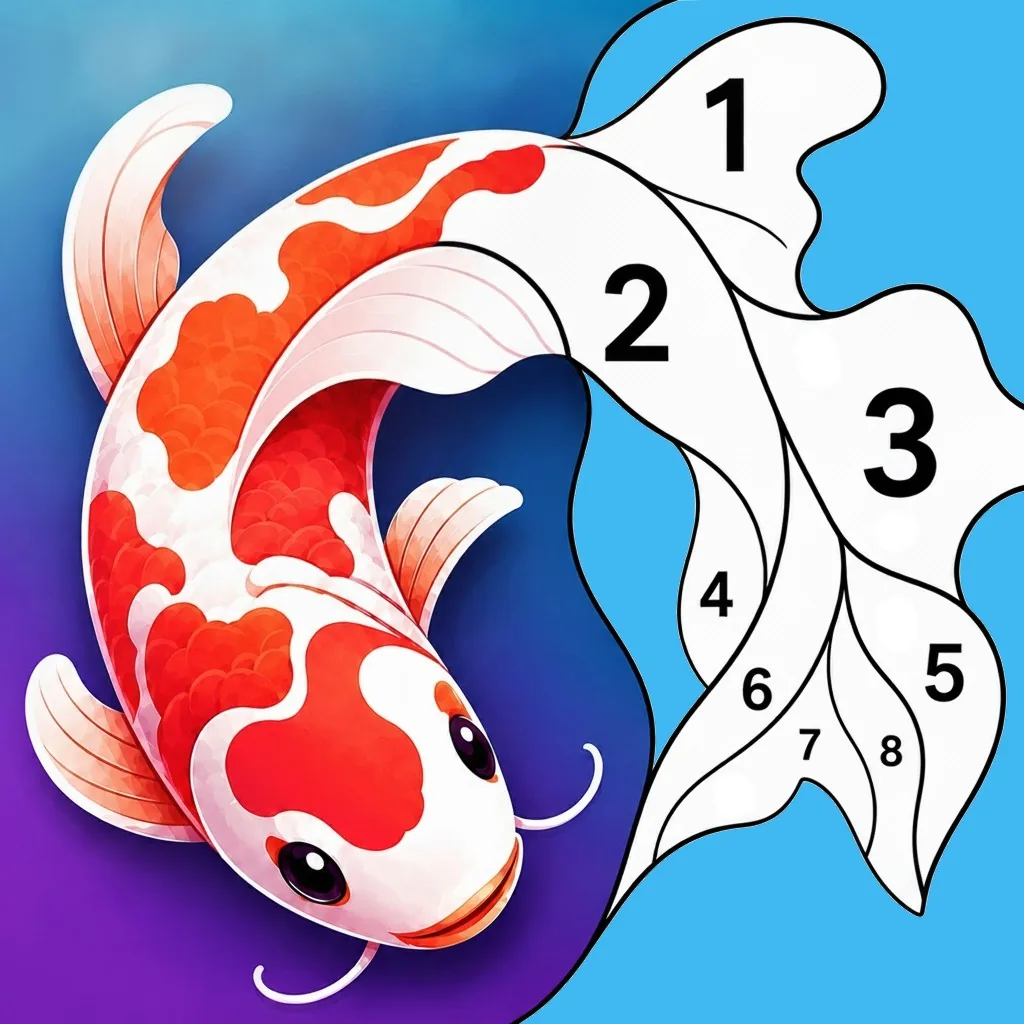
Mimi Color ist eine Malen-nach-Zahlen-App für Handy und Tablet. Wenn du auf den Bildschirm tippen kannst, kannst du ein Bild fertig ausmalen. Öffne ein Bild, wähle eine Farbe und tippe jede Fläche mit dieser Zahl an. Zoome heran, wenn die Flächen klein sind, und komm später wieder. Dein Bild ist noch da.

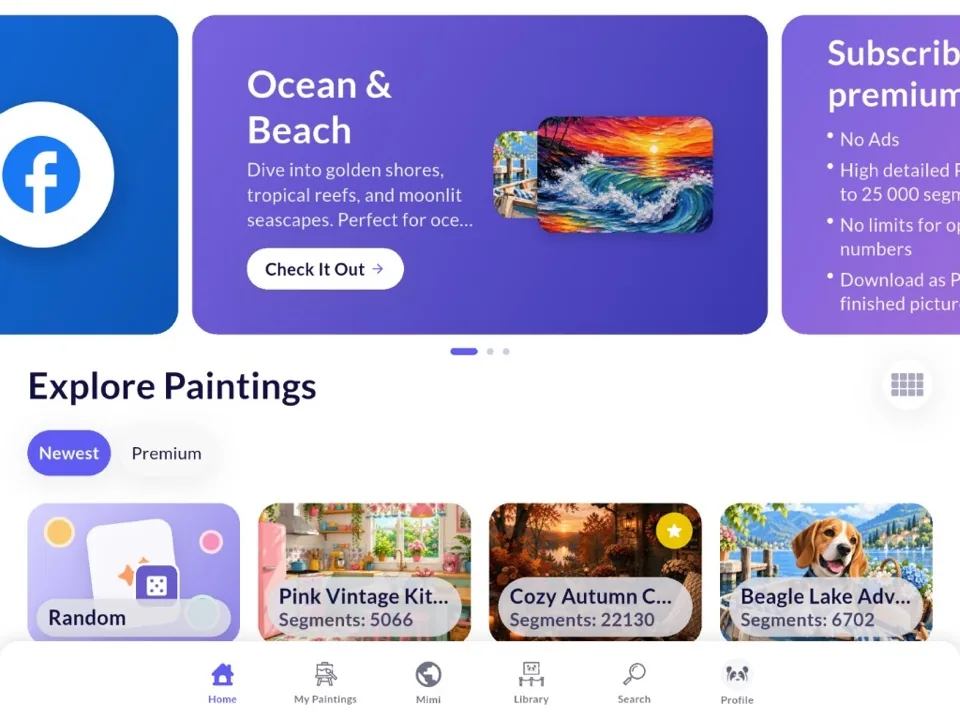
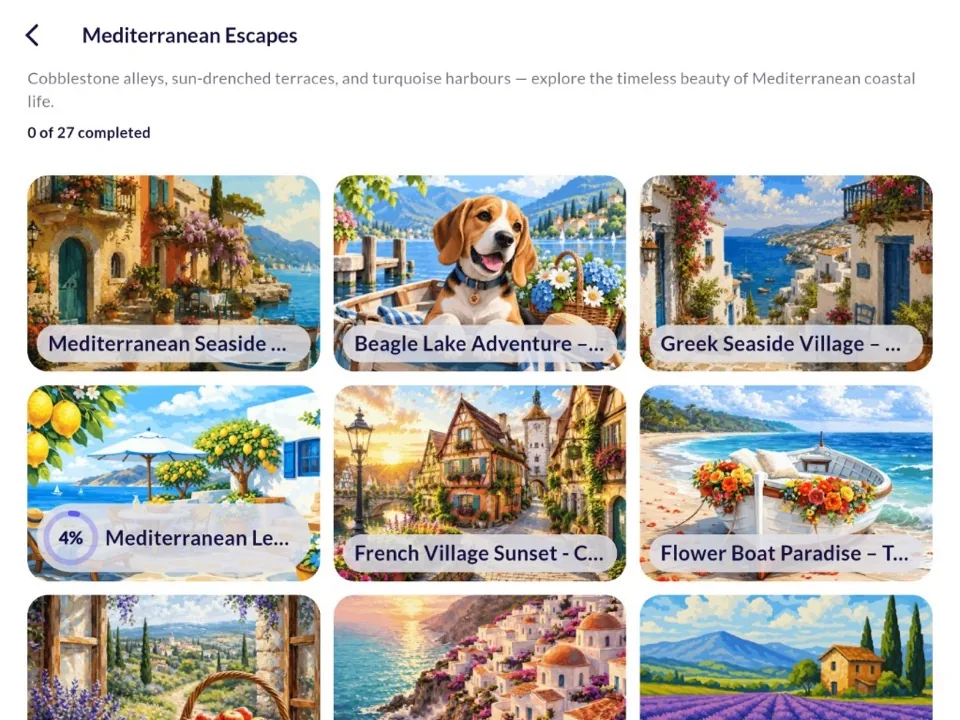
Finde ein Bild in der App
Mimi Color enthält viele Malen-nach-Zahlen-Bilder. Öffne die neuesten, stöbere in einer Sammlung oder suche nach einem Motiv wie Tieren, Blumen oder einem Strand.
So malst du ein Bild aus
Die Farben stehen unten in einer Reihe. Tippe eine Farbe an und dann jede Fläche mit dieser Zahl. Ziehe zum Zoomen zwei Finger auseinander. Ziehe, um dich im Bild zu bewegen.
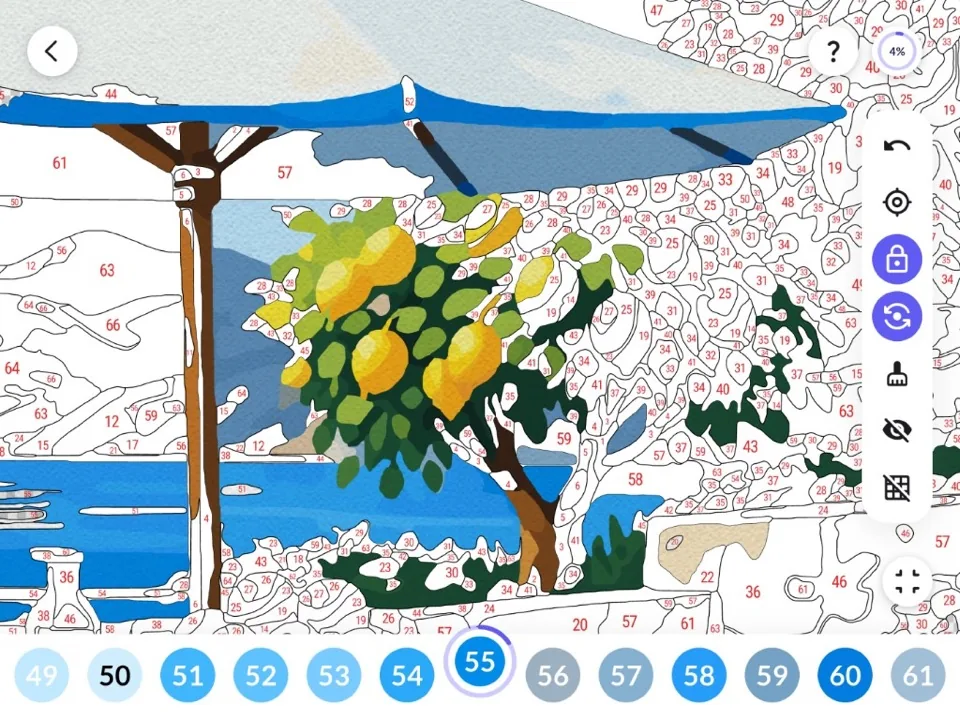
- Ziel Springt zur nächsten leeren Fläche der Farbe, die du gewählt hast.
- Sperre Stoppt einen Tipp, wenn die Fläche eine andere Farbe braucht.
- Auto-Füllen Halte eine Fläche gedrückt, um sie mit der richtigen Farbe zu füllen.
- Radierer Löscht eine gefüllte Fläche, damit du sie neu ausmalen kannst.
- Undo Entfernt die letzte Fläche, die du gefüllt hast.
- Zahlen ausblenden Blendet die Zahlen aus, damit du das Bild siehst.
- Kanten ausblenden Blendet die Linien zwischen den Flächen aus.
- An Bildschirm anpassen Zoomt wieder heraus auf das ganze Bild.
Dein Fortschritt wird gespeichert
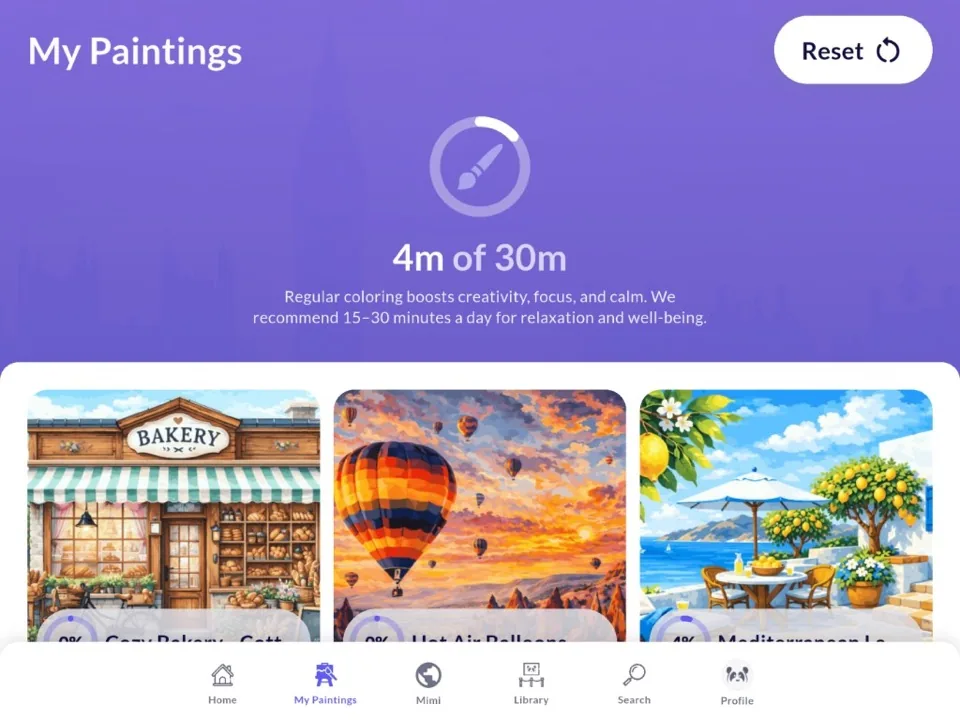
Meine Bilder listet jedes angefangene Bild und zeigt, wie viel davon fertig ist. Ein Ring oben zählt die Minuten, die du heute ausgemalt hast. Etwa 15 bis 30 Minuten sind eine gute Runde.
Die Mimi Color-Community
In der Facebook-Gruppe treffen sich Menschen, die Mimi Color nutzen. Teile ein Bild, probiere das Überraschungsbild aus und hilf mit zu entscheiden, was als Nächstes kommt. Du kannst ein angefangenes Bild posten, eine Frage stellen und sehen, was andere gerade ausmalen.

Überraschungsbild
Male ein Überraschungs-Malen-nach-Zahlen aus. Das fertige Bild bleibt bis zur Enthüllung verborgen.
Herausforderungen
Mach bei einer Ausmal-Herausforderung mit, teile deinen Fortschritt und sieh dir die Ergebnisse an.
Deine Stimme
Stimme über kommende Bilder ab und schlage Ideen für neue vor.
Tipps und Extras
Hol dir einen kurzen Tipp und manchmal einen Rabatt oder ein kleines Geschenk für die Gruppe.
So malst du dein eigenes Malen-nach-Zahlen aus
Das Malen-nach-Zahlen erstellst du auf der Website von Mimi Panda. Mimi Color ist die App, in der du es ausmalst.
-
1
Malen-nach-Zahlen erstellen
Erstelle das Malen-nach-Zahlen auf der Website von Mimi Panda oder öffne eines, das du schon gespeichert hast.
-
2
Registrieren oder anmelden
Melde dich bei Mimi Panda an oder erstelle ein Konto.
-
3
QR-Code erstellen
Erstelle in deinem Profil einen QR-Code. Öffne Mimi Color und scanne diesen Code. So wird die App mit deinem Konto verbunden.
-
4
In der App ausmalen
Deine Malen-nach-Zahlen erscheinen dann in der App. Wähle eine Farbe und tippe die Flächen mit dieser Zahl an, genau wie bei jedem anderen Bild in Mimi Color.
Fragen zu Mimi Color
Klare Antworten zur Malen-nach-Zahlen-App, zu deinen eigenen Bildern und zum Verbinden eines Mimi Panda-Kontos.
Noch Fragen? Wir sind hier, um zu helfen!

- Zugang zu detailreichen Malen-nach-Zahlen.
- Bis zu 25 Malen-nach-Zahlen in Arbeit.
- Lade ein ausgemaltes Malen-nach-Zahlen-Bild herunter.
- Keine Werbung.