
Como transformar uma foto em uma página de colorir: 4 métodos fáceis
De ferramentas online com inteligência artificial a softwares gratuitos para computador — aprenda todos os métodos para converter qualquer foto em uma página de colorir imprimível. Instruções passo a passo com dicas para pais, professores e artistas.
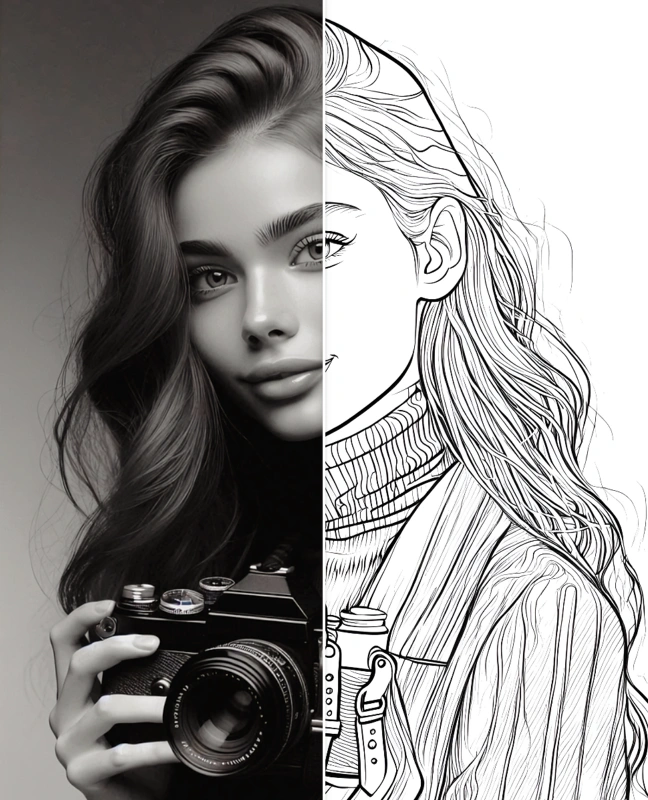
Páginas de colorir feitas a partir de fotos pessoais são muito mais envolventes do que cliparts genéricos. Uma criança colore seu próprio animal de estimação, um estudante colore um famoso monumento que estudou, uma família colore o retrato da vovó — a conexão pessoal torna tudo especial. Este guia abrange todos os métodos práticos, de softwares gratuitos a ferramentas profissionais, para que você possa escolher a abordagem que se adapta ao seu tempo e nível de habilidade.
Os métodos abaixo variam do mais simples (conversão por IA em 30 segundos) ao mais elaborado (técnicas manuais do Photoshop). Todos resultam em um contorno limpo em preto e branco pronto para imprimir e colorir.
Método 1: Usando um conversor online com inteligência artificial
~30 segundos · Iniciante · Teste gratuito disponível
Os conversores online baseados em IA são de longe a maneira mais fácil e rápida de transformar qualquer foto em uma página de colorir limpa. Eles analisam a imagem, extraem bordas, removem cores e aplicam diferentes estilos artísticos — tudo automaticamente.
Passo a passo
Escolha entre 6 estilos: Geral, Detalhado, Simplificado, Anime, Esboço ou Quadrinhos — dependendo da sua foto e de quem vai colorir.
Envie uma foto .jpg ou .png de até 20 MB. Fotos nítidas, bem iluminadas e com fundo simples dão os melhores resultados.
A IA gera uma página de colorir imprimível em cerca de 30 segundos. Em horários de pico pode levar 2–3 minutos.
Download the coloring page as a high-resolution image and print it — or color it digitally.
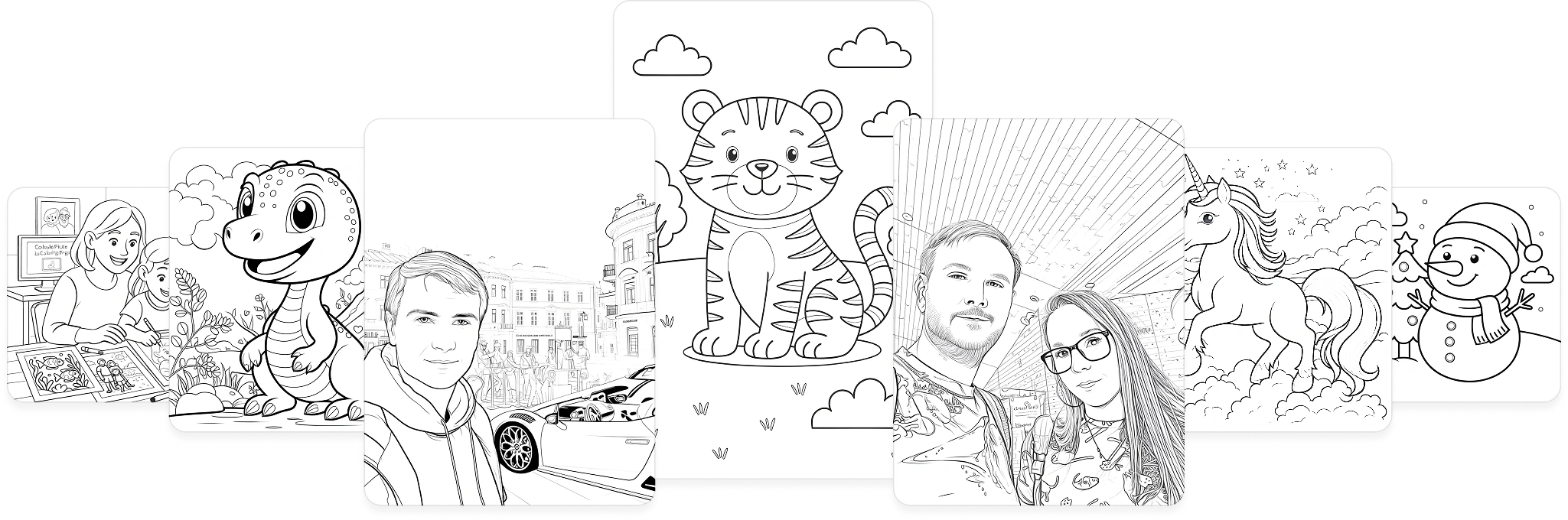
Exemplos: retratos, animais e paisagens convertidos em páginas de colorir
Se você quiser o resultado mais rápido com várias opções de estilo, experimente o Conversor de foto para página de colorir do Mimi Panda. Ele suporta retratos, animais, paisagens, comida, arquitetura e anime — e oferece vários níveis de detalhe para que você possa adequar o resultado à idade e habilidade de quem vai colorir.
Estilos de colorir disponíveis
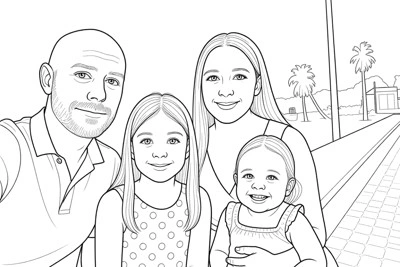
Geral
Um estilo versátil e multiuso que funciona bem para retratos, animais, paisagens e objetos do dia a dia.
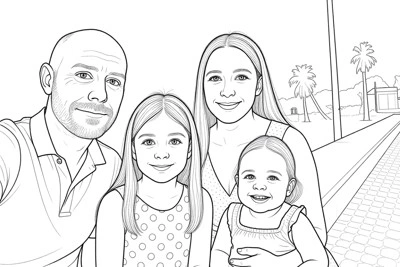
Detalhado (para adultos)
Linhas intrincadas e detalhes finos. Ideal para entusiastas adultos de colorir que apreciam obras de arte complexas e precisas.
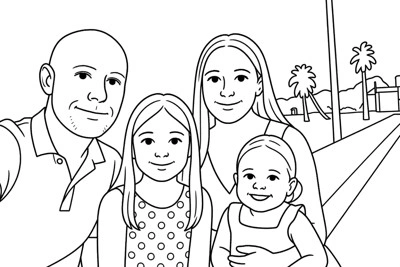
Simplificado (para crianças)
Contornos grossos e marcados com o mínimo de detalhes. Perfeito para crianças pequenas que estão aprendendo a colorir.
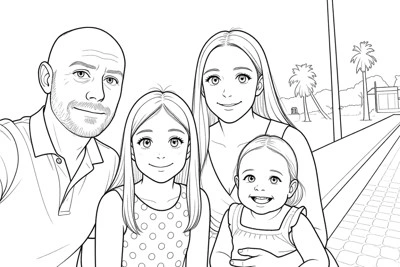
Anime
Converte fotos em páginas de colorir no estilo anime e mangá com contornos limpos e característicos.
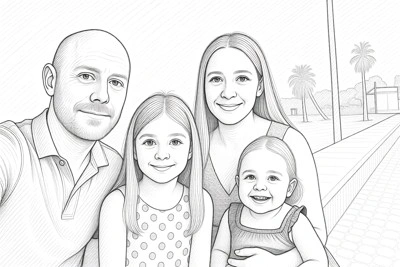
Desenho
Estilo de esboço a lápis artístico que preserva a textura natural e a sensação da foto original.

Quadrinhos
Contornos marcantes de histórias em quadrinhos. Ótimo para páginas de colorir vívidas e expressivas inspiradas na arte de novelas gráficas.
Quer ver todos os estilos em ação com a sua própria foto? Abra o conversor Mimi Panda e experimente-os gratuitamente.
Método 2: Usando Adobe Photoshop
O Photoshop oferece o maior controle sobre o resultado final. Você pode ajustar a espessura das linhas, remover detalhes indesejados e ajustar o nível de complexidade antes de imprimir.
Passo a passo no Photoshop
- Abra sua foto no Photoshop (Arquivo → Abrir).
- Duplique a camada (Ctrl/Cmd + J) para ter um backup.
- Dessature a camada duplicada: Imagem → Ajustes → Dessaturar (Shift+Ctrl/Cmd+U).
- Duplique a camada dessaturada novamente. Defina o modo de mesclagem da camada superior como Dividir.
- Inverta a camada superior: Imagem → Ajustes → Inverter (Ctrl/Cmd+I). Você verá uma imagem branca ou quase branca.
- Aplique Desfoque Gaussiano na camada superior (Filtro → Desfoque → Desfoque Gaussiano). Aumente o raio — cerca de 10–20 px — até que linhas semelhantes a lápis apareçam.
- Mescle a imagem (Camada → Mesclar imagem) e ajuste os Níveis (Ctrl/Cmd+L) para escurecer as linhas e clarear as áreas brancas.
- Exporte como PDF ou PNG para impressão.
Método 3: Usando GIMP (alternativa gratuita)
O GIMP é um editor de imagens gratuito e de código aberto que pode produzir resultados semelhantes ao Photoshop. É uma ótima opção se você não tem assinatura do Photoshop.
Passo a passo no GIMP
- Abra sua foto no GIMP (Arquivo → Abrir).
- Converta para escala de cinza: Imagem → Modo → Escala de cinza.
- Duplique a camada (Camada → Duplicar camada).
- Inverta a camada superior: Cores → Inverter.
- Defina o modo de mesclagem da camada superior como Clarear no painel Camadas.
- Aplique Desfoque Gaussiano na camada superior (Filtros → Desfoque → Desfoque Gaussiano). Ajuste o raio até ver linhas limpas — comece por volta de 8–15 px.
- Mescle a imagem (Imagem → Mesclar imagem).
- Opcionalmente, aumente o contraste: Cores → Brilho-Contraste para tornar as linhas mais nítidas.
- Exporte como PNG ou PDF: Arquivo → Exportar como.
Método 4: Usando Procreate no iPad
O Procreate é um aplicativo de ilustração profissional para iPad. Ele oferece aos artistas controle preciso e produz contornos de altíssima qualidade — ideal se você quiser um visual personalizado e artesanal.
Passos no Procreate
- Importe sua foto como camada de referência (Ações → Adicionar → Inserir uma foto).
- Reduza a opacidade da camada de referência para cerca de 30–40% para que fique visível mas não distraia.
- Crie uma nova camada em branco acima. Selecione um pincel de tinta fino (Tintagem → Caneta Técnica funciona bem).
- Trace manualmente os contornos principais e detalhes importantes da foto usando tinta preta na nova camada.
- Quando terminar, oculte ou exclua a camada de referência para que apenas seus contornos traçados permaneçam.
- Exporte como PDF (Ações → Compartilhar → PDF) para impressão em qualidade total.
Quais fotos funcionam melhor para páginas de colorir
Independentemente do método escolhido, a qualidade do resultado depende muito da foto de entrada. Fotos nítidas, bem iluminadas, com bom contraste e assuntos distintos produzem as páginas de colorir mais limpas.
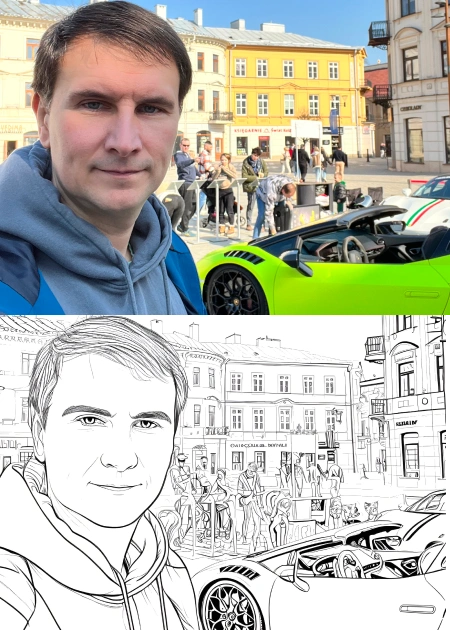
Retratos e selfies
Retratos nítidos com iluminação uniforme e fundo simples criam páginas de colorir detalhadas com rostos reconhecíveis.
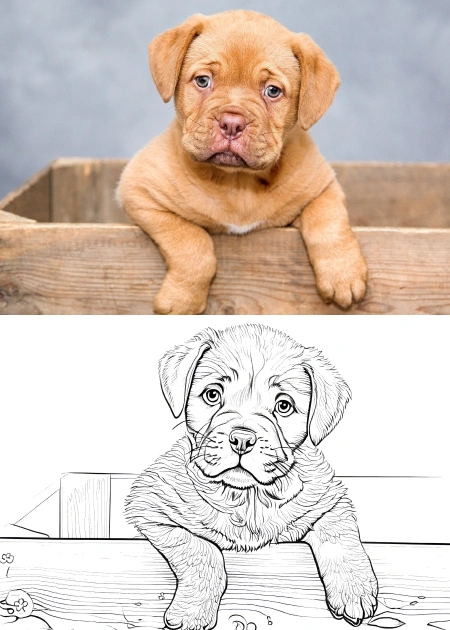
Animais de estimação e animais
Fotos de gatos, cães ou outros animais funcionam muito bem — especialmente quando o animal ocupa a maior parte do enquadramento.
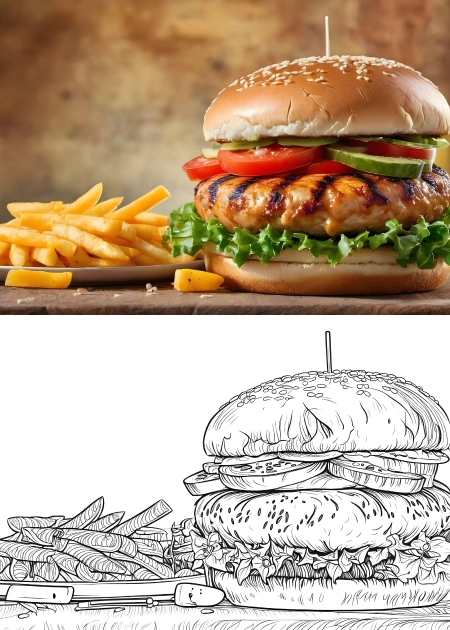
Comida e objetos
Comida, brinquedos e objetos do dia a dia com formas claras e alto contraste se convertem bem em folhas de colorir.
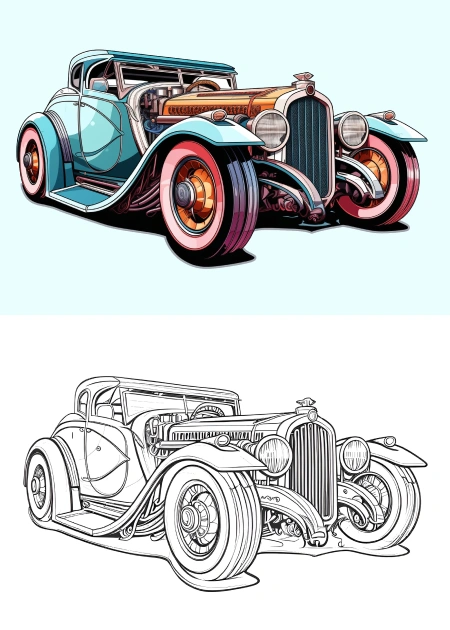
Veículos
Carros, caminhões, bicicletas — fotos com bordas nítidas e fundos simples produzem ótimas páginas de colorir para crianças que amam veículos.
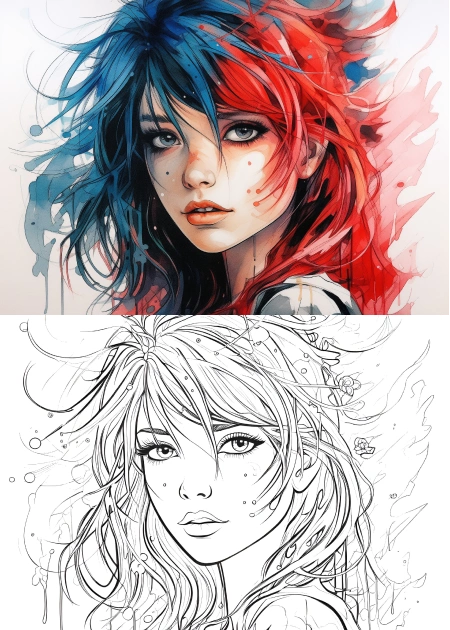
Anime e ilustrações
Imagens já ilustradas ou estilo anime se convertem com excelente qualidade de linha, preservando o estilo original do personagem.
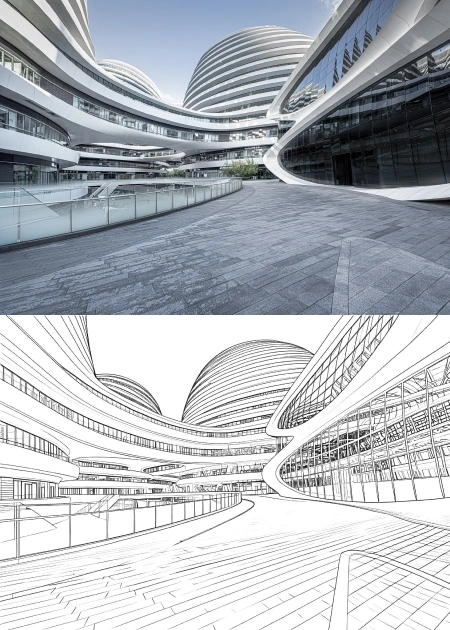
Arquitetura e paisagens
Edifícios, pontos turísticos e paisagens com formas geométricas marcantes criam páginas de colorir impressionantes e ricas em detalhes.
Fotos a evitar
- Fotos muito escuras ou subexpostas — as linhas ficam borradas
- Fundos movimentados e desordenados — o assunto se perde no ruído
- Imagens muito desfocadas ou sem foco — sem bordas nítidas para traçar
- Capturas de tela de baixa resolução — pixels irregulares afetam a qualidade dos contornos
Dicas para professores e pais
Uso em sala de aula
Converta uma foto de um personagem histórico, monumento local ou espécime científico para uma atividade de aula. As crianças se envolvem mais com páginas de colorir que reconhecem. Use o estilo "Detalhado" para alunos mais velhos e "Simplificado" para os mais novos.
Livros de colorir personalizados
Crie um conjunto de 10–20 páginas de colorir a partir das fotos favoritas do seu filho — família, animais de estimação, férias — e imprima como um livro de colorir pessoal. Um presente artesanal único e significativo.
Atividades de arteterapia
Colorir rostos familiares ou animais de estimação amados pode ser relaxante. Para contextos terapêuticos, use o estilo "Simplificado" para que não haja detalhes esmagadores, e imprima em papel mais pesado para uma experiência tátil.
Dicas de impressão
Imprima em papel de pelo menos 90 g/m² para evitar que marcadores vazem. Para crianças mais novas, imprima no tamanho A4 com linhas grossas. Para designs adultos detalhados, o A3 dá mais espaço para colorir.
Preparando a foto
Antes de converter, recorte sua foto para focar no assunto principal. Aumente o contraste levemente se a foto estiver sem vida. Remova elementos distrátivos com o editor do seu celular. Uma entrada limpa produz uma página de colorir limpa.
Lembrete de direitos autorais
Converta apenas fotos que você possua ou tenha direitos de uso. Fotos pessoais são sempre seguras. Para atividades em sala de aula, use suas próprias fotos ou imagens de banco com licença adequada.
O que nossos usuários dizem


 US
US
Estou completamente encantado com a transformação online de uma foto em uma página para colorir pelo serviço Mimi Panda!! Transformou uma foto de família querida em um lindo projeto para colorir. Os detalhes são impressionantes e foi um presente personalizado perfeito. Recomendo muito para quem quer dar um toque pessoal ao seu hobby de colorir!
 US
US
Usei o serviço online da Mimi Panda para converter fotos em pinturas por números e fiquei encantado com a qualidade. O processo foi simples e o resultado foi uma linda tela de pintura por números do meu animal de estimação :) Foi um projeto divertido e relaxante que agora está orgulhosamente pendurado na minha sala. Um serviço fantástico para entusiastas da arte!
GB
Excelente atendimento ao cliente. Quis mudar minha conta de assinatura Pessoal para Comercial e pude transferir minhas imagens para a conta Comercial. Atendimento fantástico e imagens lindas para livros de colorir. Recomendo totalmente.
Essas avaliações autênticas são do Trustpilot, onde nossos valiosos clientes compartilham suas experiências reais com os serviços da Mimi Panda.

