 na Discordu
Jak převést fotografii na omalovánku: 4 jednoduché metody
Od online nástrojů poháněných umělou inteligencí po bezplatný software pro počítač — naučte se všechny metody, jak převést jakoukoli fotografii na tisknutelnou omalovánku. Pokyny krok za krokem s tipy pro rodiče, učitele a umělce.
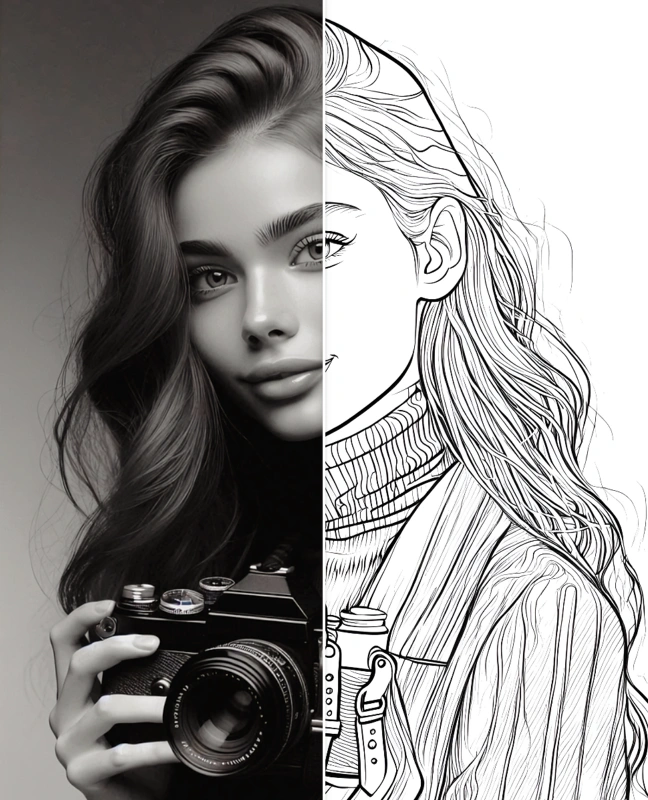
Omalovánky vytvořené z osobních fotografií jsou mnohem poutavější než obecné obrázky. Dítě vybarvuje svého vlastního mazlíčka, student vybarvuje slavnou památku, kterou studoval, rodina vybarvuje portrét babičky — osobní spojení to dělá výjimečným. Tento průvodce pokrývá všechny praktické metody, od bezplatného softwaru až po profesionální nástroje, takže si můžete vybrat přístup, který odpovídá vašemu času a úrovni dovedností.
Níže uvedené metody sahají od bezpracných (30sekundová konverze AI) po praktické (ruční techniky Photoshop). Všechny vedou k čistému, tisknutelnému černobílému obrysu připravenému k vybarvení.
Metoda 1: Použití online konvertoru s umělou inteligencí
~30 sekund · Začátečník · K dispozici bezplatná zkušební verze
Online konvertory založené na AI jsou zdaleka nejjednodušší a nejrychlejší způsob, jak převést jakoukoli fotografii na čistou omalovánku. Analyzují obrázek, extrahují hrany, odstraňují barvy a aplikují různé umělecké styly — vše automaticky.
Krok za krokem
Vyberte z 6 stylů: Obecný, Detailní, Zjednodušený, Anime, Skica nebo Komiks — v závislosti na vaší fotografii a tom, kdo bude vybarvovat.
Nahrajte fotografii .jpg nebo .png o velikosti až 20 MB. Nejlepší výsledky dávají jasné, dobře osvětlené fotografie s jednoduchým pozadím.
AI vygeneruje tisknutelnou omalovánku přibližně za 30 sekund. Ve špičkových hodinách to může trvat 2–3 minuty.
Download the coloring page as a high-resolution image and print it — or color it digitally.
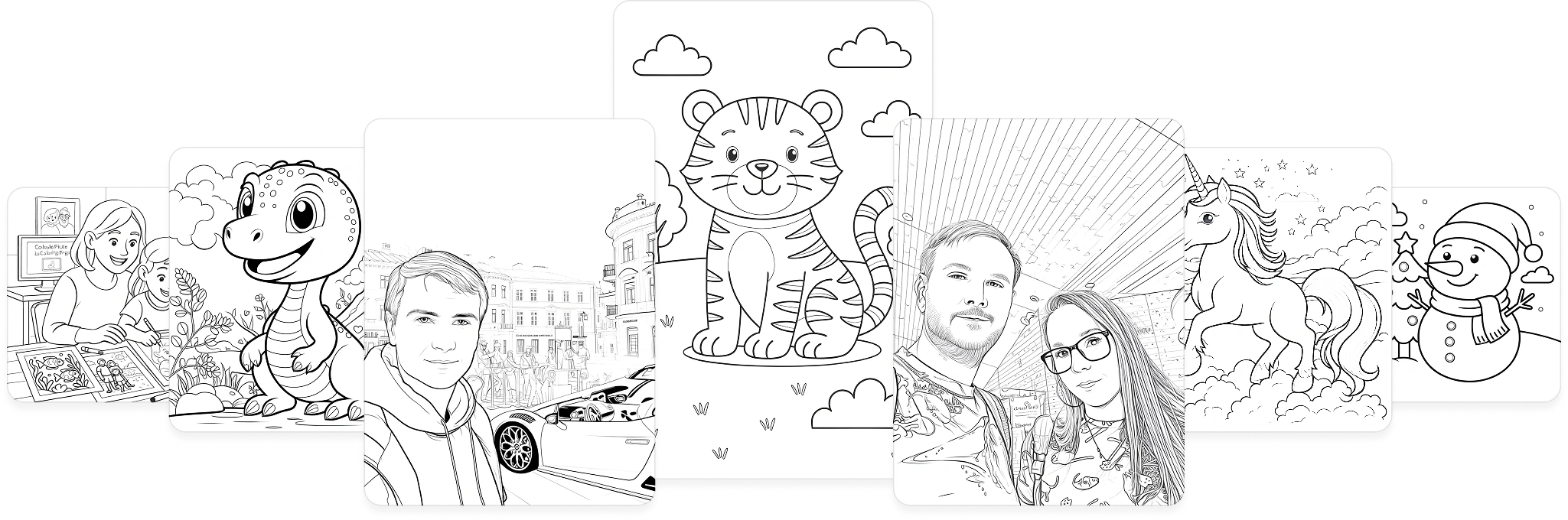
Příklady: portréty, zvířata a krajiny převedené na omalovánky
Pokud chcete nejrychlejší výsledek s více možnostmi stylu, vyzkoušejte Konvertor fotografií na omalovánky Mimi Panda. Podporuje portréty, zvířata, krajiny, jídlo, architekturu a anime — a nabízí několik úrovní detailů, takže můžete výsledek přizpůsobit věku a dovednostem osoby, která bude vybarvovat.
Dostupné styly vybarvování
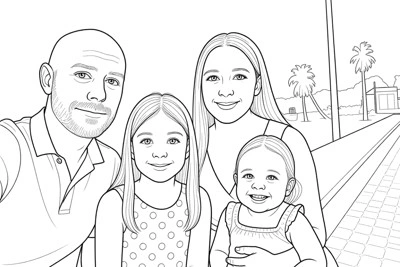
Obecné
Univerzální styl, který funguje dobře pro portréty, zvířata, krajiny a každodenní předměty.
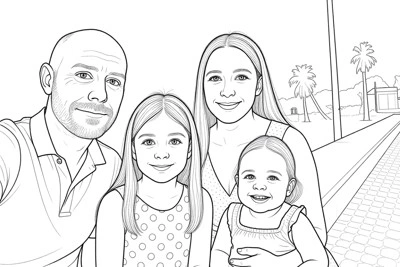
Detailní (pro dospělé)
Složité linie a jemné detaily. Nejlepší pro dospělé nadšence do vybarvování, kteří si užívají komplexní, přesná díla.
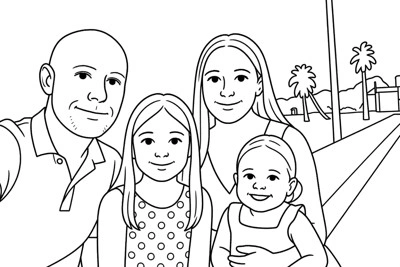
Zjednodušený (pro děti)
Silné, výrazné obrysy s minimálními detaily. Perfektní pro malé děti, které se teprve učí vybarvovat.
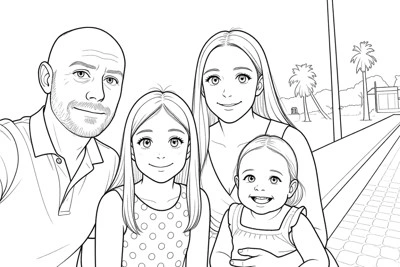
Anime
Převádí fotografie na omalovánky ve stylu anime a manga s charakteristickými čistými obrysy.
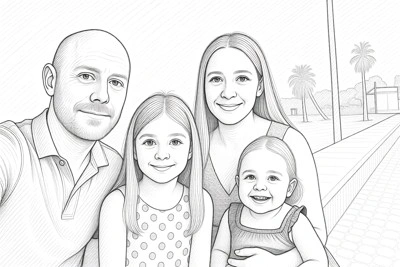
Kreslení
Umělecký styl tužkové skici, který zachovává přirozenou texturu a pocit z původní fotografie.

Komiks
Výrazné komiksové obrysy. Skvělé pro živé, expresivní omalovánky inspirované uměním grafických románů.
Chcete vidět všechny styly v akci s vaší vlastní fotografií? Otevřete konvertor Mimi Panda a vyzkoušejte je zdarma.
Metoda 2: Použití Adobe Photoshop
Photoshop vám dává největší kontrolu nad konečným výsledkem. Před tiskem můžete jemně doladit tloušťku čar, odstranit nežádoucí detaily a upravit úroveň složitosti.
Krok za krokem v Photoshopu
- Otevřete svou fotografii v Photoshopu (Soubor → Otevřít).
- Duplikujte vrstvu (Ctrl/Cmd + J) jako zálohu.
- Odstraňte sytost z duplikované vrstvy: Obrázek → Úpravy → Odebrat sytost (Shift+Ctrl/Cmd+U).
- Znovu duplikujte vrstvu s odstraněnou sytostí. Nastavte režim prolnutí horní vrstvy na Dělení.
- Invertujte horní vrstvu: Obrázek → Úpravy → Invertovat (Ctrl/Cmd+I). Uvidíte bílý nebo téměř bílý obrázek.
- Aplikujte Gaussovské rozostření na horní vrstvu (Filtr → Rozostření → Gaussovské rozostření). Zvyšujte poloměr — přibližně 10–20 px — dokud se neobjeví čáry podobné tužce.
- Sloučte obrázek (Vrstva → Sloučit obrázek) a upravte úrovně (Ctrl/Cmd+L) tak, aby se čáry ztmavily a bílé oblasti zesvětlily.
- Exportujte jako PDF nebo PNG pro tisk.
Metoda 3: Použití GIMP (bezplatná alternativa)
GIMP je bezplatný open-source editor obrázků, který může produkovat výsledky podobné Photoshopu. Je to skvělá možnost, pokud nemáte předplatné Photoshop.
Krok za krokem v GIMP
- Otevřete svou fotografii v GIMP (Soubor → Otevřít).
- Převeďte na stupně šedi: Obrázek → Režim → Stupně šedi.
- Duplikujte vrstvu (Vrstva → Duplikovat vrstvu).
- Invertujte horní vrstvu: Barvy → Invertovat.
- Nastavte režim prolnutí horní vrstvy v panelu Vrstvy na Zesvětlit.
- Aplikujte Gaussovské rozostření na horní vrstvu (Filtry → Rozostření → Gaussovské rozostření). Upravujte poloměr, dokud neuvidíte čisté čáry — začněte přibližně od 8–15 px.
- Sloučte obrázek (Obrázek → Sloučit obrázek).
- Volitelně zvyšte kontrast: Barvy → Jas-Kontrast pro ostřejší čáry.
- Exportujte jako PNG nebo PDF: Soubor → Exportovat jako.
Metoda 4: Použití Procreate na iPadu
Procreate je profesionální ilustrátorská aplikace pro iPad. Dává umělcům přesnou kontrolu a produkuje velmi kvalitní obrysy — ideální, pokud chcete vlastní, ručně vytvořený vzhled.
Kroky v Procreate
- Importujte svou fotografii jako referenční vrstvu (Akce → Přidat → Vložit fotografii).
- Snižte neprůhlednost referenční vrstvy přibližně na 30–40 %, aby byla viditelná, ale nerušivá.
- Nad ní vytvořte novou prázdnou vrstvu. Vyberte tenký inkovací štětec (Inkování → Technické pero funguje dobře).
- Na nové vrstvě ručně překreslete hlavní obrysy a důležité detaily fotografie černým inkoustem.
- Až budete hotovi, skryjte nebo odstraňte referenční vrstvu, aby zůstaly pouze vaše překreslené obrysy.
- Exportujte jako PDF (Akce → Sdílet → PDF) pro tisk v plné kvalitě.
Které fotografie fungují nejlépe pro omalovánky
Bez ohledu na to, jakou metodu zvolíte, kvalita výstupu silně závisí na vstupní fotografii. Jasné, dobře osvětlené fotografie s dobrým kontrastem a výraznými objekty produkují nejčistší omalovánky.
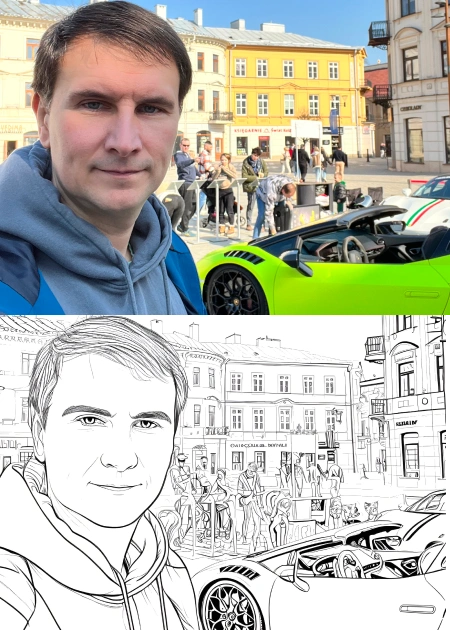
Portréty a selfie
Jasné portréty s rovnoměrným osvětlením a jednoduchým pozadím vytvářejí detailní omalovánky s rozpoznatelnými obličeji.
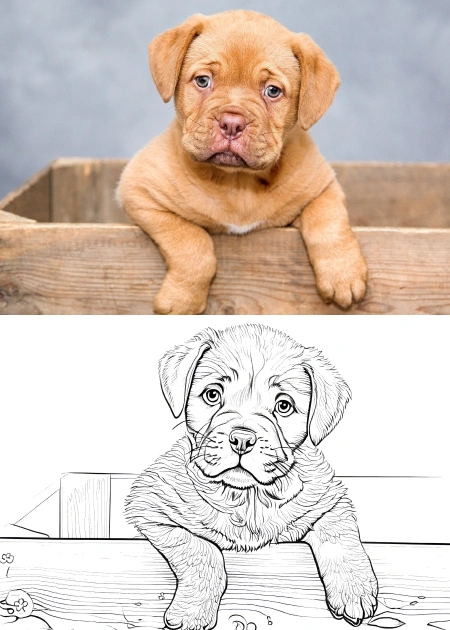
Mazlíčci a zvířata
Fotografie koček, psů nebo jiných zvířat fungují skvěle — zvláště když zvíře vyplňuje většinu záběru.
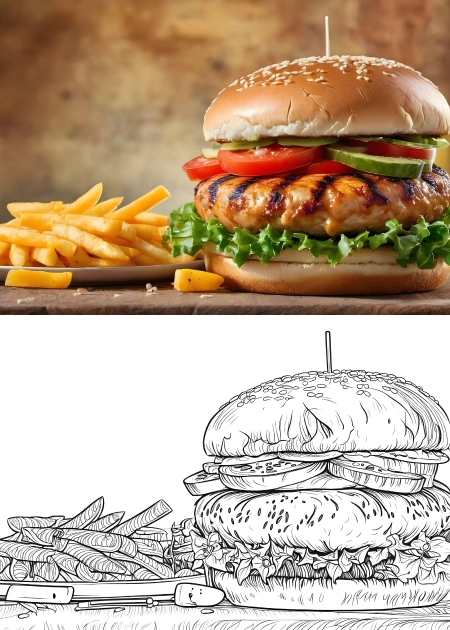
Jídlo a předměty
Jídlo, hračky a každodenní předměty s jasně definovanými tvary a vysokým kontrastem se dobře převádějí na omalovací listy.
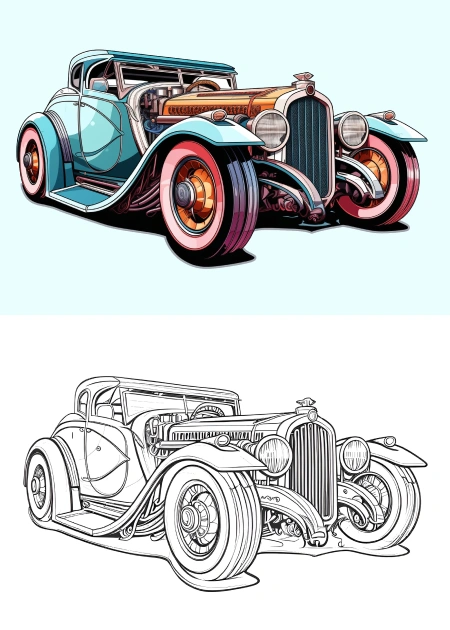
Vozidla
Auta, náklaďáky, kola — fotografie s výraznými hranami a jednoduchým pozadím produkují skvělé omalovánky pro děti, které milují vozidla.
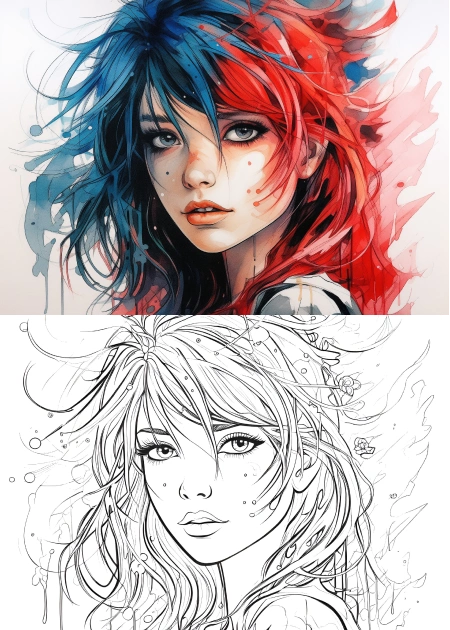
Anime a ilustrace
Již ilustrované nebo anime obrázky se převádějí s vynikající kvalitou čar, přičemž zachovávají původní styl postavy.
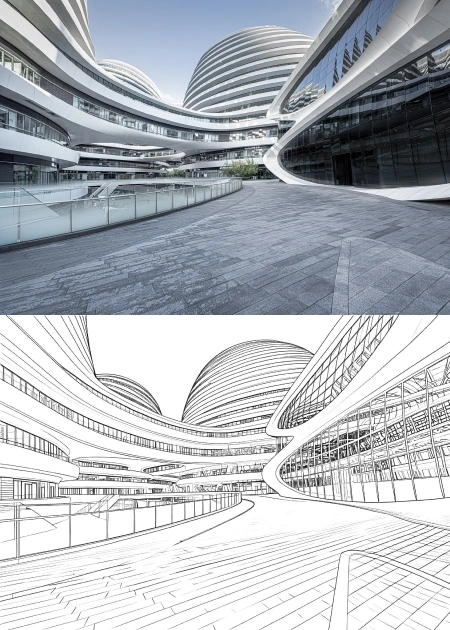
Architektura a krajiny
Budovy, památky a krajiny se silnými geometrickými tvary vytvářejí úžasné, detailem bohaté omalovánky.
Fotografie, kterým se vyhnout
- Velmi tmavé nebo podexponované fotografie — čáry se stávají rozmytými
- Rušná, přeplněná pozadí — objekt se ztrácí v šumu
- Silně rozmazané nebo neostrné obrázky — žádné jasné hrany k překreslení
- Screenshoty v nízkém rozlišení — zubaté pixely ovlivňují kvalitu obrysů
Tipy pro učitele a rodiče
Využití ve třídě
Převeďte fotografii historické postavy, místní památky nebo vědeckého vzorku pro vzdělávací aktivitu. Děti se více zapojí do omalovánek, které znají. Pro starší žáky použijte styl "Detailní" a pro mladší "Zjednodušený".
Vlastní omalovánkové knihy
Vytvořte sadu 10–20 omalovánek z oblíbených fotografií vašeho dítěte — rodina, mazlíčci, prázdniny — a vytiskněte je jako osobní omalovánkovou knihu. Jedinečný a smysluplný ručně vyrobený dárek.
Aktivity arteterapie
Vybarvování známých tváří nebo milovaných mazlíčků může být uklidňující. V terapeutickém kontextu použijte styl "Zjednodušený", aby nebyly ohromující detaily, a tiskněte na těžší papír pro hmatový zážitek.
Tipy pro tisk
Tiskněte na papír o gramáži alespoň 90 g/m², abyste zabránili prosáknutí fixem. Pro menší děti tiskněte ve formátu A4 s tlustými čárami. Pro detailní dospělé vzory dává A3 více prostoru pro vybarvování.
Příprava fotografie
Před konverzí ořízněte fotografii tak, aby se zaměřila na hlavní objekt. Pokud je fotografie plochá, mírně zvyšte kontrast. Odstraňte rušivé prvky pomocí editoru v telefonu. Čistý vstup produkuje čistou omalovánku.
Připomenutí autorských práv
Převádějte pouze fotografie, které vlastníte nebo máte právo používat. Osobní fotografie jsou vždy bezpečné. Pro aktivity ve třídě používejte vlastní fotografie nebo správně licencované stockové obrázky.
Co říkají naši uživatelé


 US
US
Jsem naprosto nadšený z online převodu fotografie na omalovánku od služby Mimi Panda!! Proměnil jsem oblíbenou rodinnou fotku v krásný omalovánkový projekt. Detaily jsou úžasné a byl to perfektní osobní dárek. Opravdu velmi doporučuji každému, kdo chce svému koníčku přidat osobní nádech!
 US
US
Použil(a) jsem online službu Mimi Panda pro převod fotografií na malování podle čísel a jsem nadšený/á kvalitou. Proces byl jednoduchý a výsledkem bylo nádherné malování podle čísel s mým mazlíčkem :) Byl to zábavný a relaxační projekt, který teď hrdě visí v mém obýváku. Skvělá služba pro milovníky umění!
GB
Vynikající zákaznický servis. Chtěl(a) jsem změnit svůj účet z osobního na komerční předplatné a bylo mi umožněno převést své obrázky na komerční účet. Skvělý zákaznický servis a krásné obrázky do omalovánek. Vřele doporučuji.
Tyto autentické recenze pocházejí z Trustpilot, kde naši zákazníci sdílejí své skutečné zkušenosti se službami Mimi Panda.

