 Discordコミュニティに参加
写真を塗り絵ページにする方法:簡単な4つの方法
AIを使ったオンラインツールから無料のデスクトップソフトウェアまで、どんな写真でも印刷可能な塗り絵ページに変換する方法をすべて学びましょう。保護者、教師、アーティスト向けのヒントと共にステップごとに解説します。
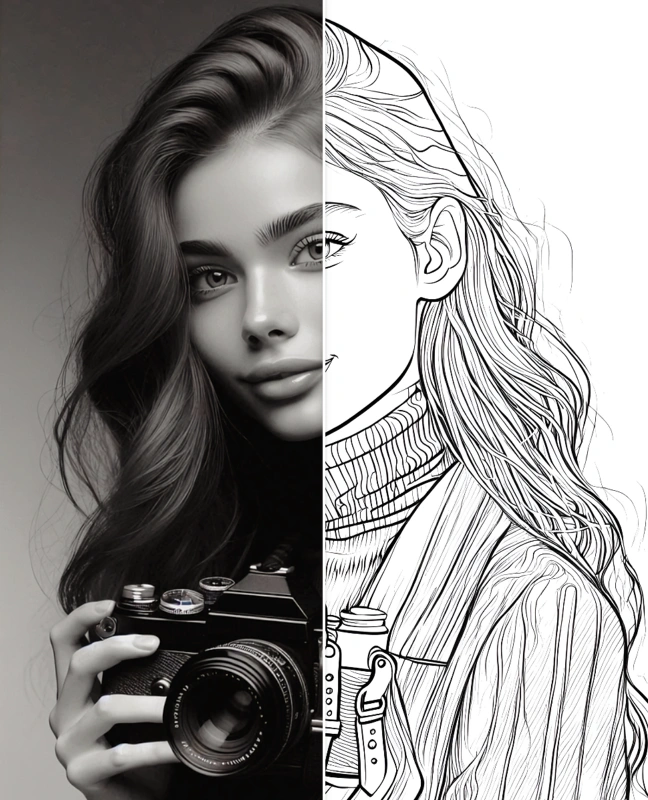
個人の写真から作った塗り絵は、ありきたりなクリップアートよりもずっと魅力的です。子どもが自分のペットを塗り、生徒が学んだ有名な名所を塗り、家族がおばあちゃんの肖像画を塗る — 個人的なつながりが特別なものにします。このガイドでは、無料ソフトウェアからプロ向けツールまで、あらゆる実用的な方法を紹介します。あなたの時間とスキルレベルに合ったアプローチを選んでください。
以下の方法は、手軽な方法(30秒のAI変換)から実践的な方法(手動のPhotoshop技術)まで様々です。すべて、印刷可能なきれいな白黒の輪郭線が完成し、塗り絵として使えます。
方法1:AIを使ったオンラインコンバーターを利用する
約30秒 · 初級者 · 無料トライアルあり
AIベースのオンラインコンバーターは、どんな写真でもきれいな塗り絵ページに変換する最も簡単で速い方法です。画像を分析し、輪郭を抽出し、色を除去し、さまざまな芸術的スタイルを適用します — すべて自動で。
ステップごとに
6つのスタイルから選択:一般、詳細、シンプル、アニメ、スケッチ、コミック — 写真と塗る人に合わせて選んでください。
.jpgまたは.pngの写真(最大20MB)をアップロードしてください。明るく、背景がシンプルな写真が最良の結果をもたらします。
AIは約30秒で印刷可能な塗り絵ページを生成します。ピーク時は2〜3分かかることがあります。
Download the coloring page as a high-resolution image and print it — or color it digitally.
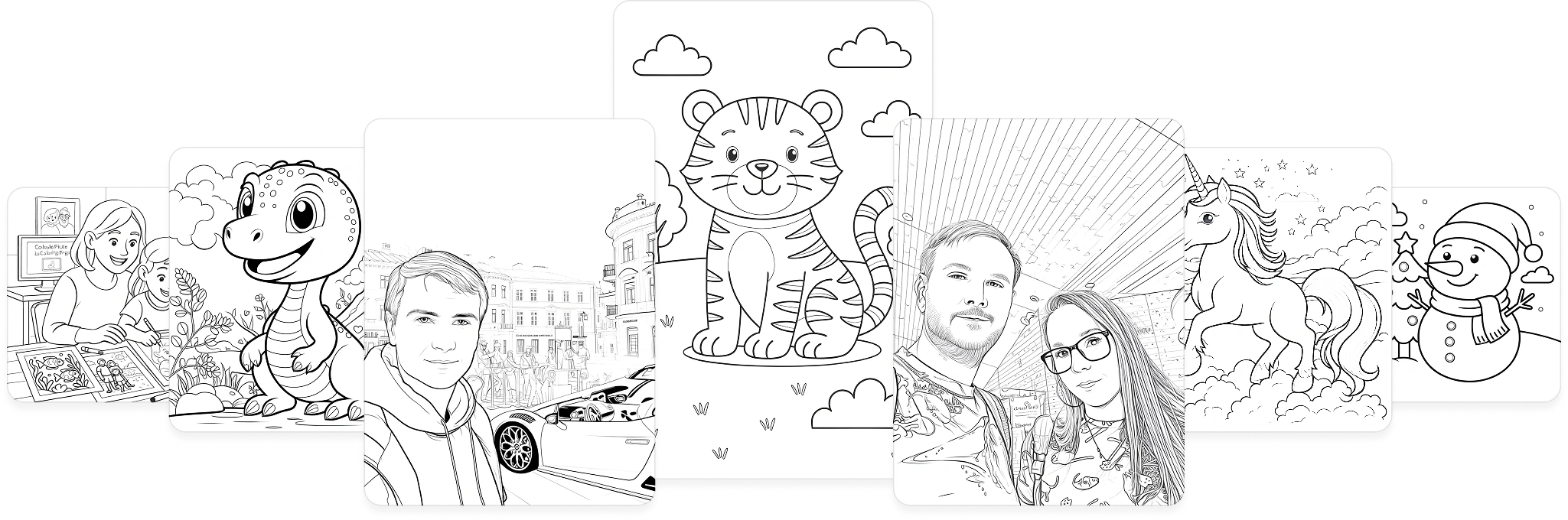
例:ポートレート、動物、風景写真を塗り絵に変換
複数のスタイルオプションで最速の結果を得たい場合は、 Mimi Pandaの写真から塗り絵コンバーター. ポートレート、動物、風景、食べ物、建築、アニメに対応しており、塗る人の年齢とスキルに合わせて結果を調整できる複数の詳細レベルを提供しています。
利用可能な塗り絵スタイル
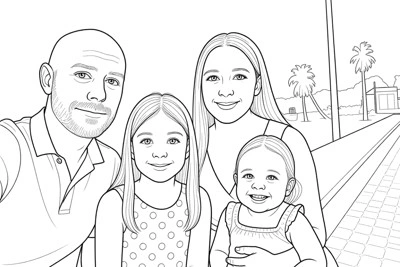
一般
ポートレート、動物、風景、日常的なオブジェクトに適した汎用スタイルです。
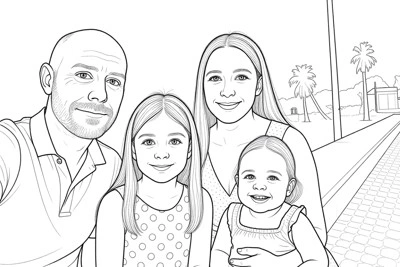
詳細(大人向け)
複雑な線と細かいディテール。複雑で精密な作品を楽しむ大人の塗り絵愛好家に最適です。
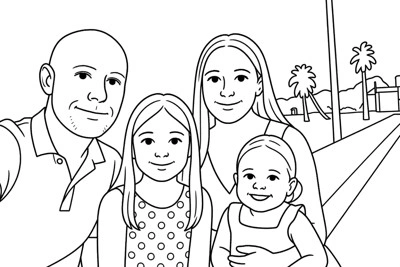
シンプル(子ども向け)
最小限のディテールで太くて太いアウトライン。塗り絵を覚えたての幼い子どもに最適です。
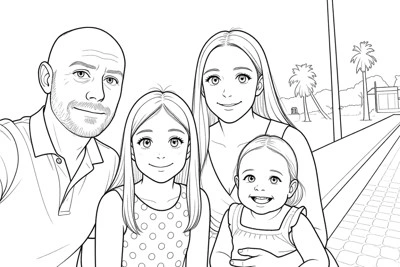
アニメ
写真をアニメ・マンガスタイルの特徴的なきれいなアウトラインの塗り絵ページに変換します。
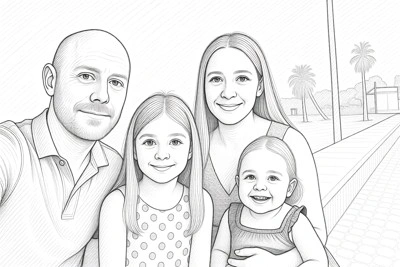
スケッチ
元の写真の自然なテクスチャと雰囲気を保つ、芸術的な鉛筆スケッチスタイルです。

コミック
大胆なコミックのアウトライン。グラフィックノベルアートに触発された、鮮やかで表現豊かな塗り絵ページに最適です。
自分の写真で全スタイルを試してみませんか? Mimi Pandaコンバーターを開く 無料でお試しください。
方法2:Adobe Photoshopを使用する
Photoshopは最終結果に対する最大のコントロールを提供します。印刷前に線の太さを微調整し、不要なディテールを削除し、複雑さのレベルを調整できます。
Photoshopでのステップごとの手順
- Photoshopで写真を開きます(ファイル → 開く)。
- レイヤーを複製します(Ctrl/Cmd + J)バックアップのために。
- 複製したレイヤーを彩度を下げます:イメージ → 色調補正 → 彩度を下げる(Shift+Ctrl/Cmd+U)。
- 彩度を下げたレイヤーをもう一度複製します。上のレイヤーのブレンドモードを「除算」に設定します。
- 上のレイヤーを反転します:イメージ → 色調補正 → 階調の反転(Ctrl/Cmd+I)。白またはほぼ白の画像が見えます。
- 上のレイヤーにガウスぼかしを適用します(フィルター → ぼかし → ガウスぼかし)。鉛筆のような線が現れるまで半径を増やします — 約10〜20 px。
- 画像を統合します(レイヤー → 画像を統合)し、レベル補正(Ctrl/Cmd+L)で線を暗くして白い部分を明るくします。
- 印刷用にPDFまたはPNGとしてエクスポートします。
方法3:GIMPを使用する(無料の代替手段)
GIMPはPhotoshopと同様の結果を出せる無料のオープンソース画像エディターです。Photoshopのサブスクリプションがない場合に最適な選択肢です。
GIMPでのステップごとの手順
- GIMPで写真を開きます(ファイル → 開く)。
- グレースケールに変換します:イメージ → モード → グレースケール。
- レイヤーを複製します(レイヤー → レイヤーを複製)。
- 上のレイヤーを反転します:色 → 階調の反転。
- レイヤーパネルで上のレイヤーのブレンドモードを「覆い焼き」に設定します。
- 上のレイヤーにガウスぼかしを適用します(フィルター → ぼかし → ガウスぼかし)。きれいな線が見えるまで半径を調整します — 約8〜15 pxから始めてください。
- 画像を統合します(イメージ → 画像を統合)。
- オプションで、コントラストを上げます:色 → 明度-コントラスト、線をよりくっきりさせるために。
- PNGまたはPDFとしてエクスポートします:ファイル → 名前をつけてエクスポート。
方法4:iPadでProcreateを使用する
Procreateはipad用のプロフェッショナルなイラストアプリです。アーティストに精密なコントロールを提供し、非常に高品質な輪郭線を生成します — カスタムで手作りの雰囲気を求める方に最適です。
Procreateでの手順
- 写真を参照レイヤーとしてインポートします(アクション → 追加 → 写真を挿入)。
- 参照レイヤーの不透明度を約30〜40%に下げて、見えるが気を散らさないようにします。
- その上に新しい空白レイヤーを作成します。細いインクブラシを選択します(インク → テクニカルペンがうまく機能します)。
- 新しいレイヤーに黒インクで写真の主要な輪郭と重要なディテールを手動でトレースします。
- 完成したら、参照レイヤーを非表示または削除して、トレースした輪郭線だけが残るようにします。
- 最高品質で印刷するためにPDFとしてエクスポートします(アクション → 共有 → PDF)。
塗り絵に最適な写真とは
どの方法を選んでも、出力品質は入力写真に大きく依存します。コントラストが良く、被写体がはっきりした明るい写真が最もきれいな塗り絵ページを生成します。
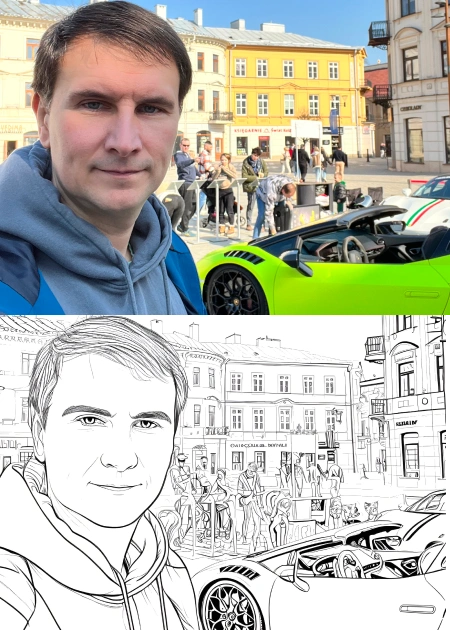
ポートレートと自撮り
均一な照明とシンプルな背景のクリアなポートレートは、認識できる顔を持つ詳細な塗り絵ページを作成します。
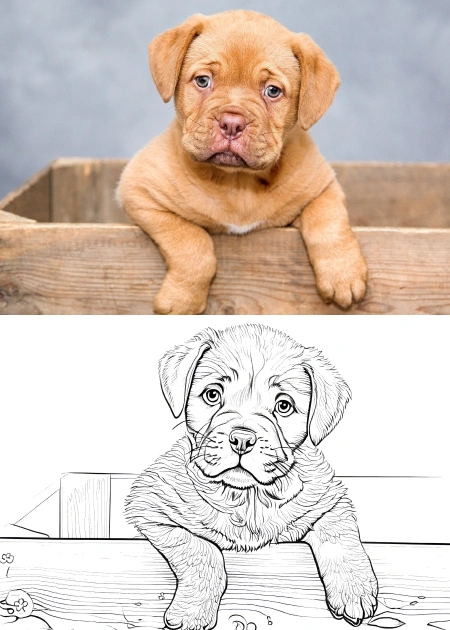
ペットと動物
猫、犬、その他の動物の写真は素晴らしく機能します — 特に動物がフレームのほとんどを占めている場合。
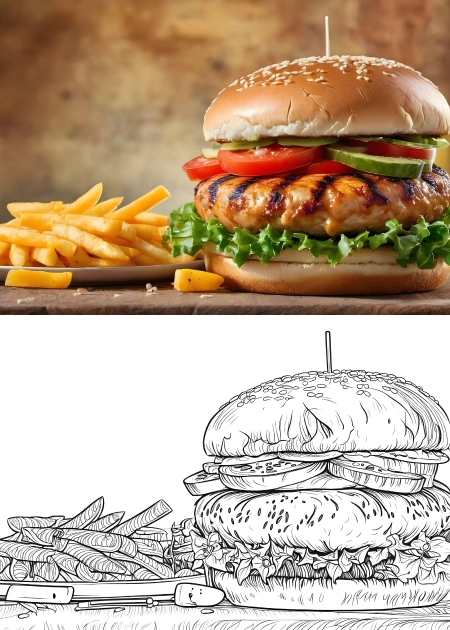
食べ物とオブジェクト
はっきりした形と高コントラストを持つ食べ物、おもちゃ、日常的なオブジェクトは塗り絵シートにうまく変換されます。
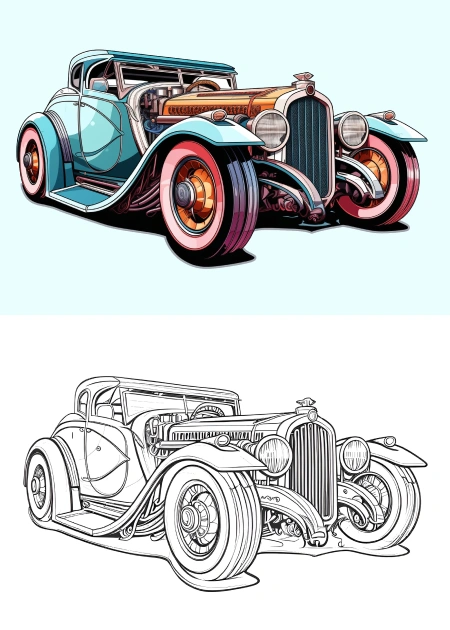
乗り物
車、トラック、自転車 — 明確なエッジとシンプルな背景の写真は、乗り物が好きな子どもたちに素晴らしい塗り絵ページを作ります。
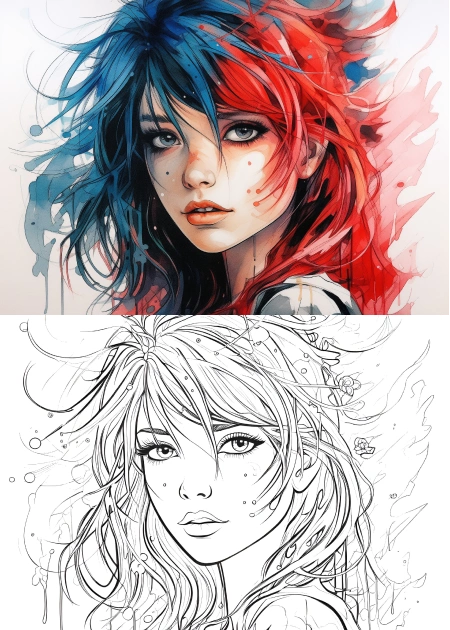
アニメとイラスト
既にイラスト化されたまたはアニメスタイルの画像は、元のキャラクタースタイルを保ちながら優れた線の品質で変換されます。
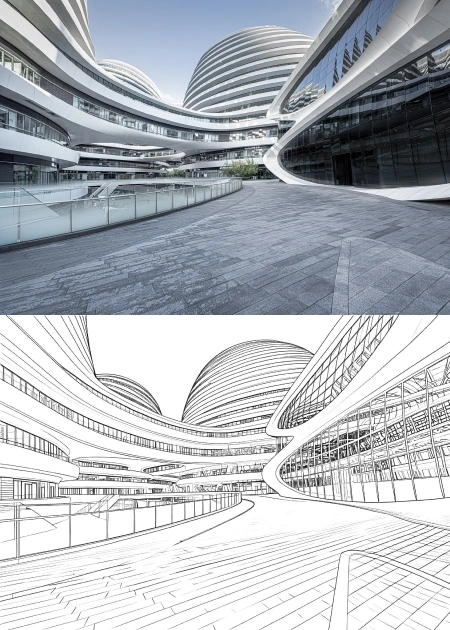
建築と風景
強い幾何学的形状を持つ建物、名所、風景は、見事でディテール豊かな塗り絵ページを作ります。
避けるべき写真
- 非常に暗い、または露出不足の写真 — 線がにじんでしまう
- ごちゃごちゃした背景 — 被写体がノイズの中に埋もれる
- ひどくぼけた、またはピントが外れた画像 — トレースするための明確なエッジがない
- 低解像度のスクリーンショット — ギザギザのピクセルが輪郭の品質に影響する
教師・保護者へのヒント
教室での使用
授業活動のために歴史的人物、地元の名所、科学標本の写真を変換しましょう。子どもたちは知っている塗り絵ページに対してより積極的に関与します。年長の生徒には「詳細」スタイルを、年少の生徒には「シンプル」を使用してください。
カスタム塗り絵本
お子さんのお気に入りの写真(家族、ペット、休日)から10〜20枚の塗り絵ページセットを作成し、個人用の塗り絵本として印刷しましょう。ユニークで意味深い手作りのプレゼントです。
アートセラピー活動
見慣れた顔や愛するペットを塗ることは落ち着く効果があります。治療的な文脈では、圧倒的なディテールがないように「シンプル」スタイルを使用し、触覚体験のために厚い紙に印刷してください。
印刷のヒント
マーカーのにじみを防ぐために、少なくとも90 g/m²の紙に印刷してください。幼い子どもの場合は、太い線でA4サイズで印刷してください。詳細な大人のデザインの場合、A3はより多くの塗るスペースを提供します。
写真の準備
変換する前に、主要被写体にフォーカスするために写真をトリミングしてください。写真がフラットな場合はコントラストを少し上げてください。スマートフォンのエディターで気を散らす要素を削除してください。きれいな入力はきれいな塗り絵ページを生成します。
著作権リマインダー
所有しているか、使用権がある写真のみを変換してください。個人の写真は常に安全です。教室での活動には、自分の写真や適切にライセンスされたストック画像を使用してください。
ユーザーの声


 US
US
Mimi Pandaのサービスで写真をオンラインで塗り絵に変換できて大満足です!大切な家族写真が素敵な塗り絵プロジェクトになりました。細部まで美しく、パーソナルなギフトにも最適です。塗り絵に個性を加えたい方に本当におすすめします!
 US
US
Mimi Pandaのオンラインサービスで写真をナンバー塗り絵に変換しましたが、品質にとても満足しています。手順も簡単で、ペットの素敵なナンバー塗り絵キャンバスができました :) 楽しくリラックスできるプロジェクトで、今はリビングに飾っています。アート好きにおすすめの素晴らしいサービスです!
GB
素晴らしいカスタマーサービスです。個人用から商用サブスクリプションに変更したいと希望したところ、画像も商用アカウントに移行できました。塗り絵本にぴったりの素敵な画像もあり、心からおすすめします。
これらの本物のレビューはTrustpilotから引用しており、Mimi Pandaのサービスに関するお客様の実体験です。

