
Cómo convertir una foto en una página para colorear: 4 métodos sencillos
Desde herramientas en línea impulsadas por IA hasta software de escritorio gratuito: aprende todos los métodos para convertir cualquier foto en una página para colorear imprimible. Instrucciones paso a paso con consejos para padres, profesores y artistas.
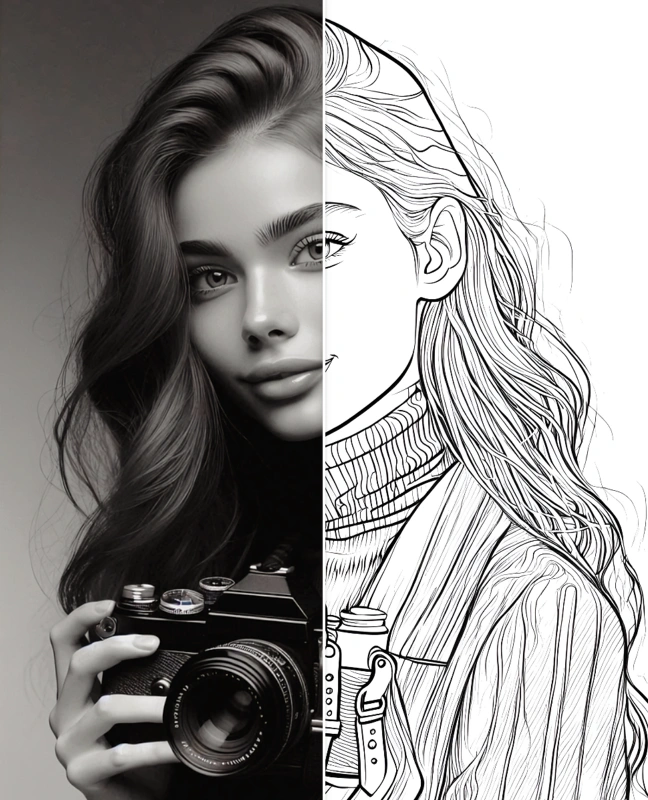
Las páginas para colorear hechas a partir de fotos personales son mucho más atractivas que las imágenes prediseñadas genéricas. Un niño colorea su propia mascota, un estudiante colorea un monumento famoso que estudió, una familia colorea el retrato de la abuela: la conexión personal lo hace especial. Esta guía cubre todos los métodos prácticos, desde software gratuito hasta herramientas profesionales, para que puedas elegir el enfoque que se adapte a tu tiempo y nivel de habilidad.
Los métodos a continuación van desde el más sencillo (conversión con IA en 30 segundos) hasta el más elaborado (técnicas manuales de Photoshop). Todos dan como resultado un contorno limpio en blanco y negro listo para imprimir y colorear.
Método 1: Usar un convertidor en línea impulsado por IA
~30 segundos · Principiante · Prueba gratuita disponible
Los convertidores en línea basados en IA son, con diferencia, la forma más fácil y rápida de convertir cualquier foto en una página para colorear limpia. Analizan la imagen, extraen los bordes, eliminan el color y aplican diferentes estilos artísticos, todo de forma automática.
Paso a paso
Elige entre 6 estilos: General, Detallado, Simplificado, Anime, Boceto o Cómic, según tu foto y quién la vaya a colorear.
Sube una foto .jpg o .png de hasta 20 MB. Las fotos claras, bien iluminadas y con fondo sencillo dan los mejores resultados.
La IA genera una página para colorear imprimible en aproximadamente 30 segundos. En horas punta puede tardar 2–3 minutos.
Download the coloring page as a high-resolution image and print it — or color it digitally.
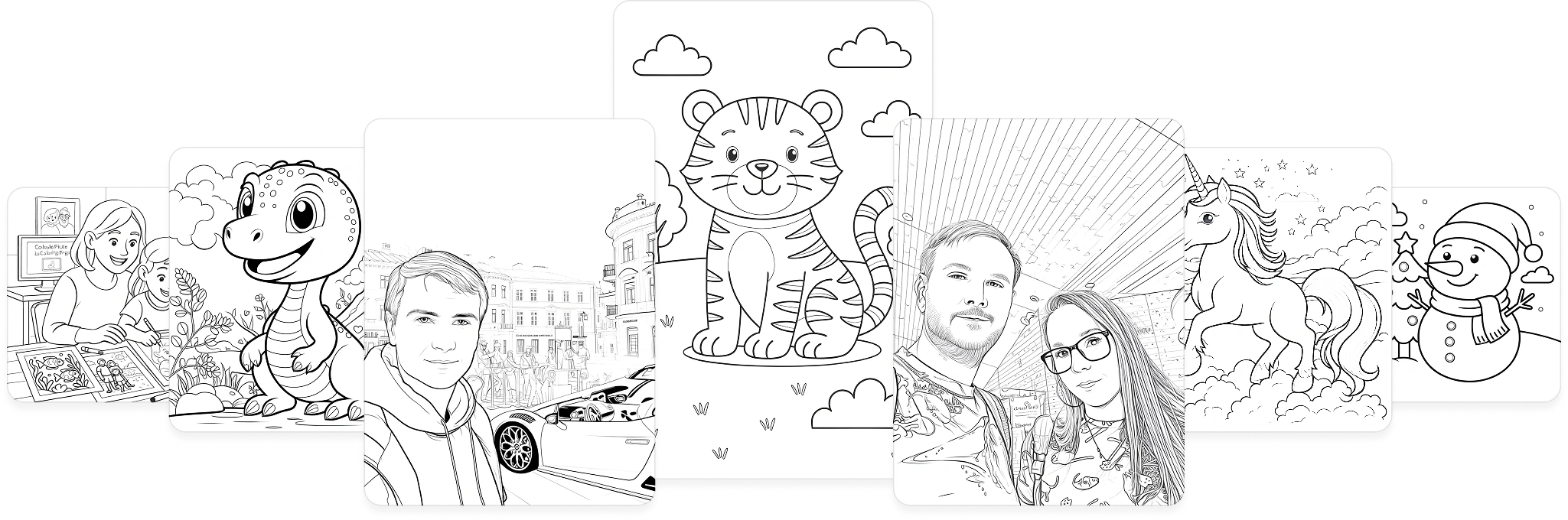
Ejemplos: fotos de retratos, animales y paisajes convertidas en páginas para colorear
Si quieres el resultado más rápido con múltiples opciones de estilo, prueba el Convertidor de fotos a páginas para colorear de Mimi Panda. Admite retratos, animales, paisajes, comida, arquitectura y anime, y ofrece varios niveles de detalle para que puedas adaptar el resultado a la edad y habilidad de quien vaya a colorear.
Estilos de coloreado disponibles
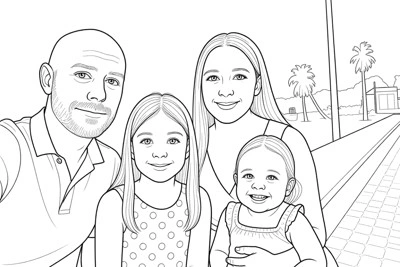
General
Un estilo versátil de uso general que funciona bien para retratos, animales, paisajes y objetos cotidianos.
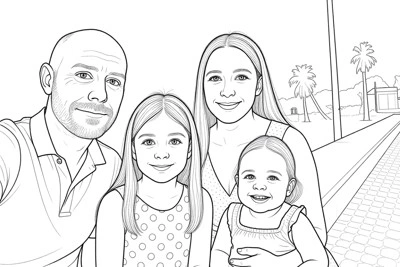
Detallado (para adultos)
Líneas intrincadas y detalles finos. Ideal para aficionados adultos al coloreado que disfrutan del arte complejo y preciso.
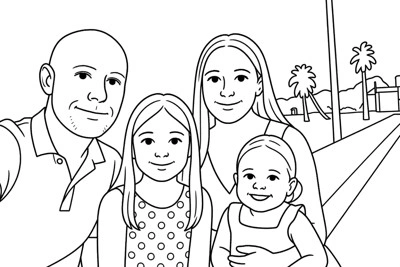
Simplificado (para niños)
Contornos gruesos y marcados con el mínimo de detalles. Perfecto para niños pequeños que están aprendiendo a colorear.
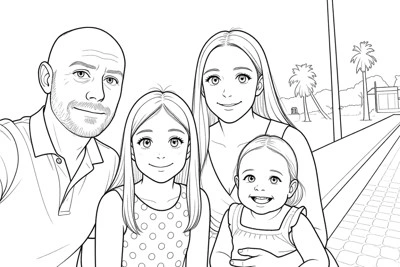
Anime
Convierte fotos en páginas para colorear estilo anime y manga con contornos limpios y característicos.
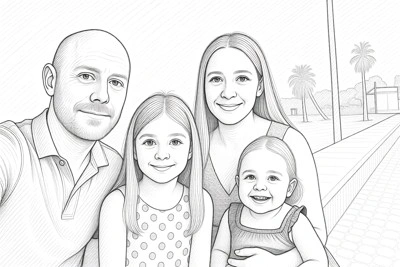
Dibujo
Estilo artístico de boceto a lápiz que conserva la textura natural y la sensación de la foto original.

Cómic
Contornos de cómic llamativos. Ideal para páginas para colorear vívidas y expresivas inspiradas en el arte de novela gráfica.
¿Quieres ver todos los estilos en acción con tu propia foto? Abre el convertidor de Mimi Panda y pruébalos gratis.
Método 2: Usar Adobe Photoshop
Photoshop te ofrece el mayor control sobre el resultado final. Puedes ajustar el grosor de las líneas, eliminar detalles no deseados y regular el nivel de complejidad antes de imprimir.
Paso a paso en Photoshop
- Abre tu foto en Photoshop (Archivo → Abrir).
- Duplica la capa (Ctrl/Cmd + J) para tener una copia de seguridad.
- Desatura la capa duplicada: Imagen → Ajustes → Desaturar (Shift+Ctrl/Cmd+U).
- Duplica de nuevo la capa desaturada. Establece el modo de fusión de la capa superior en Dividir.
- Invierte la capa superior: Imagen → Ajustes → Invertir (Ctrl/Cmd+I). Verás una imagen blanca o casi blanca.
- Aplica Desenfoque gaussiano a la capa superior (Filtro → Desenfocar → Desenfoque gaussiano). Aumenta el radio —alrededor de 10–20 px— hasta que aparezcan líneas similares a un lápiz.
- Aplana la imagen (Capa → Aplanar imagen) y ajusta los Niveles (Ctrl/Cmd+L) para oscurecer las líneas y aclarar las áreas blancas.
- Exporta como PDF o PNG para imprimir.
Método 3: Usar GIMP (alternativa gratuita)
GIMP es un editor de imágenes gratuito y de código abierto que puede producir resultados similares a Photoshop. Es una excelente opción si no tienes suscripción a Photoshop.
Paso a paso en GIMP
- Abre tu foto en GIMP (Archivo → Abrir).
- Convierte a escala de grises: Imagen → Modo → Escala de grises.
- Duplica la capa (Capa → Duplicar capa).
- Invierte la capa superior: Colores → Invertir.
- Establece el modo de fusión de la capa superior en Sobreexponer en el panel de Capas.
- Aplica Desenfoque gaussiano a la capa superior (Filtros → Desenfocar → Desenfoque gaussiano). Ajusta el radio hasta ver líneas limpias; empieza con unos 8–15 px.
- Aplana la imagen (Imagen → Aplanar imagen).
- Opcionalmente, aumenta el contraste: Colores → Brillo-Contraste para hacer las líneas más nítidas.
- Exporta como PNG o PDF: Archivo → Exportar como.
Método 4: Usar Procreate en iPad
Procreate es una aplicación de ilustración profesional para iPad. Ofrece a los artistas un control preciso y produce contornos de muy alta calidad, ideal si buscas un aspecto personalizado y artesanal.
Pasos en Procreate
- Importa tu foto como capa de referencia (Acciones → Añadir → Insertar una foto).
- Reduce la opacidad de la capa de referencia a alrededor del 30–40% para que sea visible pero no distraiga.
- Crea una nueva capa en blanco encima. Selecciona un pincel de entintado fino (Entintado → Pluma técnica funciona bien).
- Traza manualmente los contornos principales y los detalles importantes de la foto usando tinta negra en la nueva capa.
- Cuando termines, oculta o elimina la capa de referencia para que solo queden tus contornos trazados.
- Exporta como PDF (Acciones → Compartir → PDF) para imprimir con calidad completa.
Qué fotos funcionan mejor para páginas para colorear
Independientemente del método que elijas, la calidad del resultado depende en gran medida de la foto de entrada. Las fotos claras, bien iluminadas, con buen contraste y sujetos definidos producen las páginas para colorear más limpias.
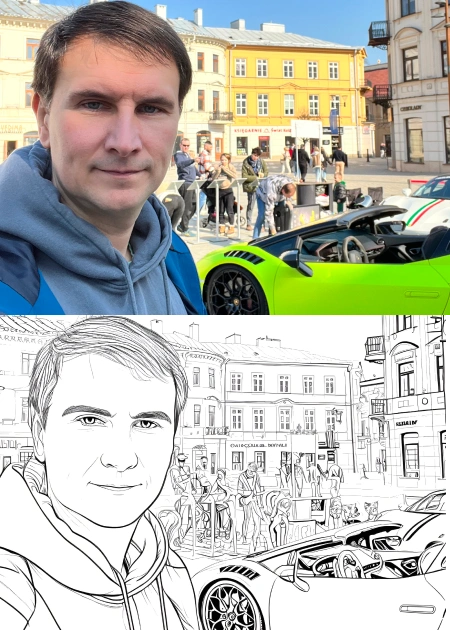
Retratos y selfis
Los retratos claros con iluminación uniforme y fondo sencillo crean páginas para colorear detalladas con rostros reconocibles.
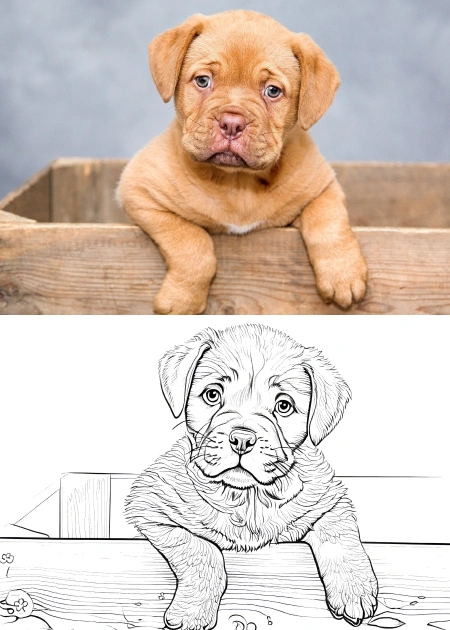
Mascotas y animales
Las fotos de gatos, perros u otros animales funcionan muy bien, especialmente cuando el animal ocupa la mayor parte del encuadre.
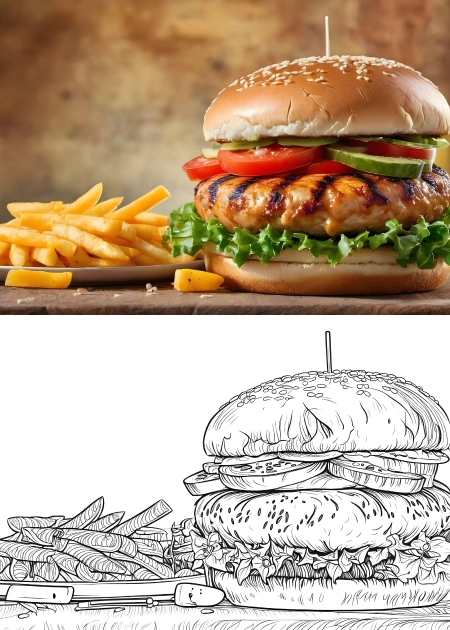
Comida y objetos
La comida, los juguetes y los objetos cotidianos con formas claras y alto contraste se convierten bien en hojas para colorear.
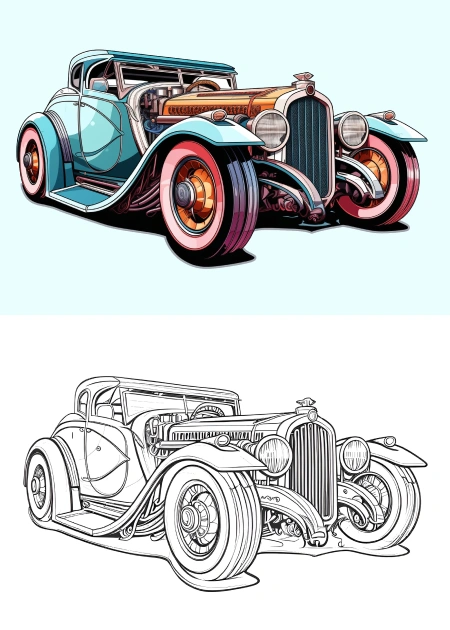
Vehículos
Coches, camiones, bicicletas: las fotos con bordes claros y fondos sencillos producen excelentes páginas para colorear para niños que aman los vehículos.
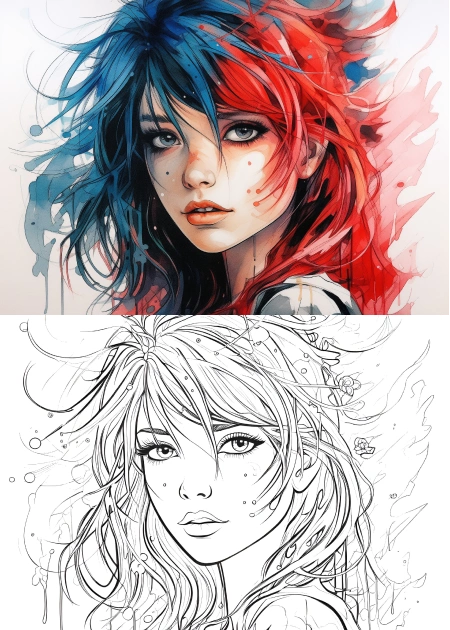
Anime e ilustraciones
Las imágenes ya ilustradas o estilo anime se convierten con excelente calidad de línea, preservando el estilo original del personaje.
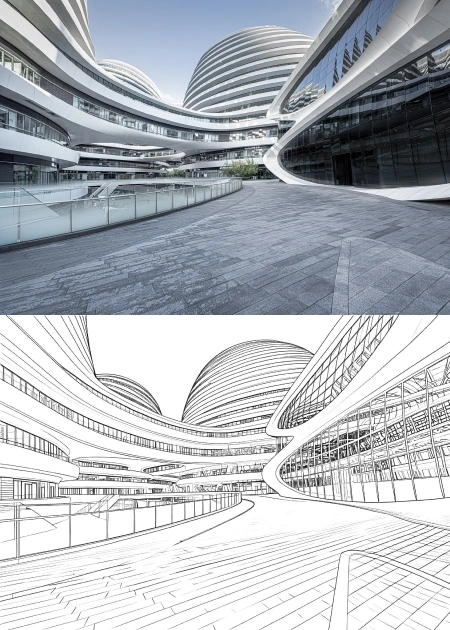
Arquitectura y paisajes
Los edificios, monumentos y paisajes con formas geométricas fuertes crean páginas para colorear impresionantes y ricas en detalles.
Fotos que se deben evitar
- Fotos muy oscuras o subexpuestas: las líneas quedan borrosas
- Fondos recargados o desordenados: el sujeto se pierde en el ruido
- Imágenes muy desenfocadas: sin bordes claros para trazar
- Capturas de pantalla de baja resolución: los píxeles dentados afectan la calidad del contorno
Consejos para profesores y padres
Uso en el aula
Convierte una foto de un personaje histórico, un monumento local o un espécimen científico para una actividad de clase. Los niños se implican más con páginas para colorear que reconocen. Usa el estilo "Detallado" para alumnos mayores y "Simplificado" para los más pequeños.
Libros para colorear personalizados
Crea un conjunto de 10–20 páginas para colorear con las fotos favoritas de tu hijo —familia, mascotas, vacaciones— e imprímelas como un libro para colorear personal. Un regalo artesanal único y significativo.
Actividades de arteterapia
Colorear rostros familiares o mascotas queridas puede ser relajante. Para contextos terapéuticos, usa el estilo "Simplificado" para que no haya detalles abrumadores e imprime en papel más grueso para una experiencia táctil.
Consejos de impresión
Imprime en papel de al menos 90 g/m² para evitar que los rotuladores traspasen. Para niños pequeños, imprime en tamaño A4 con líneas gruesas. Para diseños detallados de adultos, el A3 ofrece más espacio para colorear.
Preparación de la foto
Antes de convertir, recorta la foto para centrarte en el sujeto principal. Aumenta ligeramente el contraste si la foto está plana. Elimina elementos que distraigan con el editor de tu teléfono. Una entrada limpia produce una página para colorear limpia.
Aviso sobre derechos de autor
Solo convierte fotos que sean tuyas o sobre las que tengas derechos de uso. Las fotos personales siempre son seguras. Para actividades en el aula, usa tus propias fotos o imágenes de stock con la licencia adecuada.
Lo que dicen nuestros usuarios


 US
US
¡Estoy completamente encantado con la transformación en línea de una foto en una página para colorear con el servicio de Mimi Panda! Convertí una foto familiar muy especial en un hermoso proyecto para colorear. El nivel de detalle es impresionante y fue un regalo personalizado perfecto. ¡Lo recomiendo mucho para cualquiera que quiera dar un toque personal a su afición por colorear!
 US
US
Usé el servicio en línea de Mimi Panda para convertir fotos en pinturas por números y estoy encantado con la calidad. El proceso fue sencillo y el resultado fue un hermoso lienzo de pintar por números de mi mascota :) Fue un proyecto divertido y relajante que ahora cuelga con orgullo en mi sala. ¡Un servicio fantástico para los amantes del arte!
GB
Excelente servicio al cliente. Quise cambiar mi cuenta de una suscripción personal a comercial y me permitieron transferir mis imágenes a mi cuenta comercial. Servicio al cliente fantástico e imágenes preciosas para libros para colorear. Lo recomiendo totalmente.
Estas reseñas auténticas provienen de Trustpilot, donde nuestros valiosos clientes comparten sus experiencias reales con los servicios de Mimi Panda.

