
Як перетворити фото на розмальовку: 4 прості методи
Від онлайн-інструментів на основі штучного інтелекту до безкоштовного програмного забезпечення для ПК — дізнайтеся кожен метод перетворення будь-якого фото на друковану розмальовку. Покрокові інструкції з порадами для батьків, вчителів та художників.
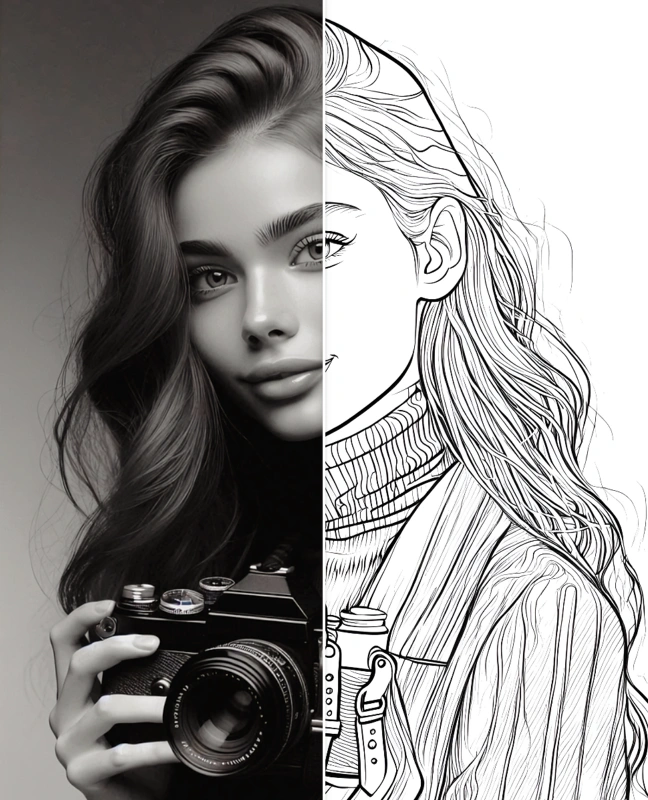
Розмальовки з особистих фото набагато привабливіші за звичайні кліпарти. Дитина розфарбовує свого улюбленця, учень — відому пам'ятку, яку вивчав, сім'я — портрет бабусі: особистий зв'язок робить це особливим. Цей посібник охоплює кожен практичний метод — від безкоштовного програмного забезпечення до професійних інструментів, щоб ви могли обрати підхід, який підходить за часом і рівнем навичок.
Наведені нижче методи варіюються від найпростіших (30-секундна конвертація за допомогою AI) до практичних (ручні техніки Photoshop). Всі вони дають чіткий, друкований чорно-білий контур, готовий для розфарбовування.
Метод 1: Використання онлайн-конвертера на основі AI
~30 секунд · Початківець · Безкоштовна пробна версія
Онлайн-конвертери на основі AI є найпростішим і найшвидшим способом перетворити будь-яке фото на чисту розмальовку. Вони аналізують зображення, виділяють краї, прибирають колір та застосовують різні художні стилі — все автоматично.
Крок за кроком
Виберіть один із 6 стилів: Загальний, Детальний, Спрощений, Аніме, Ескіз або Комікс — залежно від вашого фото та того, хто буде розфарбовувати.
Завантажте фото у форматі .jpg або .png розміром до 20 МБ. Чіткі, добре освітлені фото з простим фоном дають найкращі результати.
AI генерує друковану розмальовку приблизно за 30 секунд. У пікові години це може тривати 2–3 хвилини.
Download the coloring page as a high-resolution image and print it — or color it digitally.
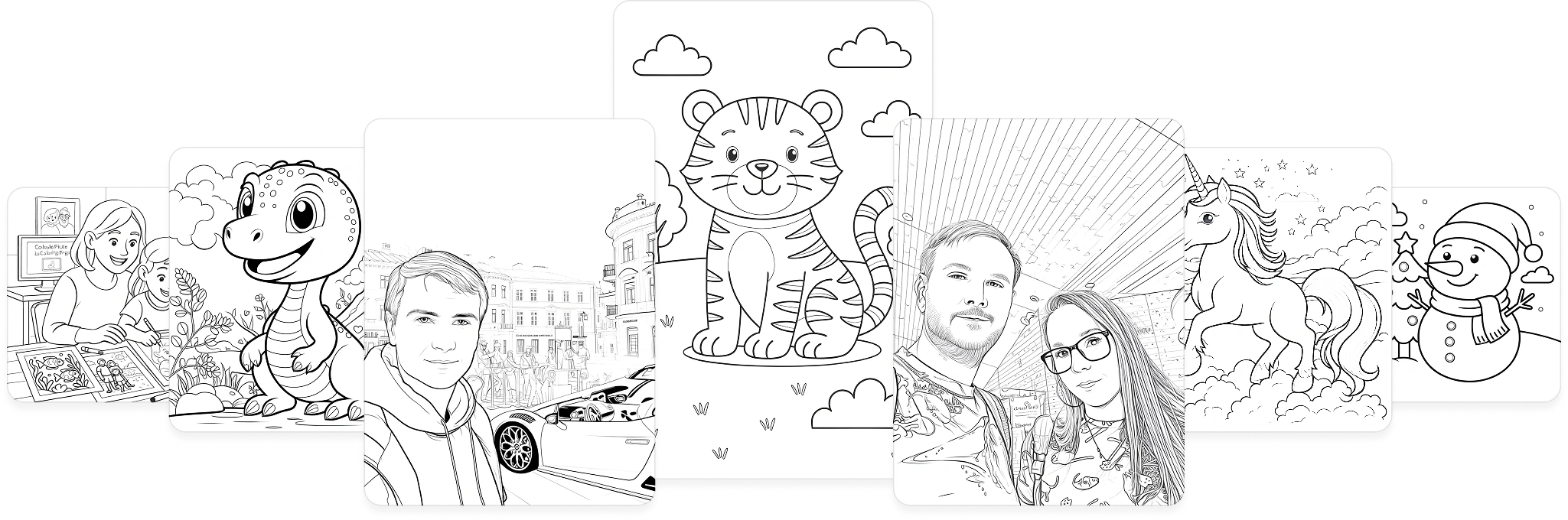
Приклади: портрети, тварини та пейзажі, перетворені на розмальовки
Якщо хочете найшвидшого результату з кількома варіантами стилів, спробуйте Конвертер фото у розмальовку Mimi Panda. Він підтримує портрети, тварин, пейзажі, їжу, архітектуру та аніме — і пропонує кілька рівнів деталізації, щоб ви могли підібрати результат до віку та навичок того, хто буде розфарбовувати.
Доступні стилі розфарбовування
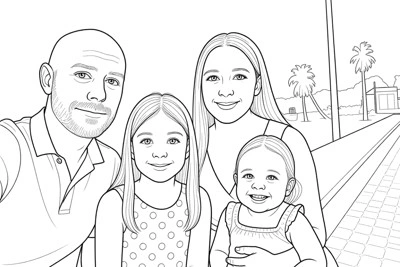
Загальний
Універсальний стиль, який добре підходить для портретів, тварин, пейзажів та повсякденних об'єктів.
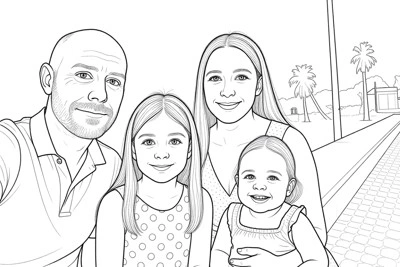
Детальний (для дорослих)
Складні лінії та дрібні деталі. Найкраще для дорослих аматорів розфарбовування, які насолоджуються складними та точними роботами.
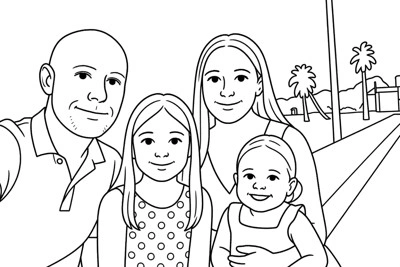
Спрощений (для дітей)
Товсті, виразні контури з мінімальною деталізацією. Ідеально для маленьких дітей, які щойно вчаться розфарбовувати.
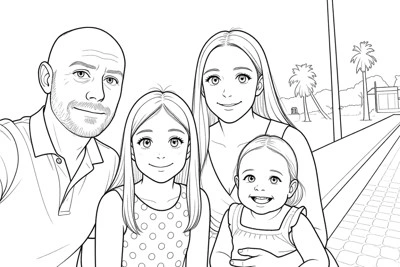
Аніме
Перетворює фото на розмальовки у стилі аніме та манга з характерними чіткими контурами.
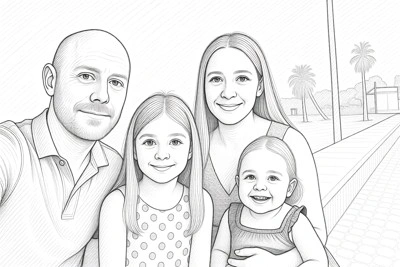
Скетч
Художній стиль олівцевого ескізу, що зберігає природну текстуру та відчуття оригінального фото.

Комікс
Виразні контури коміксу. Чудово підходить для яскравих, виразних розмальовок, натхнених мистецтвом графічних романів.
Хочете побачити всі стилі в дії зі своїм фото? Відкрийте конвертер Mimi Panda і спробуйте безкоштовно.
Метод 2: Використання Adobe Photoshop
Photoshop дає вам найбільший контроль над кінцевим результатом. Ви можете точно налаштувати товщину ліній, видалити небажані деталі та відрегулювати рівень складності перед друком.
Крок за кроком у Photoshop
- Відкрийте фото у Photoshop (Файл → Відкрити).
- Дублюйте шар (Ctrl/Cmd + J), щоб мати резервну копію.
- Знебарвіть дублікований шар: Зображення → Корекція → Знебарвити (Shift+Ctrl/Cmd+U).
- Знову дублюйте знебарвлений шар. Встановіть режим змішування верхнього шару на Ділення.
- Інвертуйте верхній шар: Зображення → Корекція → Інвертувати (Ctrl/Cmd+I). Ви побачите біле або майже біле зображення.
- Застосуйте Розмиття за Гауссом до верхнього шару (Фільтр → Розмиття → Розмиття за Гауссом). Збільшуйте радіус — приблизно 10–20 пікселів — поки не з'являться лінії, схожі на олівець.
- Об'єднайте зображення (Шар → Об'єднати зображення) та відрегулюйте Рівні (Ctrl/Cmd+L), щоб затемнити лінії та освітлити білі ділянки.
- Експортуйте у PDF або PNG для друку.
Метод 3: Використання GIMP (безкоштовна альтернатива)
GIMP — це безкоштовний редактор зображень з відкритим кодом, який може давати результати, схожі на Photoshop. Чудовий варіант, якщо у вас немає підписки на Photoshop.
Крок за кроком у GIMP
- Відкрийте фото у GIMP (Файл → Відкрити).
- Перетворіть на відтінки сірого: Зображення → Режим → Відтінки сірого.
- Дублюйте шар (Шар → Дублювати шар).
- Інвертуйте верхній шар: Кольори → Інвертувати.
- Встановіть режим змішування верхнього шару на Освітлення в панелі Шари.
- Застосуйте Розмиття за Гауссом до верхнього шару (Фільтри → Розмиття → Розмиття за Гауссом). Регулюйте радіус, поки не побачите чіткі лінії — починайте з приблизно 8–15 пікселів.
- Об'єднайте зображення (Зображення → Об'єднати зображення).
- За бажанням збільшіть контраст: Кольори → Яскравість-Контраст, щоб лінії стали чіткішими.
- Експортуйте у PNG або PDF: Файл → Експортувати як.
Метод 4: Використання Procreate на iPad
Procreate — це професійний додаток для ілюстрацій на iPad. Він надає художникам точний контроль і створює дуже якісні контури — ідеально, якщо вам потрібен індивідуальний, ручний вигляд.
Кроки в Procreate
- Імпортуйте фото як референсний шар (Дії → Додати → Вставити фото).
- Зменшіть непрозорість референсного шару приблизно до 30–40%, щоб він був видимим, але не відволікав.
- Створіть новий порожній шар над ним. Виберіть тонкий пензель для чорнила (Inking → Technical Pen підходить добре).
- Вручну обведіть основні контури та важливі деталі фото чорним чорнилом на новому шарі.
- Коли закінчите, сховайте або видаліть референсний шар, щоб залишилися лише ваші обведені контури.
- Експортуйте у PDF (Дії → Поділитися → PDF) для друку з повною якістю.
Які фото підходять найкраще для розмальовок
Незалежно від вибраного методу, якість результату значною мірою залежить від вхідного фото. Чіткі, добре освітлені фото з хорошим контрастом і виразними об'єктами дають найчистіші розмальовки.
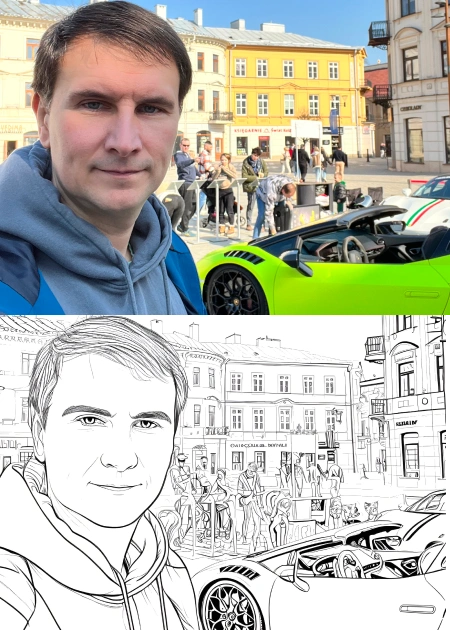
Портрети та селфі
Чіткі портрети з рівномірним освітленням та простим фоном створюють детальні розмальовки з впізнаваними обличчями.
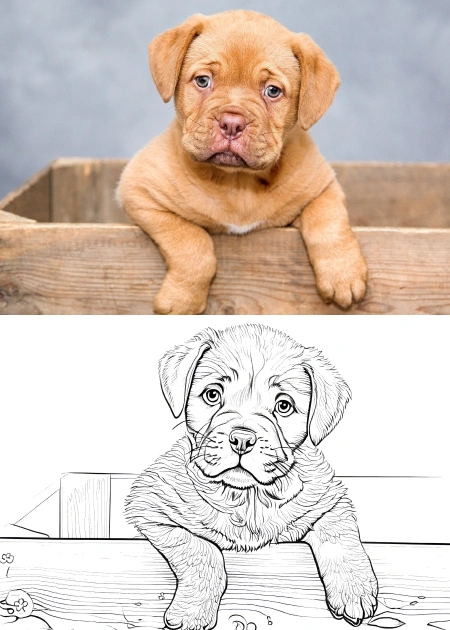
Домашні тварини та тварини
Фото котів, собак або інших тварин працюють чудово — особливо коли тварина займає більшу частину кадру.
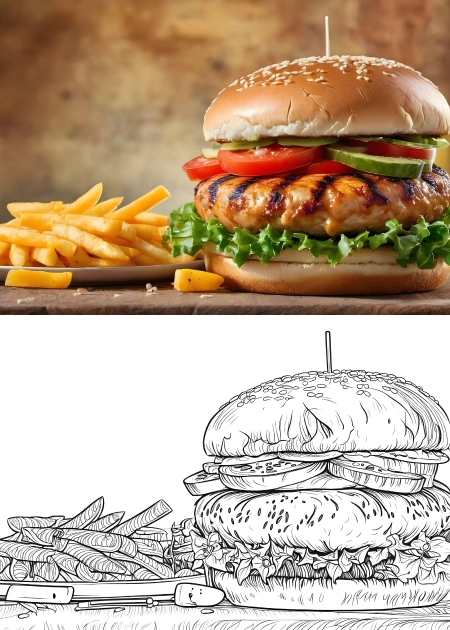
Їжа та об'єкти
Їжа, іграшки та повсякденні предмети з чіткими формами та високим контрастом добре перетворюються на аркуші для розфарбовування.
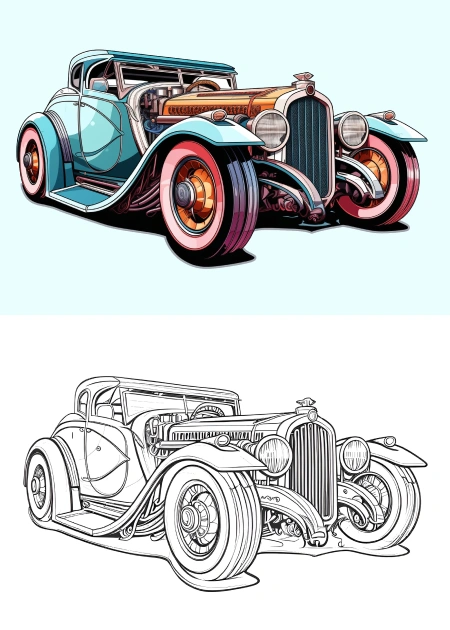
Транспортні засоби
Автомобілі, вантажівки, велосипеди — фото з чіткими краями та простими фонами дають чудові розмальовки для дітей, які люблять транспорт.
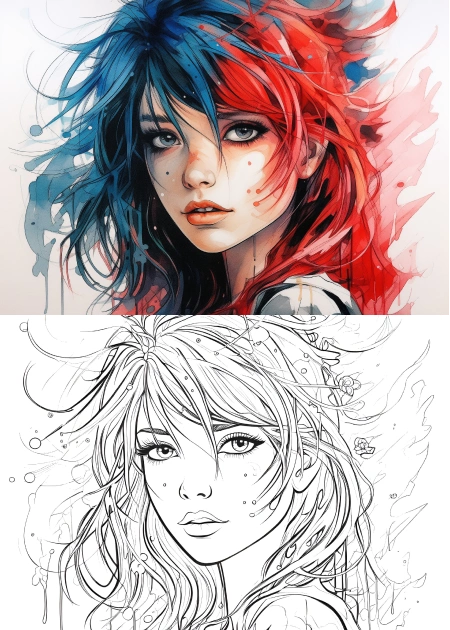
Аніме та ілюстрації
Вже проілюстровані або аніме-зображення конвертуються з відмінною якістю ліній, зберігаючи оригінальний стиль персонажа.
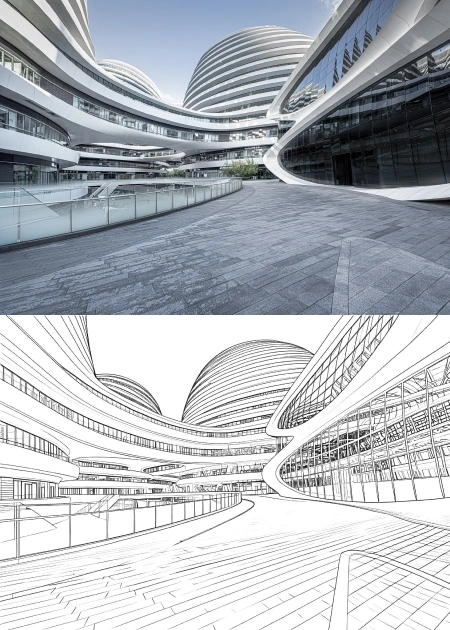
Архітектура та пейзажі
Будівлі, пам'ятки та пейзажі з виразними геометричними формами створюють приголомшливі, деталізовані розмальовки.
Фото, яких слід уникати
- Дуже темні або недоекспоновані фото — лінії стають нечіткими
- Зайняті, захаращені фони — об'єкт губиться у шумі
- Сильно розмиті або нерізкі зображення — немає чітких країв для обведення
- Скриншоти з низькою роздільною здатністю — зазублені пікселі впливають на якість контурів
Поради для вчителів і батьків
Використання в класі
Перетворіть фото історичної постаті, місцевої пам'ятки або наукового зразка для навчальної діяльності. Діти більше залучаються до розмальовок, які вони впізнають. Використовуйте стиль "Детальний" для старших учнів і "Спрощений" для молодших.
Власні книги-розмальовки
Створіть набір із 10–20 розмальовок із улюблених фото вашої дитини — сім'я, улюбленці, свята — і роздрукуйте їх як особисту книгу-розмальовку. Унікальний та значущий подарунок, зроблений власноруч.
Заняття з арт-терапії
Розфарбовування знайомих облич або улюблених тварин може бути заспокійливим. Для терапевтичного контексту використовуйте стиль "Спрощений", щоб не було надмірних деталей, і друкуйте на важчому папері для тактильного досвіду.
Поради щодо друку
Друкуйте на папері не менше 90 г/м² для запобігання просочуванню маркерів. Для молодших дітей друкуйте у форматі A4 із товстими лініями. Для детальних дорослих малюнків A3 дає більше простору для розфарбовування.
Підготовка фото
Перед конвертацією обріжте фото, щоб зосередитися на головному об'єкті. Трохи збільшіть контраст, якщо фото виглядає плоским. Видаліть відволікаючі елементи за допомогою редактора на телефоні. Чіткий вхідний матеріал дає чисту розмальовку.
Нагадування про авторські права
Конвертуйте лише фото, які вам належать або на використання яких у вас є права. Особисті фото завжди безпечні. Для класних занять використовуйте власні фото або стокові зображення з відповідною ліцензією.
Що кажуть наші користувачі


 US
US
Я повністю в захваті від онлайн-перетворення фото на розмальовку від сервісу Mimi Panda!! Перетворила улюблене сімейне фото на чудовий проект для розмальовування. Деталізація вражає, і це стало ідеальним персоналізованим подарунком. Дуже рекомендую всім, хто хоче додати індивідуальності своєму хобі розмальовування!
 US
US
Я скористався онлайн-сервісом Mimi Panda для перетворення фото на малюнок за номерами, і я у захваті від якості. Процес був простим, а результат — чудове полотно за номерами з моїм улюбленцем :) Це був веселий, розслабляючий проект, який тепер з гордістю висить у моїй вітальні. Фантастичний сервіс для поціновувачів мистецтва!
GB
Відмінний сервіс підтримки. Я хотів змінити свій акаунт з особистого на комерційний і мені дозволили перенести мої зображення на комерційний акаунт. Чудовий сервіс і прекрасні зображення для розмальовок. Щиро рекомендую.
Ці справжні відгуки взяті з Trustpilot, де наші клієнти діляться своїм досвідом користування сервісом Mimi Panda.

