 Discord Gemeenschap
Hoe maak je van een foto een kleurplaat: 4 eenvoudige methoden
Van online AI-tools tot gratis desktopsoftware — leer elke methode om een foto om te zetten in een afdrukbare kleurplaat. Stapsgewijze instructies met tips voor ouders, leraren en kunstenaars.
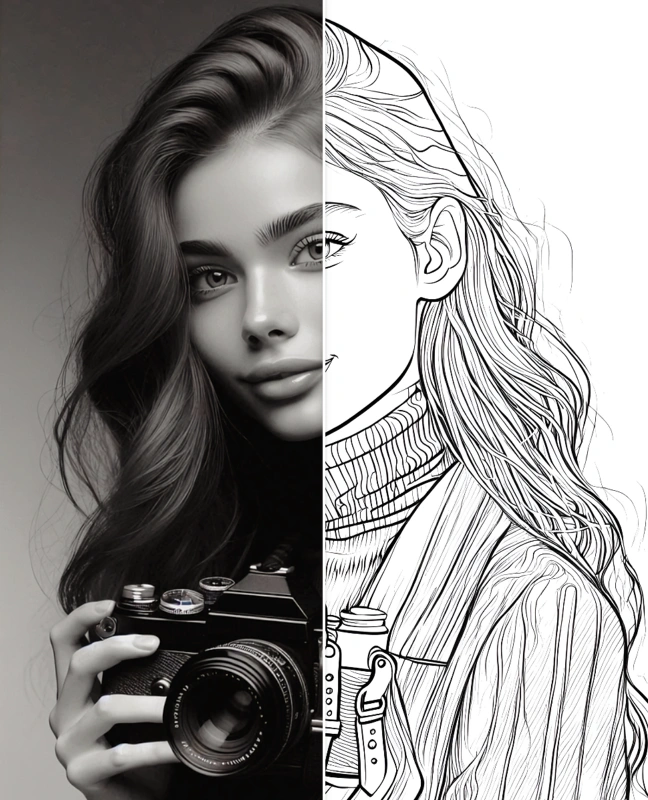
Kleurplaten gemaakt van persoonlijke foto's zijn veel boeiender dan generieke clipart. Een kind kleurt zijn eigen huisdier, een student kleurt een beroemd monument dat hij bestudeerde, een gezin kleurt het portret van oma — de persoonlijke verbinding maakt het bijzonder. Deze gids behandelt elke praktische methode, van gratis software tot professionele tools, zodat u de aanpak kunt kiezen die past bij uw tijd en vaardigheidsniveau.
De onderstaande methoden variëren van moeiteloos (30 seconden AI-conversie) tot praktisch (handmatige Photoshop-technieken). Ze resulteren allemaal in een nette, afdrukbare zwart-wit omtrek klaar om in te kleuren.
Methode 1: Een AI-aangedreven online converter gebruiken
~30 seconden · Beginner · Gratis proefversie beschikbaar
AI-gebaseerde online converters zijn verreweg de eenvoudigste en snelste manier om elke foto in een nette kleurplaat te zetten. Ze analyseren de afbeelding, extraheren randen, verwijderen kleur en passen verschillende artistieke stijlen toe — allemaal automatisch.
Stap voor stap
Kies uit 6 stijlen: Algemeen, Gedetailleerd, Vereenvoudigd, Anime, Schets of Comic — afhankelijk van uw foto en wie gaat kleuren.
Upload een .jpg of .png foto van maximaal 20 MB. Duidelijke, goed belichte foto's met een eenvoudige achtergrond geven de beste resultaten.
De AI genereert een afdrukbare kleurplaat in ongeveer 30 seconden. Tijdens piekuren kan het 2–3 minuten duren.
Download the coloring page as a high-resolution image and print it — or color it digitally.
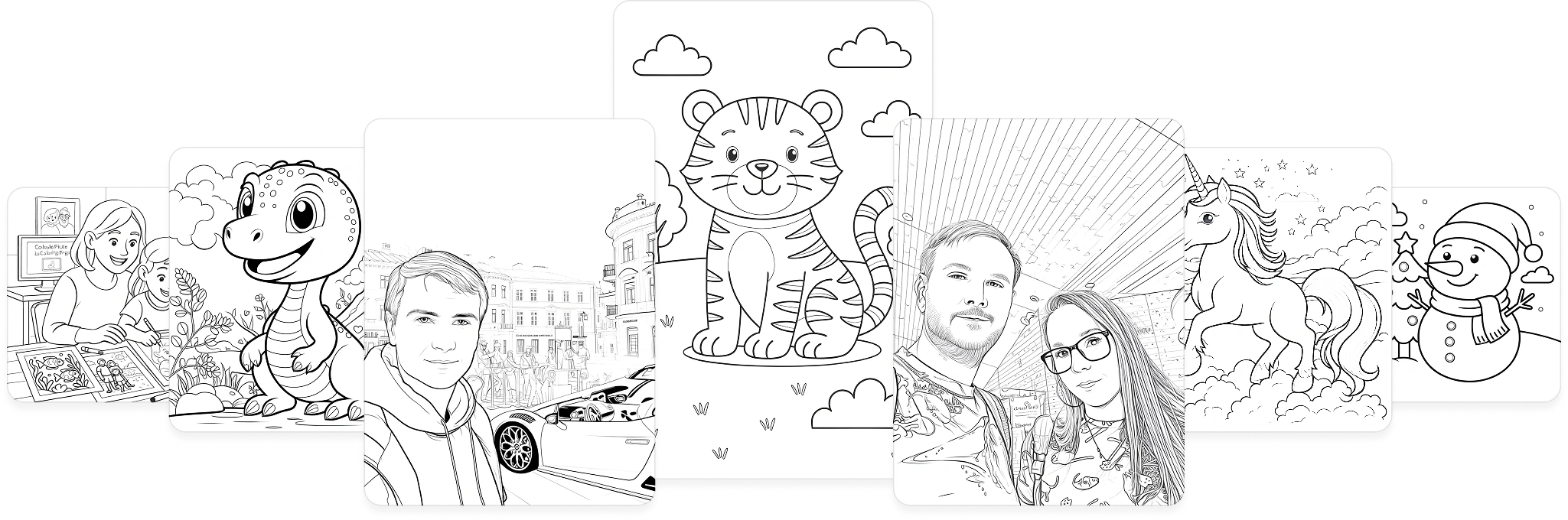
Voorbeelden: portret-, dieren- en landschapsfoto's omgezet in kleurplaten
Als u het snelste resultaat met meerdere stijlopties wilt, probeer dan de Mimi Panda foto naar kleurplaat converter. Het ondersteunt portretten, dieren, landschappen, eten, architectuur en anime — en biedt verschillende detailniveaus zodat u het resultaat kunt afstemmen op de leeftijd en vaardigheid van degene die gaat kleuren.
Beschikbare kleurstijlen
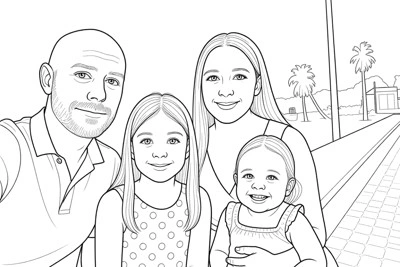
Algemeen
Een veelzijdige alleskunner stijl die goed werkt voor portretten, dieren, landschappen en alledaagse objecten.
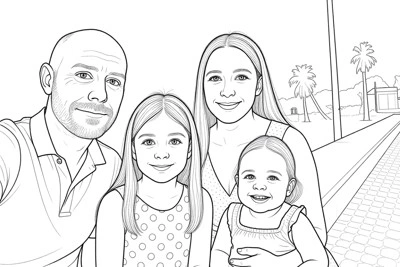
Gedetailleerd (voor volwassenen)
Ingewikkelde lijnen en fijne details. Het beste voor volwassen kleurliefhebbers die van complex, precies werk houden.
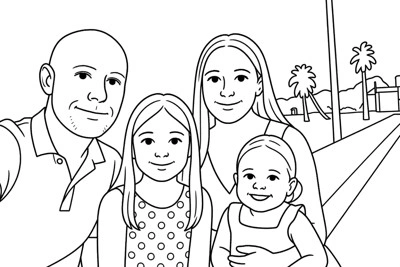
Vereenvoudigd (voor kinderen)
Dikke, vette omtrekken met minimale details. Perfect voor jonge kinderen die net leren kleuren.
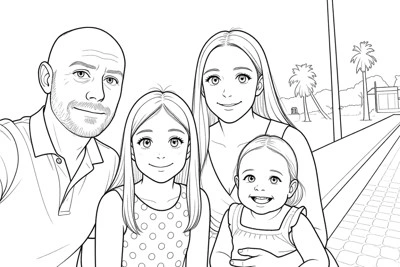
Anime
Zet foto's om in anime- en manga-stijl kleurplaten met karakteristieke schone omtrekken.
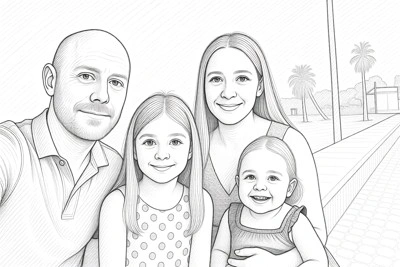
Schets
Artistieke potloodschetsstijl die de natuurlijke textuur en het gevoel van de originele foto bewaart.

Comic
Gedurfde stripboek-omtrekken. Geweldig voor levendige, expressieve kleurplaten geïnspireerd door graphic novel kunst.
Wilt u alle stijlen in actie zien met uw eigen foto? Open de Mimi Panda converter en probeer ze gratis uit.
Methode 2: Adobe Photoshop gebruiken
Photoshop geeft u de meeste controle over het eindresultaat. U kunt de lijndikte nauwkeurig instellen, ongewenste details verwijderen en het complexiteitsniveau aanpassen voor het afdrukken.
Stap voor stap in Photoshop
- Open uw foto in Photoshop (Bestand → Openen).
- Dupliceer de laag (Ctrl/Cmd + J) zodat u een back-up hebt.
- Desatureer de gedupliceerde laag: Afbeelding → Aanpassingen → Desatureren (Shift+Ctrl/Cmd+U).
- Dupliceer de gedesatureerde laag opnieuw. Stel de overvloeimodus van de bovenste laag in op Delen.
- Inverteer de bovenste laag: Afbeelding → Aanpassingen → Inverteren (Ctrl/Cmd+I). U ziet een witte of bijna witte afbeelding.
- Pas Gaussiaans vervagen toe op de bovenste laag (Filter → Vervagen → Gaussiaans vervagen). Vergroot de straal — rond de 10–20 px — totdat er potloodachtige lijnen verschijnen.
- Samenvoegen de afbeelding (Laag → Afbeelding samenvoegen) en pas Niveaus aan (Ctrl/Cmd+L) om lijnen te verdonkeren en witte gebieden helderder te maken.
- Exporteer als PDF of PNG voor afdrukken.
Methode 3: GIMP gebruiken (gratis alternatief)
GIMP is een gratis, open-source afbeeldingseditor die resultaten kan produceren die vergelijkbaar zijn met Photoshop. Het is een geweldige optie als u geen Photoshop-abonnement heeft.
Stap voor stap in GIMP
- Open uw foto in GIMP (Bestand → Openen).
- Converteren naar grijstinten: Afbeelding → Modus → Grijstinten.
- Laag dupliceren (Laag → Laag dupliceren).
- Bovenste laag inverteren: Kleuren → Inverteren.
- Stel de overvloeimodus van de bovenste laag in op Overbelichten in het paneel Lagen.
- Pas Gaussiaans vervagen toe op de bovenste laag (Filters → Vervagen → Gaussiaans vervagen). Pas de straal aan totdat u schone lijnen ziet — begin rond de 8–15 px.
- Afbeelding samenvoegen (Afbeelding → Afbeelding samenvoegen).
- Optioneel, verhoog contrast: Kleuren → Helderheid-Contrast om lijnen scherper te maken.
- Exporteren als PNG of PDF: Bestand → Exporteren als.
Methode 4: Procreate gebruiken op iPad
Procreate is een professionele illustratie-app voor iPad. Het geeft kunstenaars nauwkeurige controle en produceert zeer hoogwaardige omtrekken — ideaal als u een op maat gemaakt, handgemaakt uiterlijk wilt.
Stappen in Procreate
- Importeer uw foto als referentielaag (Acties → Toevoegen → Foto invoegen).
- Verlaag de dekking van de referentielaag naar ongeveer 30–40% zodat het zichtbaar maar niet afleidend is.
- Maak een nieuwe lege laag erboven. Selecteer een dunne inktpenseel (Inkt → Technische pen werkt goed).
- Traceer handmatig de hoofdomtrekken en belangrijke details van de foto met zwarte inkt op de nieuwe laag.
- Als u klaar bent, verberg of verwijder de referentielaag zodat alleen uw getraceerde omtrekken overblijven.
- Exporteer als PDF (Acties → Delen → PDF) voor afdrukken op volledige kwaliteit.
Welke foto's werken het best voor kleurplaten
Ongeacht welke methode u kiest, de kwaliteit van het resultaat hangt sterk af van de invoerfoto. Duidelijke, goed belichte foto's met goed contrast en duidelijke onderwerpen produceren de schoonste kleurplaten.
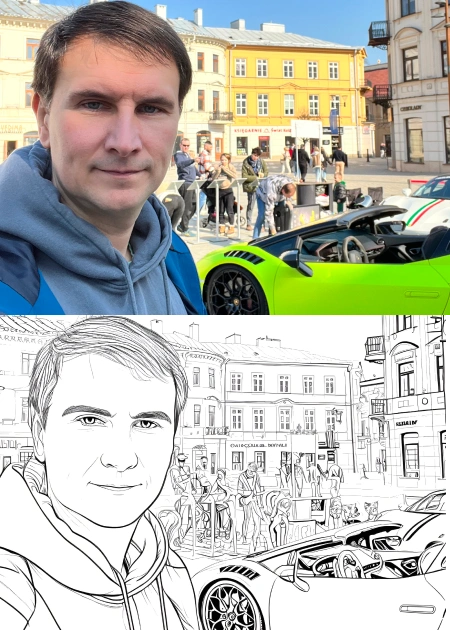
Portretten & selfies
Duidelijke portretten met gelijkmatige belichting en een eenvoudige achtergrond maken gedetailleerde kleurplaten met herkenbare gezichten.
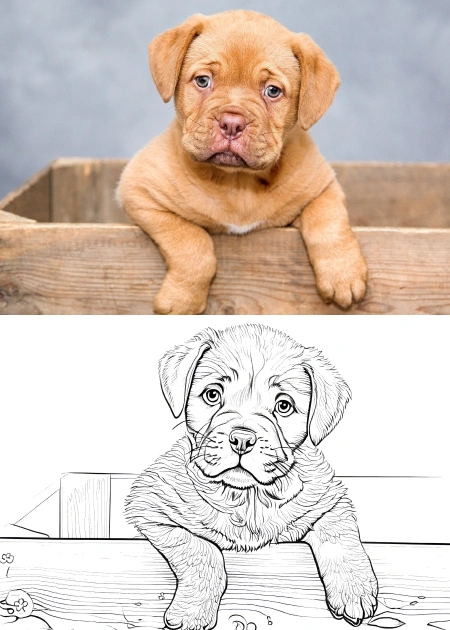
Huisdieren & dieren
Foto's van katten, honden of andere dieren werken prachtig — vooral wanneer het dier het grootste deel van het kader vult.
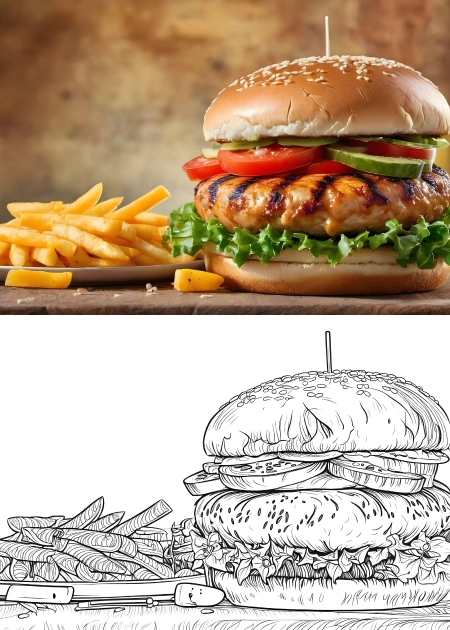
Voedsel & objecten
Voedsel, speelgoed en alledaagse objecten met duidelijke vormen en hoog contrast worden goed omgezet in kleurbladen.
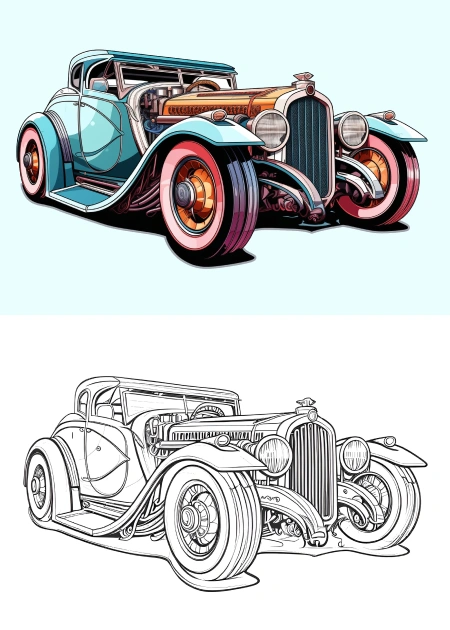
Voertuigen
Auto's, vrachtwagens, fietsen — foto's met duidelijke randen en eenvoudige achtergronden produceren geweldige kleurplaten voor kinderen die van voertuigen houden.
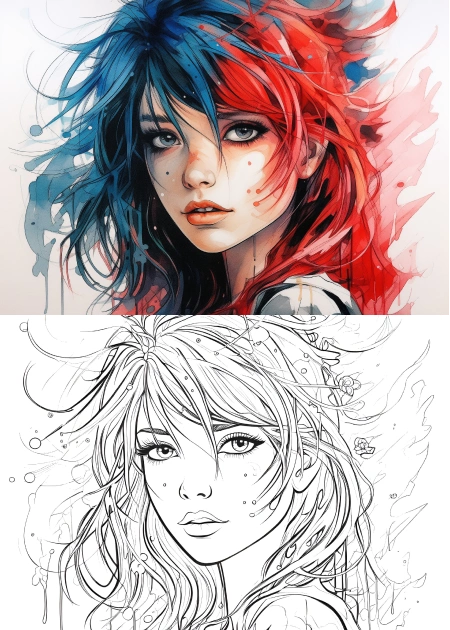
Anime & illustraties
Al geïllustreerde of anime-stijl afbeeldingen converteren met uitstekende lijnkwaliteit, waarbij de originele karakterstijl behouden blijft.
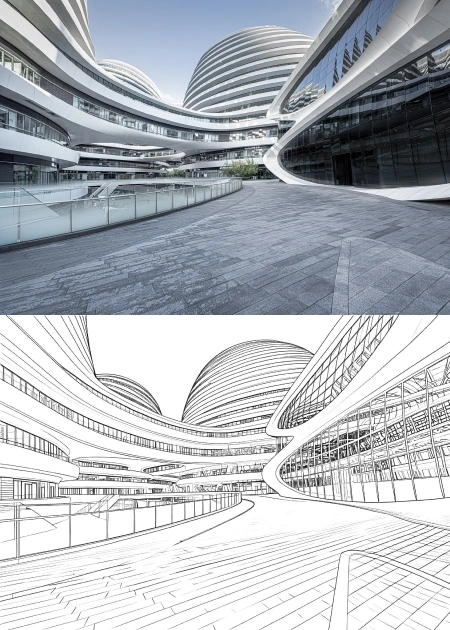
Architectuur & landschappen
Gebouwen, bezienswaardigheden en landschappen met sterke geometrische vormen maken verbluffende, detailrijke kleurplaten.
Te vermijden foto's
- Zeer donkere of onderbelichte foto's — lijnen worden modderig
- Drukke, rommelige achtergronden — het onderwerp gaat verloren in ruis
- Sterk wazige of onscherpe afbeeldingen — geen duidelijke randen om te traceren
- Lage-resolutie screenshots — gekartelde pixels beïnvloeden de omtrekkwaliteit
Tips voor leraren en ouders
Gebruik in de klas
Converteer een foto van een historisch figuur, een lokaal monument of een wetenschappelijk specimen voor een lesactiviteit. Kinderen engageren zich meer met kleurplaten die ze herkennen. Gebruik de stijl "Gedetailleerd" voor oudere leerlingen en "Vereenvoudigd" voor jongere.
Aangepaste kleurboeken
Maak een set van 10–20 kleurplaten van de favoriete foto's van uw kind — familie, huisdieren, vakanties — en druk ze af als een persoonlijk kleurboek. Een uniek en betekenisvol handgemaakt cadeau.
Kunsttherapie-activiteiten
Het inkleuren van bekende gezichten of geliefde huisdieren kan rustgevend zijn. Voor therapeutische contexten gebruik de stijl "Vereenvoudigd" zodat er geen overweldigende details zijn, en druk af op zwaarder papier voor een tactiele ervaring.
Afdruktips
Druk af op minimaal 90 g/m² papier om doorlekken van stiften te voorkomen. Voor jongere kinderen, druk af op A4-formaat met dikke lijnen. Voor gedetailleerde volwassen ontwerpen geeft A3 meer ruimte om te kleuren.
De foto voorbereiden
Knip uw foto bij om op het hoofdonderwerp te focussen voordat u converteert. Verhoog het contrast licht als de foto vlak is. Verwijder afleidende elementen met de editor van uw telefoon. Een schone invoer produceert een schone kleurplaat.
Auteursrechtherinnering
Converteer alleen foto's die u bezit of het recht heeft om te gebruiken. Persoonlijke foto's zijn altijd veilig. Voor klasactiviteiten, gebruik uw eigen foto's of correct gelicentieerde stockafbeeldingen.
Wat onze gebruikers zeggen


 US
US
Ik ben helemaal enthousiast over de online omzetting van een foto naar een kleurplaat via de Mimi Panda service! Een dierbare familiefoto werd een prachtig kleurproject. De details zijn verbluffend en het was een perfect persoonlijk cadeau. Echt een aanrader voor iedereen die een persoonlijk tintje aan zijn kleurhobby wil geven!
 US
US
Ik heb de online service van Mimi Panda gebruikt om foto's om te zetten naar schilderen-op-nummer en ik ben erg blij met de kwaliteit. Het proces was eenvoudig en het resultaat was een prachtige schilderen-op-nummer canvas van mijn huisdier :) Het was een leuk, ontspannend project dat nu trots in mijn woonkamer hangt. Een fantastische service voor kunstliefhebbers!
GB
Uitstekende klantenservice. Ik wilde mijn account wijzigen van een Persoonlijk naar een Zakelijk abonnement en ik mocht mijn afbeeldingen overzetten naar mijn zakelijke account. Fantastische klantenservice en zulke mooie afbeeldingen voor kleurboeken. Zeker aan te raden.
Deze authentieke beoordelingen zijn afkomstig van Trustpilot, waar onze gewaardeerde klanten hun echte ervaringen met de diensten van Mimi Panda delen.

