
Comment transformer une photo en page à colorier : 4 méthodes simples
Des outils en ligne basés sur l'IA aux logiciels de bureau gratuits — découvrez toutes les méthodes pour convertir n'importe quelle photo en page à colorier imprimable. Instructions étape par étape avec des conseils pour les parents, les enseignants et les artistes.
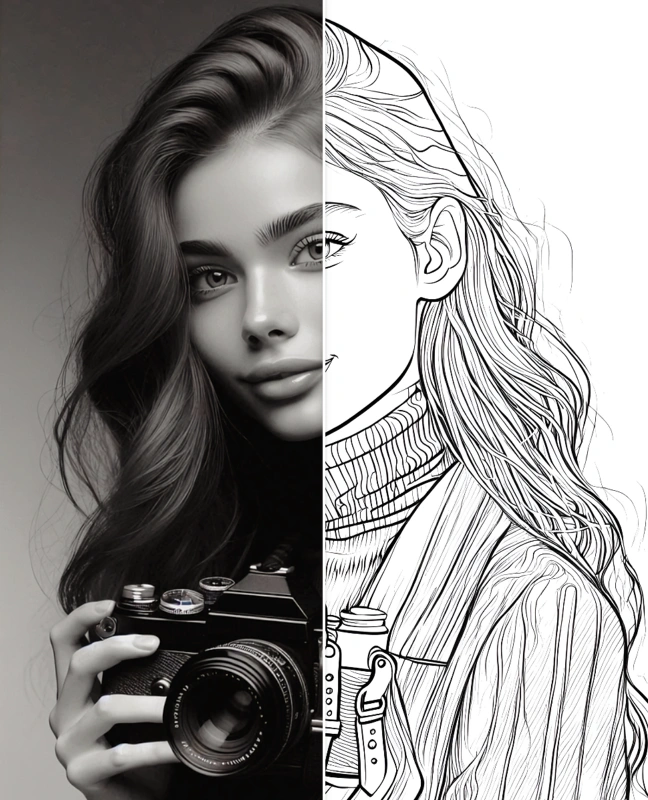
Les pages à colorier réalisées à partir de photos personnelles sont bien plus attrayantes que les cliparts génériques. Un enfant colorie son propre animal, un élève colorie un monument célèbre qu'il a étudié, une famille colorie le portrait de mamie — le lien personnel le rend spécial. Ce guide couvre toutes les méthodes pratiques, des logiciels gratuits aux outils professionnels, pour que vous puissiez choisir l'approche adaptée à votre temps et à votre niveau.
Les méthodes ci-dessous vont de l'effort minimal (conversion IA en 30 secondes) à la plus pratique (techniques Photoshop manuelles). Toutes aboutissent à un contour propre en noir et blanc prêt à être colorié.
Méthode 1 : Utiliser un convertisseur en ligne basé sur l'IA
~30 secondes · Débutant · Essai gratuit disponible
Les convertisseurs en ligne basés sur l'IA sont de loin la façon la plus simple et la plus rapide de transformer n'importe quelle photo en une page à colorier propre. Ils analysent l'image, extraient les contours, suppriment la couleur et appliquent différents styles artistiques — le tout automatiquement.
Étape par étape
Choisissez parmi 6 styles : Général, Détaillé, Simplifié, Anime, Croquis ou BD — selon votre photo et la personne qui coloriera.
Téléchargez une photo .jpg ou .png jusqu'à 20 Mo. Les photos claires, bien éclairées avec un fond simple donnent les meilleurs résultats.
L'IA génère une page à colorier imprimable en environ 30 secondes. Aux heures de pointe, cela peut prendre 2–3 minutes.
Download the coloring page as a high-resolution image and print it — or color it digitally.
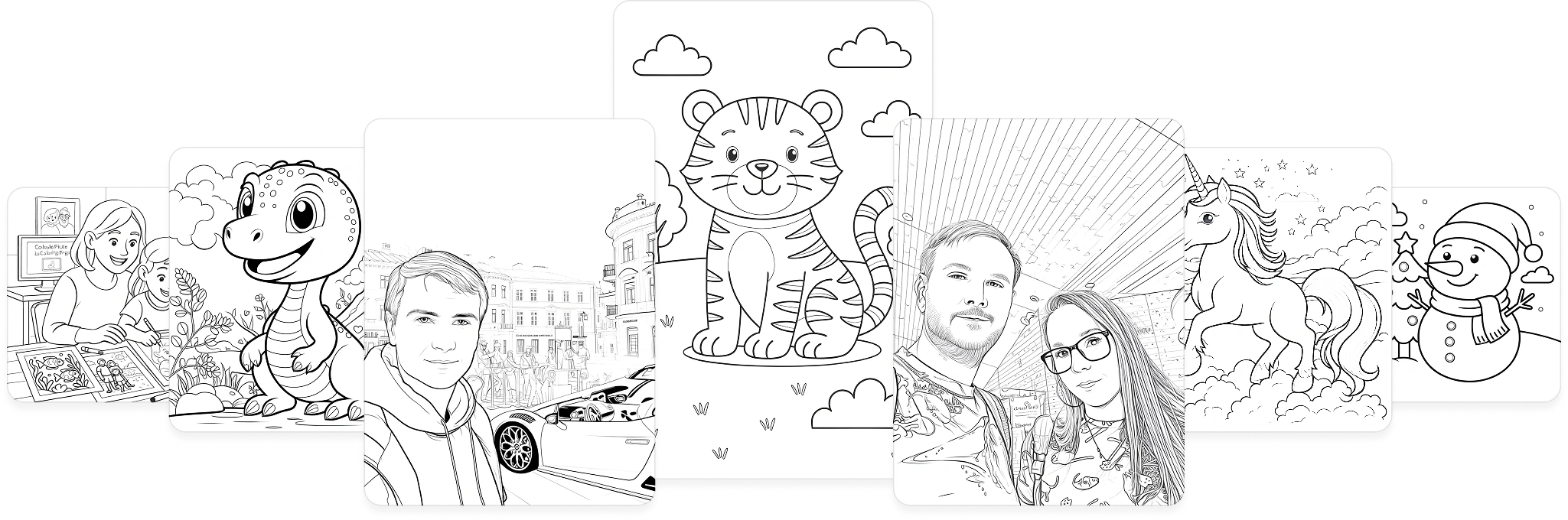
Exemples : photos de portraits, d'animaux et de paysages converties en pages à colorier
Si vous voulez le résultat le plus rapide avec plusieurs options de style, essayez le Convertisseur de photo en page à colorier Mimi Panda. Il prend en charge les portraits, les animaux, les paysages, la nourriture, l'architecture et l'anime — et offre plusieurs niveaux de détail pour adapter le résultat à l'âge et aux compétences de la personne qui coloriera.
Styles de coloriage disponibles
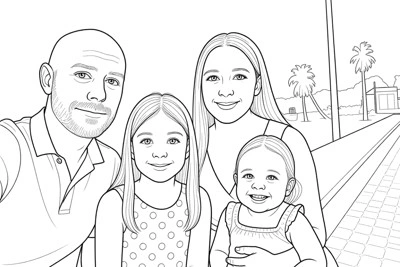
Général
Un style polyvalent qui fonctionne bien pour les portraits, les animaux, les paysages et les objets du quotidien.
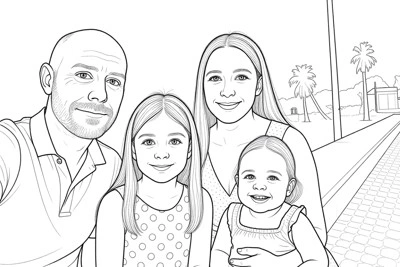
Détaillé (pour adultes)
Lignes complexes et fins détails. Idéal pour les amateurs adultes de coloriage qui apprécient les œuvres complexes et précises.
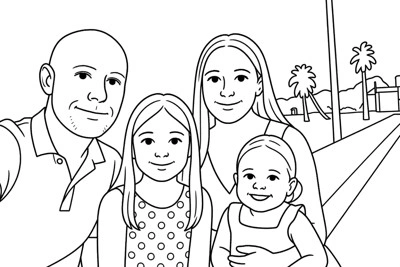
Simplifié (pour enfants)
Contours épais et gras avec un minimum de détails. Parfait pour les jeunes enfants qui apprennent à colorier.
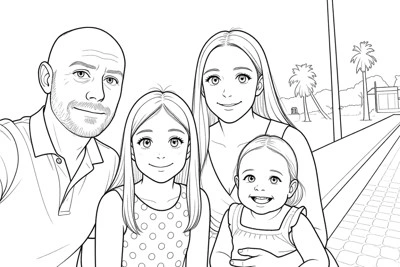
Anime
Convertit les photos en pages à colorier style anime et manga avec des contours nets caractéristiques.
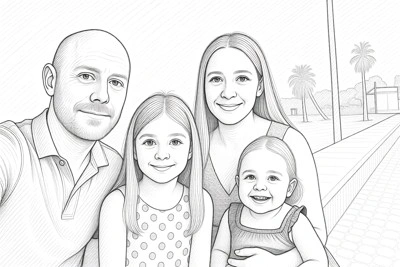
Croquis
Style de croquis au crayon artistique qui préserve la texture naturelle et le rendu de la photo originale.

BD
Contours de bande dessinée audacieux. Idéal pour des pages à colorier vives et expressives inspirées des romans graphiques.
Vous voulez voir tous les styles en action avec votre propre photo ? Ouvrez le convertisseur Mimi Panda et essayez-les gratuitement.
Méthode 2 : Utiliser Adobe Photoshop
Photoshop vous donne le plus de contrôle sur le résultat final. Vous pouvez affiner l'épaisseur des lignes, supprimer les détails indésirables et ajuster le niveau de complexité avant l'impression.
Étape par étape dans Photoshop
- Ouvrez votre photo dans Photoshop (Fichier → Ouvrir).
- Dupliquez le calque (Ctrl/Cmd + J) pour avoir une sauvegarde.
- Désaturez le calque dupliqué : Image → Réglages → Désaturer (Maj+Ctrl/Cmd+U).
- Dupliquez à nouveau le calque désaturé. Définissez le mode de fusion du calque supérieur sur Diviser.
- Inversez le calque supérieur : Image → Réglages → Inverser (Ctrl/Cmd+I). Vous verrez une image blanche ou presque blanche.
- Appliquez le flou gaussien au calque supérieur (Filtre → Flou → Flou gaussien). Augmentez le rayon — environ 10–20 px — jusqu'à ce que des lignes ressemblant à du crayon apparaissent.
- Aplatissez l'image (Calque → Aplatir l'image) et ajustez les Niveaux (Ctrl/Cmd+L) pour assombrir les lignes et éclaircir les zones blanches.
- Exportez en PDF ou PNG pour l'impression.
Méthode 3 : Utiliser GIMP (alternative gratuite)
GIMP est un éditeur d'images gratuit et open source qui peut produire des résultats similaires à Photoshop. C'est une excellente option si vous n'avez pas d'abonnement Photoshop.
Étape par étape dans GIMP
- Ouvrez votre photo dans GIMP (Fichier → Ouvrir).
- Convertissez en niveaux de gris : Image → Mode → Niveaux de gris.
- Dupliquez le calque (Calque → Dupliquer le calque).
- Inversez le calque supérieur : Couleurs → Inverser.
- Définissez le mode de fusion du calque supérieur sur Esquiver dans le panneau Calques.
- Appliquez le flou gaussien au calque supérieur (Filtres → Flou → Flou gaussien). Ajustez le rayon jusqu'à voir des lignes nettes — commencez aux alentours de 8–15 px.
- Aplatissez l'image (Image → Aplatir l'image).
- En option, augmentez le contraste : Couleurs → Luminosité-Contraste pour rendre les lignes plus nettes.
- Exportez en PNG ou PDF : Fichier → Exporter sous.
Méthode 4 : Utiliser Procreate sur iPad
Procreate est une application d'illustration professionnelle pour iPad. Elle donne aux artistes un contrôle précis et produit des contours de très haute qualité — idéal si vous souhaitez un aspect personnalisé et artisanal.
Étapes dans Procreate
- Importez votre photo en tant que calque de référence (Actions → Ajouter → Insérer une photo).
- Réduisez l'opacité du calque de référence à environ 30–40 % pour qu'il soit visible sans être distrayant.
- Créez un nouveau calque vierge au-dessus. Sélectionnez un pinceau d'encrage fin (Encrage → Stylo technique fonctionne bien).
- Tracez manuellement les contours principaux et les détails importants de la photo à l'encre noire sur le nouveau calque.
- Une fois terminé, masquez ou supprimez le calque de référence pour ne conserver que vos contours tracés.
- Exportez en PDF (Actions → Partager → PDF) pour une impression en pleine qualité.
Quelles photos fonctionnent le mieux pour les pages à colorier
Quelle que soit la méthode choisie, la qualité du résultat dépend fortement de la photo d'entrée. Les photos claires, bien éclairées avec un bon contraste et des sujets distincts produisent les pages à colorier les plus nettes.
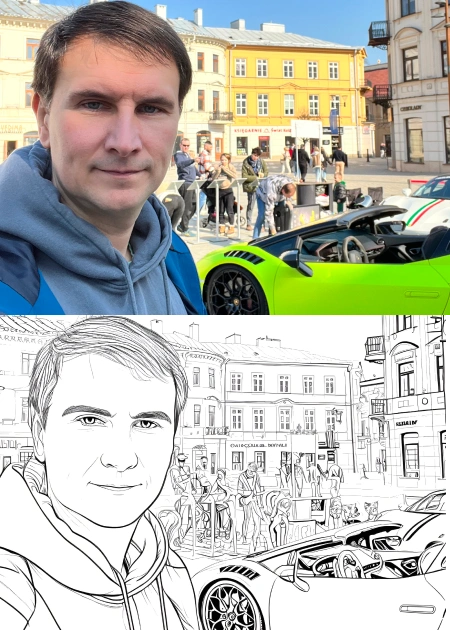
Portraits et selfies
Les portraits nets avec un éclairage uniforme et un fond simple créent des pages à colorier détaillées avec des visages reconnaissables.
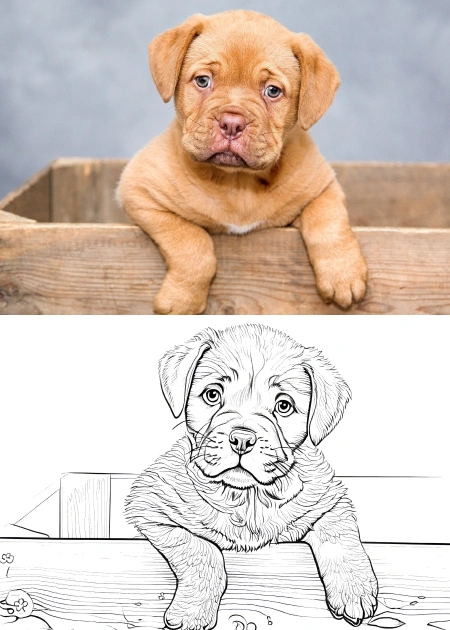
Animaux de compagnie et animaux
Les photos de chats, de chiens ou d'autres animaux fonctionnent à merveille — surtout lorsque l'animal occupe la majeure partie du cadre.
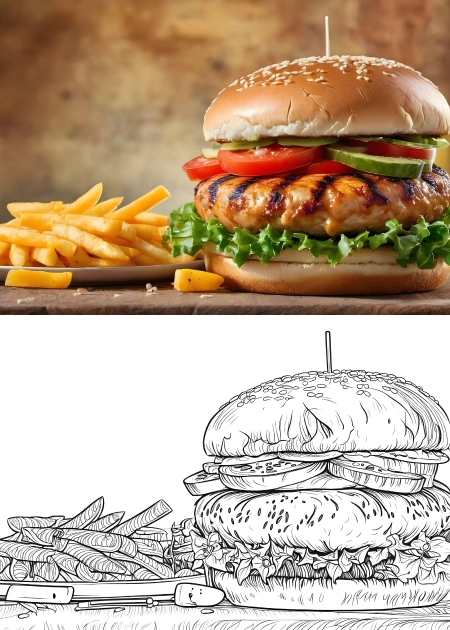
Nourriture et objets
La nourriture, les jouets et les objets du quotidien aux formes nettes et au fort contraste se convertissent bien en feuilles à colorier.
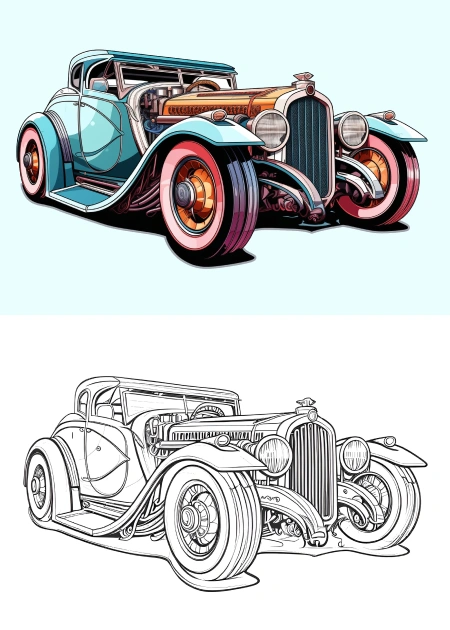
Véhicules
Voitures, camions, vélos — les photos aux contours nets et aux fonds simples produisent d'excellentes pages à colorier pour les enfants qui aiment les véhicules.
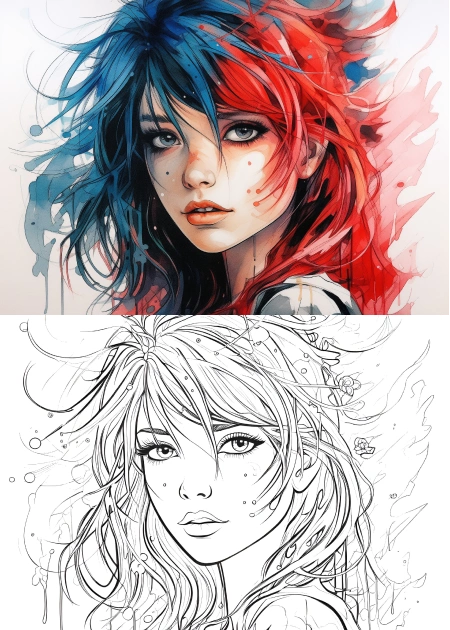
Anime et illustrations
Les images déjà illustrées ou de style anime se convertissent avec une excellente qualité de ligne, préservant le style original du personnage.
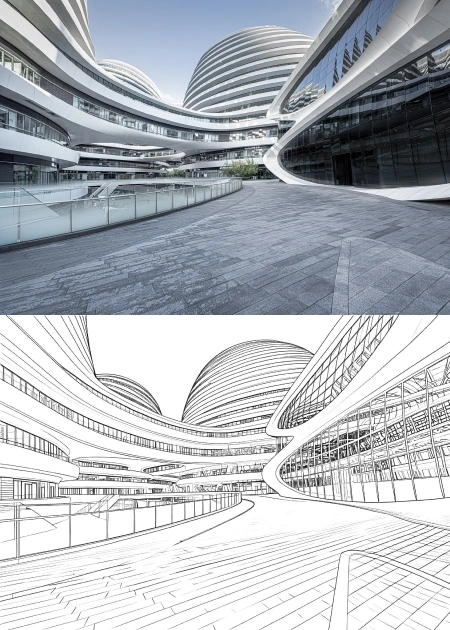
Architecture et paysages
Les bâtiments, monuments et paysages aux formes géométriques marquées créent des pages à colorier époustouflantes et riches en détails.
Photos à éviter
- Photos très sombres ou sous-exposées — les lignes deviennent floues
- Arrière-plans chargés et encombrés — le sujet se perd dans le bruit
- Images très floues ou hors focus — pas de contours clairs à tracer
- Captures d'écran basse résolution — les pixels crénelés affectent la qualité des contours
Conseils pour les enseignants et les parents
Utilisation en classe
Convertissez une photo d'un personnage historique, d'un monument local ou d'un spécimen scientifique pour une activité de cours. Les enfants s'impliquent davantage avec des pages à colorier qu'ils reconnaissent. Utilisez le style "Détaillé" pour les élèves plus âgés et "Simplifié" pour les plus jeunes.
Livres de coloriage personnalisés
Créez un ensemble de 10–20 pages à colorier à partir des photos préférées de votre enfant — famille, animaux, vacances — et imprimez-les en tant que livre de coloriage personnel. Un cadeau artisanal unique et plein de sens.
Activités d'art-thérapie
Colorier des visages familiers ou des animaux adorés peut être apaisant. Pour les contextes thérapeutiques, utilisez le style "Simplifié" pour éviter les détails accablants, et imprimez sur du papier plus épais pour une expérience tactile.
Conseils d'impression
Imprimez sur du papier d'au moins 90 g/m² pour éviter que les marqueurs ne traversent. Pour les jeunes enfants, imprimez en format A4 avec des lignes épaisses. Pour les dessins adultes détaillés, le A3 offre plus d'espace pour colorier.
Préparation de la photo
Avant de convertir, recadrez votre photo pour vous concentrer sur le sujet principal. Augmentez légèrement le contraste si la photo est terne. Supprimez les éléments distrayants avec l'éditeur de votre téléphone. Une entrée propre produit une page à colorier propre.
Rappel sur les droits d'auteur
Ne convertissez que des photos que vous possédez ou pour lesquelles vous avez des droits d'utilisation. Les photos personnelles sont toujours sûres. Pour les activités en classe, utilisez vos propres photos ou des images stock correctement licenciées.
Ce que disent nos utilisateurs


 US
US
Je suis absolument ravi de la transformation en ligne d'une photo en page à colorier grâce au service Mimi Panda !! J'ai transformé une photo de famille précieuse en un magnifique projet de coloriage. Les détails sont superbes, et cela a fait un cadeau personnalisé parfait. Je recommande vivement à tous ceux qui souhaitent ajouter une touche personnelle à leur passion du coloriage !
 US
US
J'ai utilisé le service en ligne de Mimi Panda pour convertir des photos en peintures par numéros, et je suis ravi de la qualité. Le processus était simple, et le résultat est une superbe toile de mon animal de compagnie :) C'était un projet amusant et relaxant qui trône maintenant fièrement dans mon salon. Un service fantastique pour les amateurs d'art !
GB
Excellent service client. Je souhaitais passer d'un abonnement personnel à un abonnement commercial et j'ai pu transférer mes images sur mon compte commercial. Service client fantastique et de très belles images pour les livres de coloriage. Je recommande vivement.
Ces avis authentiques proviennent de Trustpilot, où nos précieux clients partagent leurs expériences réelles avec les services de Mimi Panda.

