 Discord Topluluğuna Katıl
Bir Fotoğrafı Boyama Sayfasına Dönüştürme: 4 Kolay Yöntem
Yapay zeka destekli çevrimiçi araçlardan ücretsiz masaüstü yazılımlarına — herhangi bir fotoğrafı yazdırılabilir bir boyama sayfasına dönüştürmek için her yöntemi öğrenin. Ebeveynler, öğretmenler ve sanatçılar için ipuçlarıyla birlikte adım adım talimatlar.
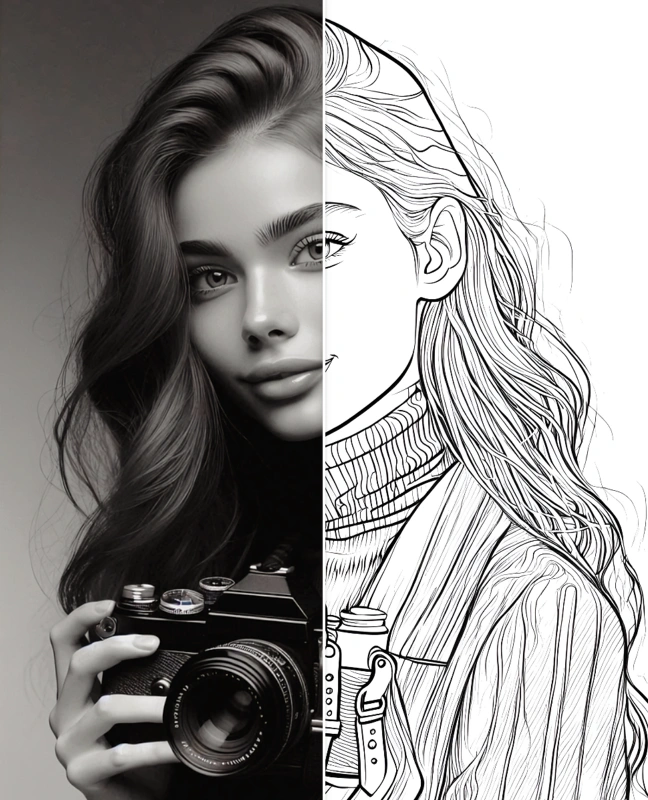
Kişisel fotoğraflardan yapılmış boyama sayfaları, genel clipart'lardan çok daha ilgi çekicidir. Bir çocuk kendi evcil hayvanını boyar, bir öğrenci öğrendiği ünlü bir anıtı boyar, bir aile büyükannenin portresini boyar — kişisel bağlantı onu özel kılar. Bu rehber, ücretsiz yazılımdan profesyonel araçlara kadar her pratik yöntemi kapsar, böylece zamanınıza ve beceri düzeyinize uygun yaklaşımı seçebilirsiniz.
Aşağıdaki yöntemler, zahmetsizden (30 saniyelik yapay zeka dönüşümü) uygulamalıya (manuel Photoshop teknikleri) kadar uzanmaktadır. Hepsi, boyama için hazır, temiz, yazdırılabilir siyah-beyaz bir taslakla sonuçlanır.
Yöntem 1: Yapay Zeka Destekli Çevrimiçi Dönüştürücü Kullanma
~30 saniye · Başlangıç · Ücretsiz deneme mevcut
Yapay zeka tabanlı çevrimiçi dönüştürücüler, herhangi bir fotoğrafı temiz bir boyama sayfasına dönüştürmenin tartışmasız en kolay ve hızlı yoludur. Görüntüyü analiz ederler, kenarları çıkarırlar, rengi kaldırırlar ve farklı sanatsal stiller uygularlar — hepsi otomatik olarak.
Adım adım
6 stil arasından seçin: Genel, Detaylı, Basitleştirilmiş, Anime, Taslak veya Çizgi Roman — fotoğrafınıza ve kimin boyayacağına bağlı olarak.
20 MB'a kadar .jpg veya .png fotoğraf yükleyin. Basit arka plana sahip, net ve iyi aydınlatılmış fotoğraflar en iyi sonuçları verir.
Yapay zeka, yaklaşık 30 saniyede yazdırılabilir bir boyama sayfası oluşturur. Yoğun saatlerde 2–3 dakika sürebilir.
Download the coloring page as a high-resolution image and print it — or color it digitally.
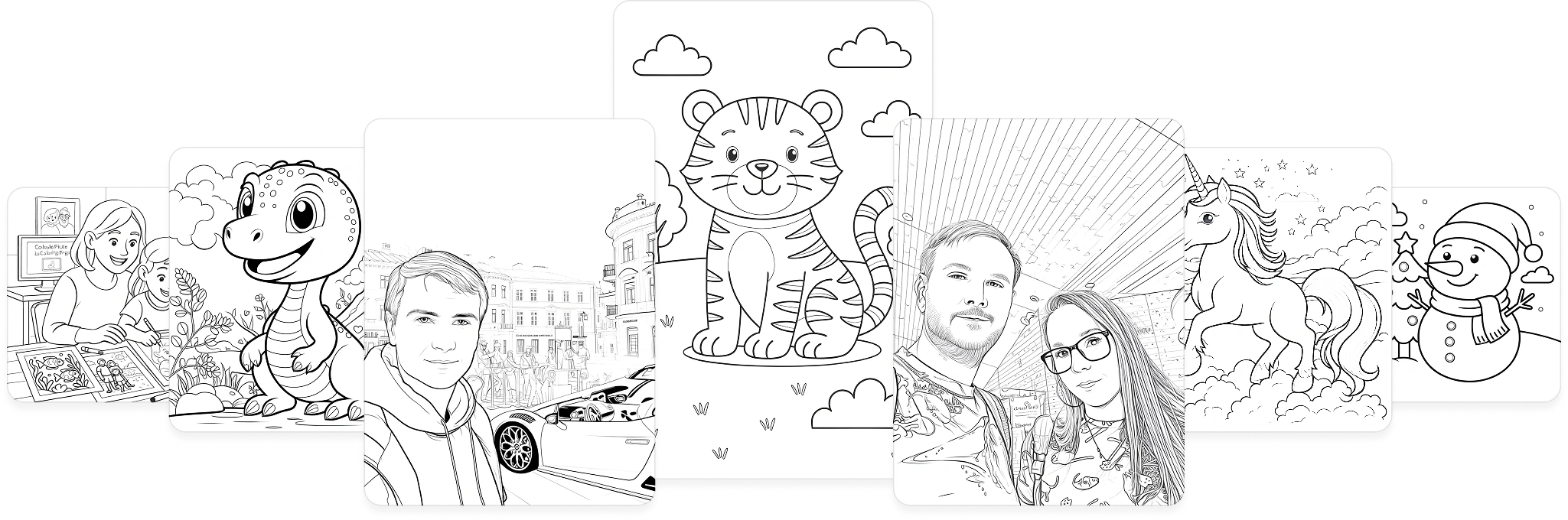
Örnekler: portre, hayvan ve manzara fotoğrafları boyama sayfalarına dönüştürüldü
Birden fazla stil seçeneğiyle en hızlı sonucu istiyorsanız, Mimi Panda Fotoğraftan Boyama Sayfası Dönüştürücü. Portreler, hayvanlar, manzaralar, yiyecekler, mimari ve animeyi destekler — ve boyayacak kişinin yaşına ve becerisine göre sonucu uyarlayabilmeniz için birkaç ayrıntı düzeyi sunar.
Mevcut Boyama Stilleri
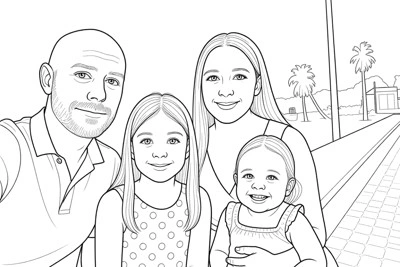
Genel
Portreler, hayvanlar, manzaralar ve günlük nesneler için iyi çalışan çok yönlü, çok amaçlı bir stil.
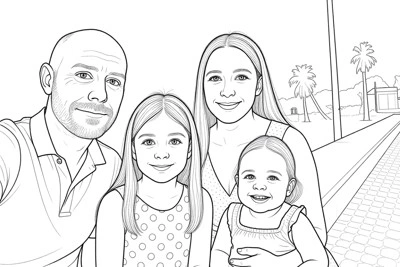
Detaylı (yetişkinler için)
Karmaşık çizgiler ve ince ayrıntılar. Karmaşık, hassas sanat eserlerinden hoşlanan yetişkin boyama meraklıları için en iyi seçenek.
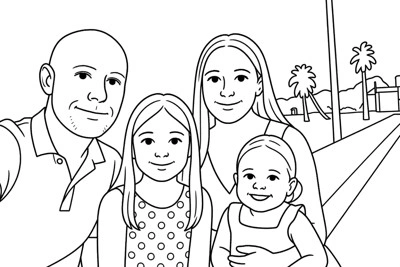
Basitleştirilmiş (çocuklar için)
Minimum ayrıntıyla kalın, belirgin taslaklar. Boyamayı yeni öğrenen küçük çocuklar için mükemmel.
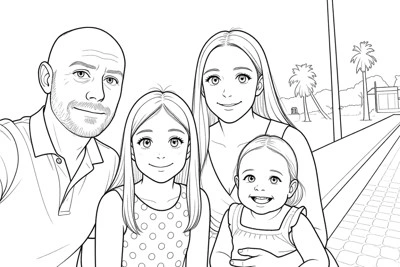
Anime
Fotoğrafları, karakteristik temiz taslakları olan anime ve manga tarzı boyama sayfalarına dönüştürür.
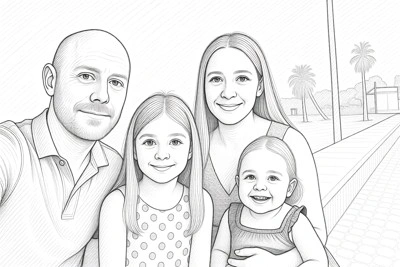
Çizgi Roman
Orijinal fotoğrafın doğal dokusunu ve hissini koruyan sanatsal karakalem tarzı.

Çizgi roman
Cesur çizgi roman taslakları. Grafik roman sanatından ilham alan canlı, ifadeli boyama sayfaları için harika.
Tüm stilleri kendi fotoğrafınızla çalışırken görmek ister misiniz? Mimi Panda dönüştürücüyü açın ve ücretsiz deneyin.
Yöntem 2: Adobe Photoshop Kullanma
Photoshop, nihai sonuç üzerinde size en fazla kontrolü verir. Yazdırmadan önce çizgi kalınlığını ince ayarlayabilir, istenmeyen ayrıntıları kaldırabilir ve karmaşıklık düzeyini ayarlayabilirsiniz.
Photoshop'ta adım adım
- Fotoğrafınızı Photoshop'ta açın (Dosya → Aç).
- Yedek olması için katmanı çoğaltın (Ctrl/Cmd + J).
- Çoğaltılan katmanı renksizleştirin: Görüntü → Ayarlamalar → Renksizleştir (Shift+Ctrl/Cmd+U).
- Renksizleştirilmiş katmanı tekrar çoğaltın. Üst katmanın karışım modunu Böl olarak ayarlayın.
- Üst katmanı ters çevirin: Görüntü → Ayarlamalar → Ters Çevir (Ctrl/Cmd+I). Beyaz veya beyaza yakın bir görüntü göreceksiniz.
- Üst katmana Gauss Bulanıklığı uygulayın (Filtre → Bulanıklaştır → Gauss Bulanıklığı). Kalem benzeri çizgiler görünene kadar yarıçapı artırın — yaklaşık 10–20 px.
- Görüntüyü düzleştirin (Katman → Görüntüyü Düzleştir) ve çizgileri koyulaştırıp beyaz alanları aydınlatmak için Düzeyleri ayarlayın (Ctrl/Cmd+L).
- Yazdırmak için PDF veya PNG olarak dışa aktarın.
Yöntem 3: GIMP Kullanma (Ücretsiz Alternatif)
GIMP, Photoshop'a benzer sonuçlar üretebilen ücretsiz, açık kaynaklı bir görüntü düzenleyicisidir. Photoshop aboneliğiniz yoksa harika bir seçenektir.
GIMP'te adım adım
- Fotoğrafınızı GIMP'te açın (Dosya → Aç).
- Gri tonlamaya dönüştürün: Görüntü → Mod → Gri Tonlama.
- Katmanı çoğaltın (Katman → Katmanı Çoğalt).
- Üst katmanı ters çevirin: Renkler → Ters Çevir.
- Katmanlar panelinde üst katmanın karışım modunu Açma olarak ayarlayın.
- Üst katmana Gauss Bulanıklığı uygulayın (Filtreler → Bulanıklaştır → Gauss Bulanıklığı). Temiz çizgiler görene kadar yarıçapı ayarlayın — yaklaşık 8–15 px'den başlayın.
- Görüntüyü düzleştirin (Görüntü → Görüntüyü Düzleştir).
- İsteğe bağlı olarak, çizgileri daha net yapmak için kontrastı artırın: Renkler → Parlaklık-Kontrast.
- PNG veya PDF olarak dışa aktarın: Dosya → Farklı Dışa Aktar.
Yöntem 4: iPad'de Procreate Kullanma
Procreate, iPad için profesyonel bir illüstrasyon uygulamasıdır. Sanatçılara hassas kontrol sağlar ve çok yüksek kaliteli taslaklar üretir — özel, el yapımı bir görünüm istiyorsanız idealdir.
Procreate'teki adımlar
- Fotoğrafınızı referans katmanı olarak içe aktarın (Eylemler → Ekle → Fotoğraf ekle).
- Görünür ancak dikkat dağıtıcı olmayacak şekilde referans katmanın opaklığını yaklaşık %30–40'a düşürün.
- Onun üzerinde yeni bir boş katman oluşturun. İnce bir mürekkep fırçası seçin (Mürekkepleme → Teknik Kalem iyi çalışır).
- Yeni katmanda siyah mürekkeple fotoğrafın ana taslak hatlarını ve önemli ayrıntılarını manuel olarak izleyin.
- İşiniz bittiğinde, sadece izlediğiniz taslaklar kalacak şekilde referans katmanını gizleyin veya silin.
- Tam kalitede yazdırmak için PDF olarak dışa aktarın (Eylemler → Paylaş → PDF).
Boyama Sayfaları için Hangi Fotoğraflar En İyi Sonucu Verir
Hangi yöntemi seçerseniz seçin, çıktı kalitesi büyük ölçüde giriş fotoğrafına bağlıdır. İyi kontrast ve belirgin konulara sahip net, iyi aydınlatılmış fotoğraflar en temiz boyama sayfalarını üretir.
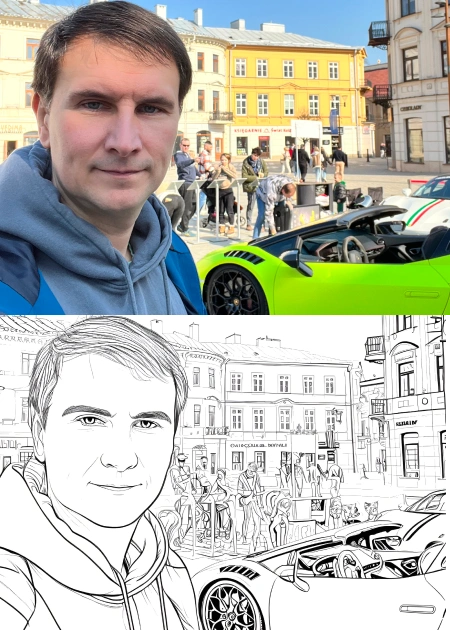
Portreler ve selfie'ler
Eşit aydınlatma ve basit arka plana sahip net portreler, tanınabilir yüzlere sahip detaylı boyama sayfaları oluşturur.
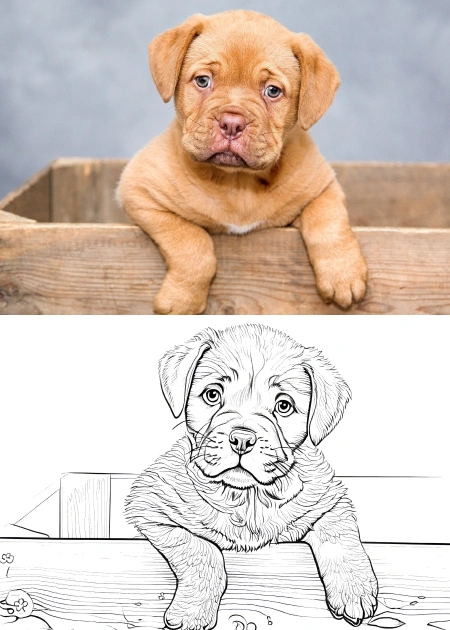
Evcil hayvanlar ve hayvanlar
Kedi, köpek veya diğer hayvanların fotoğrafları harika çalışır — özellikle hayvan çerçevenin büyük bölümünü doldurduğunda.
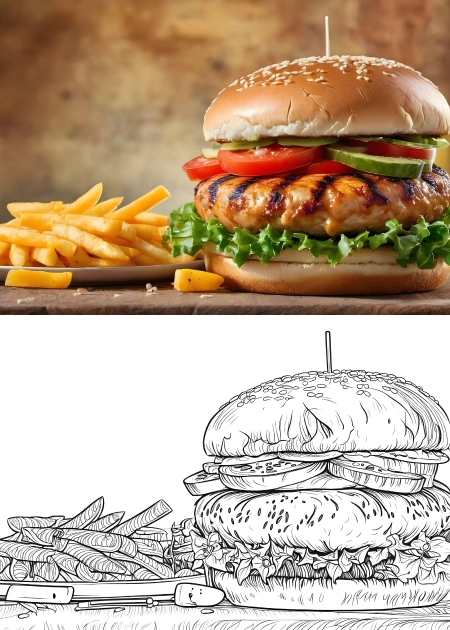
Yiyecekler ve nesneler
Net şekillere ve yüksek kontrasta sahip yiyecekler, oyuncaklar ve günlük nesneler boyama sayfalarına iyi dönüşür.
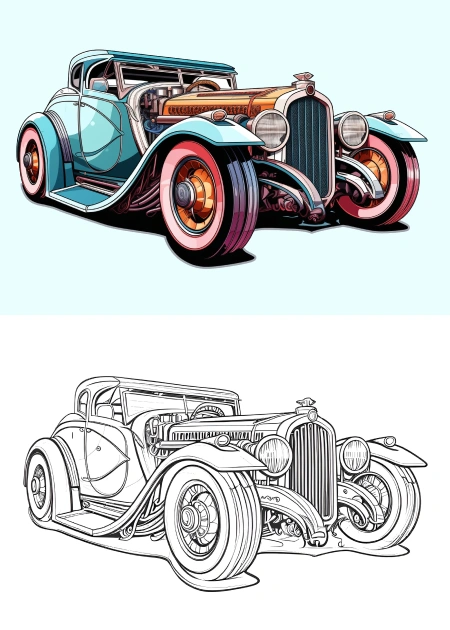
Araçlar
Arabalar, kamyonlar, bisikletler — net kenarlara ve basit arka planlara sahip fotoğraflar, araçları seven çocuklar için harika boyama sayfaları üretir.
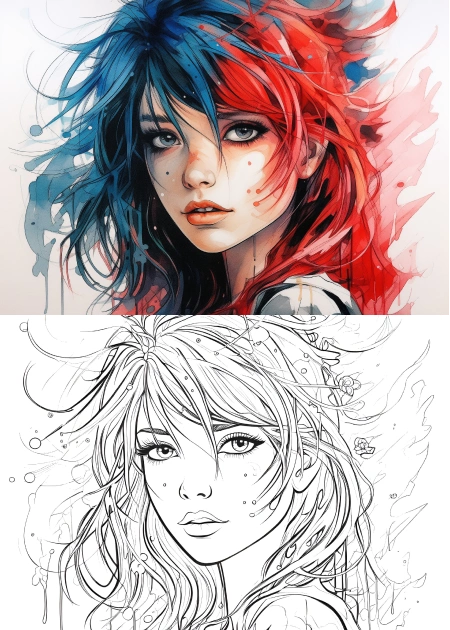
Anime ve illüstrasyonlar
Zaten illüstre edilmiş veya anime tarzı görüntüler, orijinal karakter stilini koruyarak mükemmel çizgi kalitesiyle dönüştürülür.
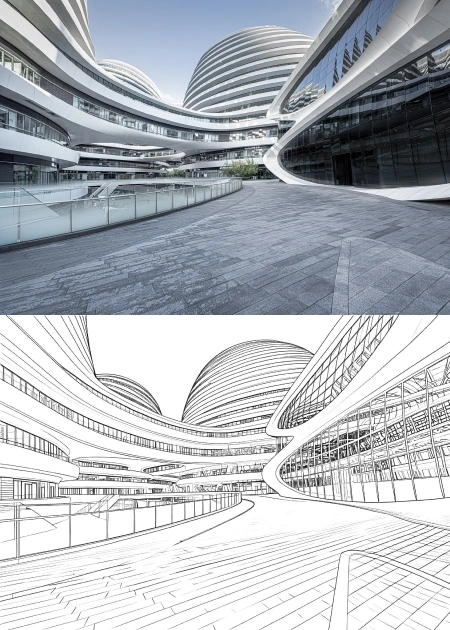
Mimari ve manzaralar
Güçlü geometrik şekillere sahip binalar, simge yapılar ve manzaralar, çarpıcı, ayrıntı dolu boyama sayfaları oluşturur.
Kaçınılması gereken fotoğraflar
- Çok koyu veya az pozlanmış fotoğraflar — çizgiler bulanıklaşır
- Kalabalık, dağınık arka planlar — konu gürültüde kaybolur
- Çok bulanık veya odak dışı görüntüler — izlenecek net kenar yok
- Düşük çözünürlüklü ekran görüntüleri — düzensiz pikseller taslak kalitesini etkiler
Öğretmenler ve Ebeveynler için İpuçları
Sınıfta kullanım
Bir ders etkinliği için tarihi bir şahsiyetin, yerel bir anıtın veya bilimsel bir örneğin fotoğrafını dönüştürün. Çocuklar tanıdıkları boyama sayfalarıyla daha fazla ilgilenir. Daha büyük öğrenciler için "Detaylı" stili, daha küçükler için "Basitleştirilmiş" stili kullanın.
Özel boyama kitapları
Çocuğunuzun en sevdiği fotoğraflardan — aile, evcil hayvanlar, tatiller — 10–20 boyama sayfasından oluşan bir set oluşturun ve bunları kişisel bir boyama kitabı olarak yazdırın. Benzersiz ve anlamlı el yapımı bir hediye.
Sanat terapisi aktiviteleri
Tanıdık yüzleri veya sevilen evcil hayvanları boyamak rahatlatıcı olabilir. Terapötik bağlamlarda, bunaltıcı ayrıntılar olmaması için "Basitleştirilmiş" stili kullanın ve dokunsal bir deneyim için daha ağır kağıda yazdırın.
Yazdırma ipuçları
Kalem mürekkebinin geçmesini önlemek için en az 90 g/m² kağıda yazdırın. Daha küçük çocuklar için kalın çizgilerle A4 boyutunda yazdırın. Detaylı yetişkin tasarımları için A3, boyamak için daha fazla alan sağlar.
Fotoğrafı hazırlama
Dönüştürmeden önce, ana konuya odaklanmak için fotoğrafınızı kırpın. Fotoğraf düz görünüyorsa kontrastı biraz artırın. Dikkat dağıtıcı unsurları telefonunuzun editörüyle kaldırın. Temiz bir giriş, temiz bir boyama sayfası üretir.
Telif hakkı hatırlatması
Yalnızca sahip olduğunuz veya kullanma hakkınız olan fotoğrafları dönüştürün. Kişisel fotoğraflar her zaman güvenlidir. Sınıf aktiviteleri için kendi fotoğraflarınızı veya doğru lisanslı stok görseller kullanın.
Kullanıcılarımız Ne Diyor


 US
US
Mimi Panda hizmetiyle bir fotoğrafı çevrimiçi olarak boyama sayfasına dönüştürmekten tamamen memnunum! Değerli bir aile fotoğrafını harika bir boyama projesine dönüştürdüm. Detaylar harika ve kişisel bir hediye için mükemmel oldu. Boyama hobisine kişisel bir dokunuş katmak isteyen herkese kesinlikle tavsiye ederim!
 US
US
Mimi Panda'nın çevrimiçi hizmetini fotoğrafları sayılarla boyama tablosuna dönüştürmek için kullandım ve kalitesinden çok memnun kaldım. Süreç çok basitti ve evcil hayvanımın harika bir sayılarla boyama tablosu ortaya çıktı :) Şimdi salonumda gururla asılı olan eğlenceli ve rahatlatıcı bir projeydi. Sanat tutkunları için harika bir hizmet!
GB
Mükemmel müşteri hizmeti. Hesabımı Bireysel'den Ticari aboneliğe geçirmek istedim ve görsellerimi Ticari hesabıma aktarmama izin verildi. Harika müşteri hizmeti ve boyama kitapları için çok güzel görseller. Kesinlikle tavsiye ederim.
Bu gerçek yorumlar, değerli müşterilerimizin Mimi Panda hizmetleriyle ilgili gerçek deneyimlerini paylaştığı Trustpilot'tan alınmıştır.

