 Discord Community
Jak zamienić zdjęcie w kolorowankę: 4 łatwe metody
Od narzędzi online opartych na AI po darmowe oprogramowanie komputerowe — poznaj każdą metodę przekształcania dowolnego zdjęcia w drukowalną kolorowankę. Instrukcje krok po kroku z poradami dla rodziców, nauczycieli i artystów.
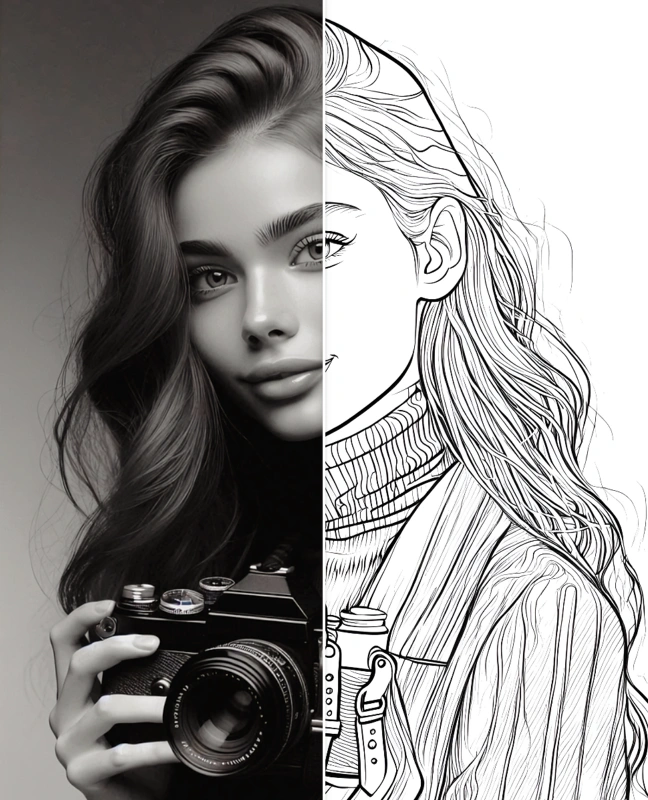
Kolorowanki wykonane z osobistych zdjęć są o wiele bardziej angażujące niż generyczne cliparty. Dziecko koloruje własne zwierzątko, uczeń koloruje słynny zabytek, który poznał na lekcji, rodzina koloruje portret babci — osobiste połączenie czyni to wyjątkowym. Ten przewodnik obejmuje wszystkie praktyczne metody, od darmowego oprogramowania po profesjonalne narzędzia, dzięki czemu możesz wybrać podejście odpowiednie dla Twojego czasu i poziomu umiejętności.
Poniższe metody wahają się od bezwysiłkowych (30-sekundowa konwersja AI) po bardziej pracochłonne (ręczne techniki Photoshopa). Wszystkie dają w rezultacie czysty, drukowalny czarno-biały kontur gotowy do kolorowania.
Metoda 1: Korzystanie z konwertera online opartego na AI
~30 sekund · Początkujący · Dostępna bezpłatna wersja próbna
Konwertery online oparte na AI są zdecydowanie najłatwiejszym i najszybszym sposobem na zamianę dowolnego zdjęcia w czystą kolorowankę. Analizują obraz, wyodrębniają krawędzie, usuwają kolor i stosują różne style artystyczne — wszystko automatycznie.
Krok po kroku
Wybierz spośród 6 stylów: Ogólny, Szczegółowy, Uproszczony, Anime, Szkic lub Komiks — w zależności od Twojego zdjęcia i tego, kto będzie kolorować.
Prześlij zdjęcie .jpg lub .png do 20 MB. Wyraźne, dobrze oświetlone zdjęcia z prostym tłem dają najlepsze wyniki.
AI generuje drukowalną kolorowankę w około 30 sekund. W godzinach szczytu może to potrwać 2–3 minuty.
Download the coloring page as a high-resolution image and print it — or color it digitally.
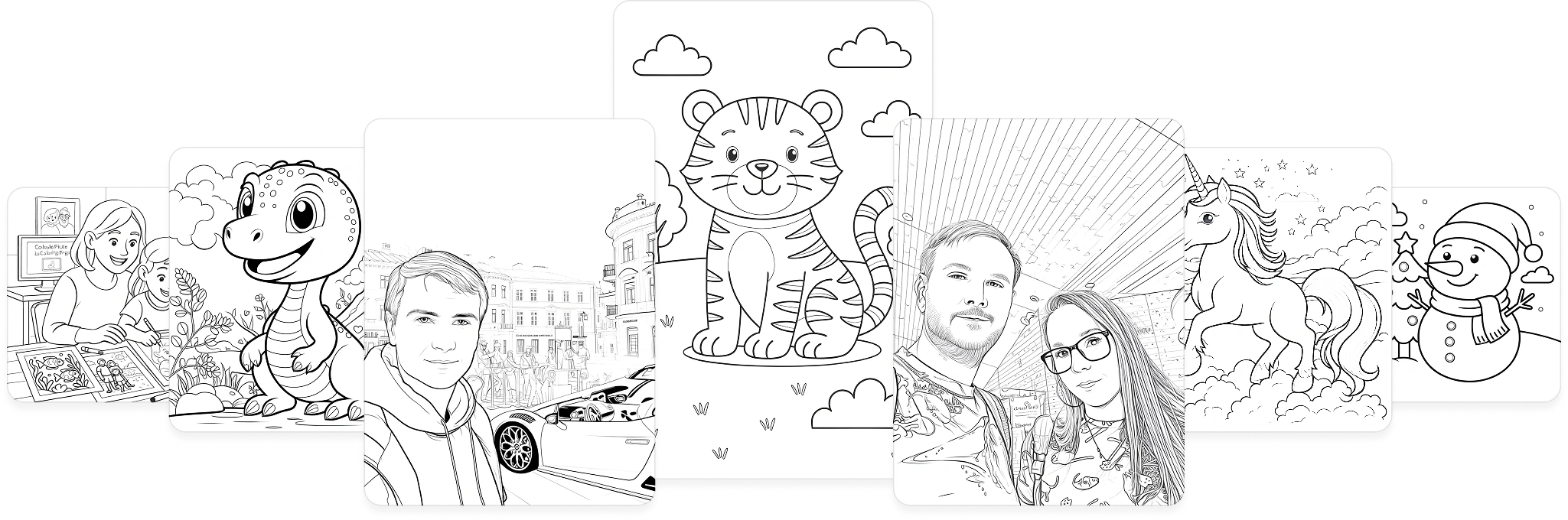
Przykłady: portrety, zwierzęta i krajobrazy przekształcone w kolorowanki
Jeśli chcesz najszybszego wyniku z wieloma opcjami stylów, wypróbuj Konwerter zdjęć na kolorowanki Mimi Panda. Obsługuje portrety, zwierzęta, krajobrazy, jedzenie, architekturę i anime — i oferuje kilka poziomów szczegółowości, dzięki czemu możesz dopasować wynik do wieku i umiejętności osoby, która będzie kolorować.
Dostępne style kolorowania
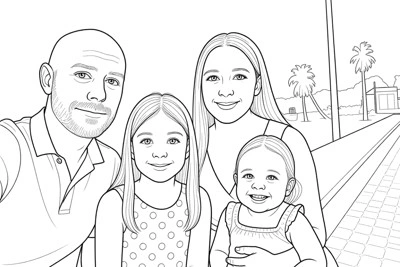
Ogólny
Wszechstronny styl ogólnego przeznaczenia, który sprawdza się dla portretów, zwierząt, krajobrazów i codziennych przedmiotów.
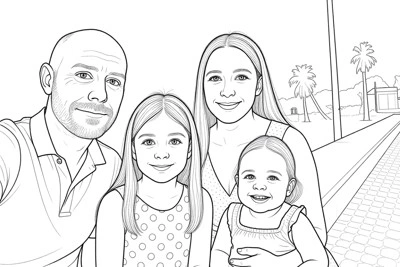
Szczegółowy (dla dorosłych)
Skomplikowane linie i drobne detale. Najlepsze dla dorosłych miłośników kolorowania, którzy lubią złożone, precyzyjne dzieła.
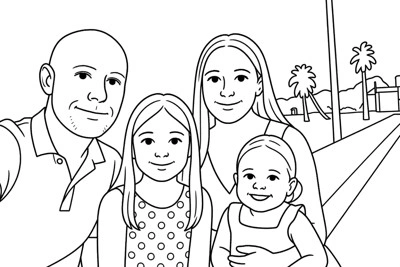
Uproszczony (dla dzieci)
Grube, wyraziste kontury z minimalnymi detalami. Idealny dla małych dzieci, które dopiero uczą się kolorować.
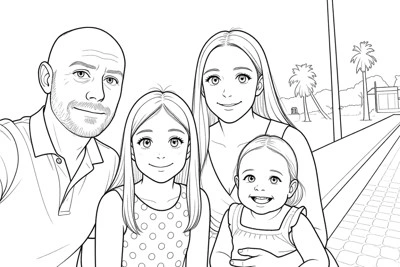
Anime
Przekształca zdjęcia w kolorowanki w stylu anime i manga z charakterystycznymi czystymi konturami.
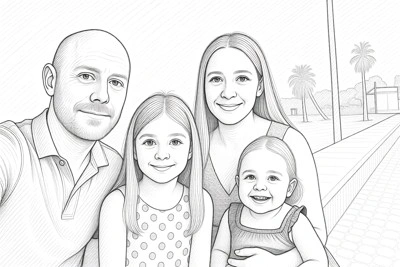
Szkic
Artystyczny styl szkicu ołówkowego, który zachowuje naturalną teksturę i odczucie oryginalnego zdjęcia.

Komiks
Wyraziste kontury komiksowe. Świetne dla żywych, ekspresyjnych kolorowanek inspirowanych sztuką powieści graficznych.
Chcesz zobaczyć wszystkie style w akcji z Twoim własnym zdjęciem? Otwórz konwerter Mimi Panda i wypróbuj je za darmo.
Metoda 2: Korzystanie z Adobe Photoshop
Photoshop daje Ci największą kontrolę nad końcowym wynikiem. Możesz precyzyjnie dostosować grubość linii, usunąć niechciane detale i dostosować poziom złożoności przed drukowaniem.
Krok po kroku w Photoshopie
- Otwórz swoje zdjęcie w Photoshopie (Plik → Otwórz).
- Zduplikuj warstwę (Ctrl/Cmd + J), aby mieć kopię zapasową.
- Usuń nasycenie ze zduplikowanej warstwy: Obraz → Korekcja → Odbarwienie (Shift+Ctrl/Cmd+U).
- Zduplikuj ponownie warstwę pozbawioną nasycenia. Ustaw tryb mieszania górnej warstwy na Dzielenie.
- Odwróć górną warstwę: Obraz → Korekcja → Odwróć (Ctrl/Cmd+I). Zobaczysz białe lub prawie białe zdjęcie.
- Zastosuj Rozmycie gaussowskie do górnej warstwy (Filtr → Rozmycie → Rozmycie gaussowskie). Zwiększaj promień — około 10–20 px — aż pojawią się linie przypominające ołówek.
- Spłaszcz obraz (Warstwa → Spłaszcz obraz) i dostosuj Poziomy (Ctrl/Cmd+L), aby przyciemnić linie i rozjaśnić białe obszary.
- Eksportuj jako PDF lub PNG do druku.
Metoda 3: Korzystanie z GIMP (darmowa alternatywa)
GIMP to darmowy, otwartoźródłowy edytor obrazów, który może produkować wyniki podobne do Photoshopa. To świetna opcja, jeśli nie masz subskrypcji Photoshopa.
Krok po kroku w GIMP
- Otwórz swoje zdjęcie w GIMP (Plik → Otwórz).
- Konwertuj do skali szarości: Obraz → Tryb → Skala szarości.
- Zduplikuj warstwę (Warstwa → Zduplikuj warstwę).
- Odwróć górną warstwę: Kolory → Odwróć.
- Ustaw tryb mieszania górnej warstwy na Rozjaśnianie w panelu Warstwy.
- Zastosuj Rozmycie gaussowskie do górnej warstwy (Filtry → Rozmycie → Rozmycie gaussowskie). Dostosuj promień, aż zobaczysz czyste linie — zacznij od około 8–15 px.
- Spłaszcz obraz (Obraz → Spłaszcz obraz).
- Opcjonalnie, zwiększ kontrast: Kolory → Jasność-Kontrast, aby linie były wyraźniejsze.
- Eksportuj jako PNG lub PDF: Plik → Eksportuj jako.
Metoda 4: Korzystanie z Procreate na iPadzie
Procreate to profesjonalna aplikacja do ilustracji na iPada. Daje artystom precyzyjną kontrolę i produkuje bardzo wysokiej jakości kontury — idealne jeśli chcesz własny, ręcznie tworzony wygląd.
Kroki w Procreate
- Zaimportuj swoje zdjęcie jako warstwę referencyjną (Działania → Dodaj → Wstaw zdjęcie).
- Zmniejsz krycie warstwy referencyjnej do około 30–40%, aby była widoczna, ale nie rozpraszała.
- Utwórz nową pustą warstwę powyżej. Wybierz cienki pędzel do tuszowania (Tuszowanie → Pióro techniczne sprawdza się dobrze).
- Ręcznie obrysuj główne kontury i ważne szczegóły zdjęcia czarnym tuszem na nowej warstwie.
- Po zakończeniu ukryj lub usuń warstwę referencyjną, aby pozostały tylko Twoje obrysowane kontury.
- Eksportuj jako PDF (Działania → Udostępnij → PDF), aby drukować w pełnej jakości.
Jakie zdjęcia sprawdzają się najlepiej do kolorowanek
Niezależnie od wybranej metody, jakość wyniku w dużej mierze zależy od wejściowego zdjęcia. Wyraźne, dobrze oświetlone zdjęcia z dobrym kontrastem i wyraźnymi obiektami dają najczystsze kolorowanki.
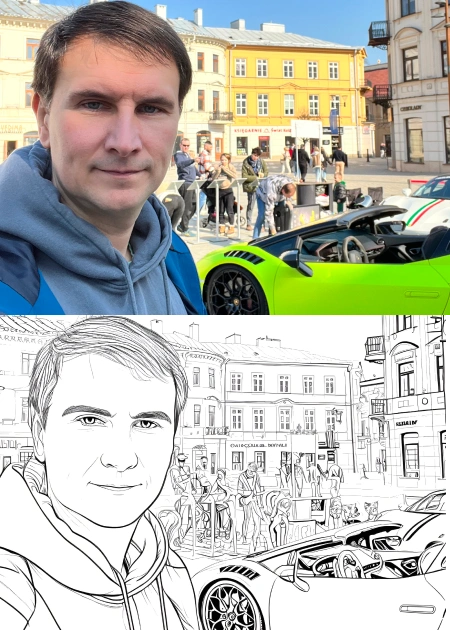
Portrety i selfie
Wyraźne portrety z równomiernym oświetleniem i prostym tłem tworzą szczegółowe kolorowanki z rozpoznawalnymi twarzami.
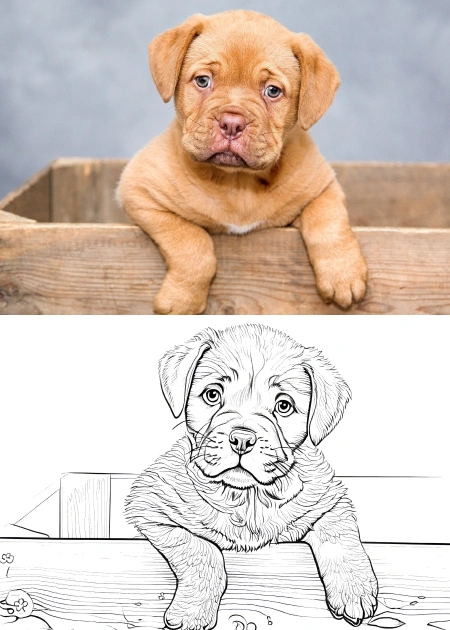
Zwierzęta domowe i dzikie
Zdjęcia kotów, psów lub innych zwierząt sprawdzają się doskonale — szczególnie gdy zwierzę wypełnia większość kadru.
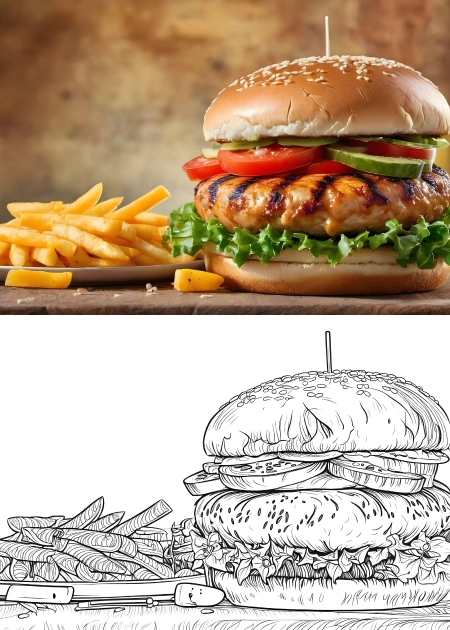
Jedzenie i przedmioty
Jedzenie, zabawki i codzienne przedmioty z wyraźnymi kształtami i wysokim kontrastem dobrze przekształcają się w arkusze do kolorowania.
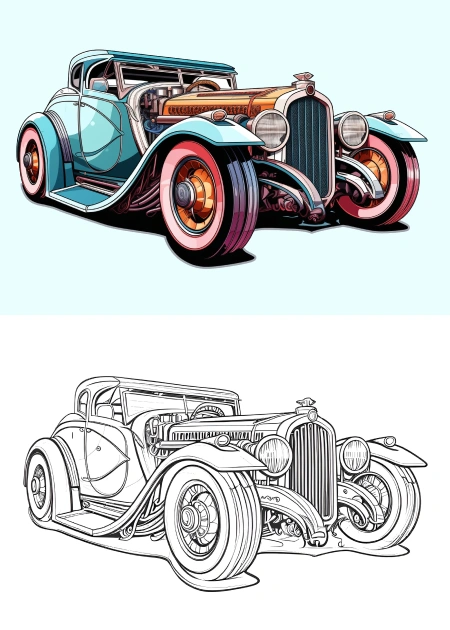
Pojazdy
Samochody, ciężarówki, rowery — zdjęcia z wyraźnymi krawędziami i prostymi tłami tworzą świetne kolorowanki dla dzieci, które kochają pojazdy.
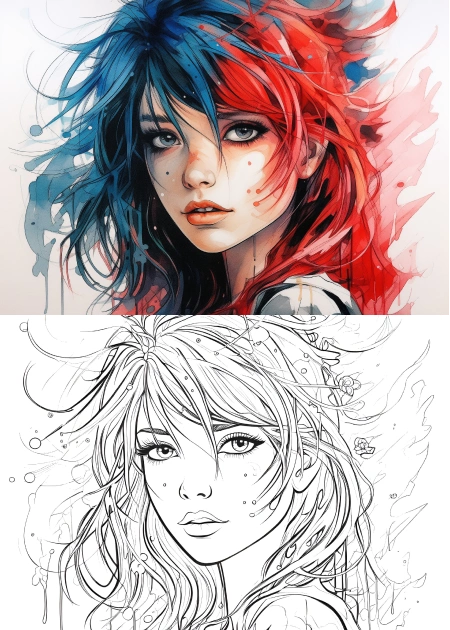
Anime i ilustracje
Już zilustrowane lub anime-style obrazy konwertują się z doskonałą jakością linii, zachowując oryginalny styl postaci.
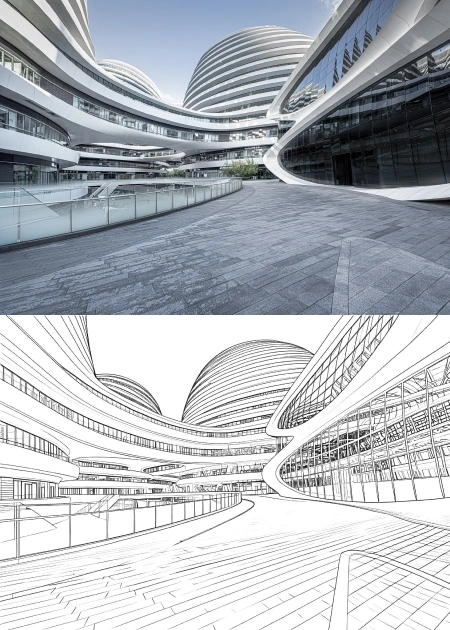
Architektura i krajobrazy
Budynki, zabytki i krajobrazy z silnymi kształtami geometrycznymi tworzą zachwycające, bogate w detale kolorowanki.
Zdjęcia, których należy unikać
- Bardzo ciemne lub niedoświetlone zdjęcia — linie stają się mętne
- Zatłoczone, zagracone tła — obiekt gubi się w szumie
- Mocno rozmazane lub nieostre obrazy — brak wyraźnych krawędzi do obrysowania
- Zrzuty ekranu w niskiej rozdzielczości — postrzępione piksele wpływają na jakość konturów
Wskazówki dla nauczycieli i rodziców
Wykorzystanie w klasie
Przekształć zdjęcie postaci historycznej, lokalnego zabytku lub okazu naukowego na kolorowankę na zajęcia. Dzieci bardziej angażują się w kolorowanki, które rozpoznają. Użyj stylu "Szczegółowy" dla starszych uczniów i "Uproszczony" dla młodszych.
Niestandardowe książki do kolorowania
Stwórz zestaw 10–20 kolorowanek z ulubionych zdjęć dziecka — rodzina, zwierzęta, wakacje — i wydrukuj je jako osobistą książkę do kolorowania. Wyjątkowy i znaczący ręcznie wykonany prezent.
Zajęcia arteterapii
Kolorowanie znajomych twarzy lub ukochanych zwierząt może być uspokajające. W kontekstach terapeutycznych użyj stylu "Uproszczony", aby nie było przytłaczających detali, i drukuj na cięższym papierze dla wrażeń dotykowych.
Wskazówki dotyczące drukowania
Drukuj na papierze co najmniej 90 g/m², aby zapobiec przebijaniu markerów. Dla młodszych dzieci drukuj w formacie A4 z grubymi liniami. Dla szczegółowych projektów dla dorosłych A3 daje więcej miejsca do kolorowania.
Przygotowanie zdjęcia
Przed konwersją przytnij zdjęcie, aby skupić się na głównym obiekcie. Zwiększ kontrast nieznacznie, jeśli zdjęcie jest płaskie. Usuń rozpraszające elementy za pomocą edytora telefonu. Czysty materiał wejściowy daje czystą kolorowankę.
Przypomnienie o prawach autorskich
Konwertuj tylko zdjęcia, które posiadasz lub masz prawo do użytkowania. Osobiste zdjęcia są zawsze bezpieczne. Do zajęć klasowych używaj własnych zdjęć lub właściwie licencjonowanych zdjęć stockowych.
Co mówią nasi użytkownicy


 US
US
Jestem absolutnie zachwycony internetową przemianą zdjęcia w kolorowankę dzięki usłudze Mimi Panda!! Zamieniłem cenne rodzinne zdjęcie w piękny projekt do kolorowania. Szczegóły są niesamowite, a efekt to idealny, spersonalizowany prezent. Gorąco polecam każdemu, kto chce dodać osobisty akcent do swojej pasji kolorowania!
 US
US
Skorzystałem z internetowej usługi Mimi Panda do konwersji zdjęć na obrazy do malowania po numerach i jestem zachwycony jakością. Proces był prosty, a efekt to piękne płótno z moim pupilem :) To była świetna, relaksująca zabawa, a obraz dumnie wisi w moim salonie. Fantastyczna usługa dla miłośników sztuki!
GB
Doskonała obsługa klienta. Chciałem zmienić konto z osobistego na komercyjne i mogłem przenieść swoje obrazy na konto komercyjne. Fantastyczna obsługa i piękne ilustracje do książek do kolorowania. Zdecydowanie polecam.
Te autentyczne opinie pochodzą z Trustpilot, gdzie nasi klienci dzielą się swoimi prawdziwymi doświadczeniami z usługami Mimi Panda.

