 Discord-Community bei
Wie man ein Foto in eine Malvorlage verwandelt: 4 einfache Methoden
Von KI-gestützten Online-Tools bis hin zu kostenloser Desktop-Software — lerne alle Methoden, um jedes Foto in eine druckbare Malvorlage umzuwandeln. Schritt-für-Schritt-Anleitung mit Tipps für Eltern, Lehrer und Künstler.
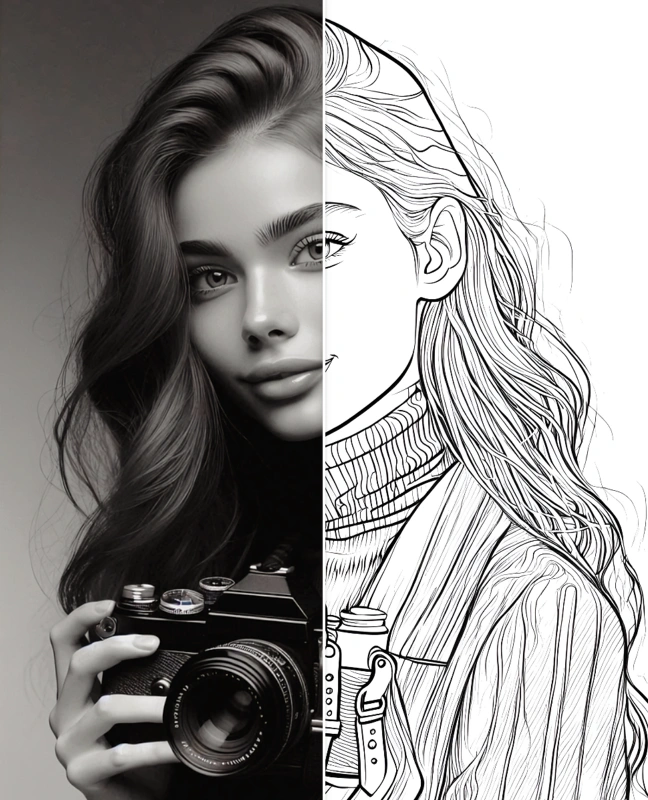
Malvorlagen aus persönlichen Fotos sind viel ansprechender als generische Clipart-Bilder. Ein Kind malt sein eigenes Haustier, ein Schüler malt ein berühmtes Wahrzeichen, das er studiert hat, eine Familie malt das Portrait der Oma — die persönliche Verbindung macht es besonders. Dieser Leitfaden deckt alle praktischen Methoden ab, von kostenloser Software bis hin zu professionellen Tools, damit du den Ansatz wählen kannst, der zu deiner Zeit und deinem Können passt.
Die folgenden Methoden reichen von der mühelosen (30-sekündigen KI-Konvertierung) bis zur praktischen (manuelle Photoshop-Techniken). Alle ergeben einen sauberen, druckbaren Schwarz-Weiß-Umriss, der zum Ausmalen bereit ist.
Methode 1: Verwendung eines KI-gestützten Online-Konverters
~30 Sekunden · Anfänger · Kostenlose Testversion verfügbar
KI-basierte Online-Konverter sind bei weitem die einfachste und schnellste Möglichkeit, jedes Foto in eine saubere Malvorlage umzuwandeln. Sie analysieren das Bild, extrahieren Kanten, entfernen Farbe und wenden verschiedene künstlerische Stile an — alles automatisch.
Schritt für Schritt
Wähle aus 6 Stilen: Allgemein, Detailliert, Vereinfacht, Anime, Skizze oder Comic — je nach Foto und der Person, die ausmalen wird.
Lade ein .jpg- oder .png-Foto bis zu 20 MB hoch. Klare, gut beleuchtete Fotos mit einfachem Hintergrund liefern die besten Ergebnisse.
Die KI erstellt eine druckbare Malvorlage in etwa 30 Sekunden. Zu Stoßzeiten kann es 2–3 Minuten dauern.
Download the coloring page as a high-resolution image and print it — or color it digitally.
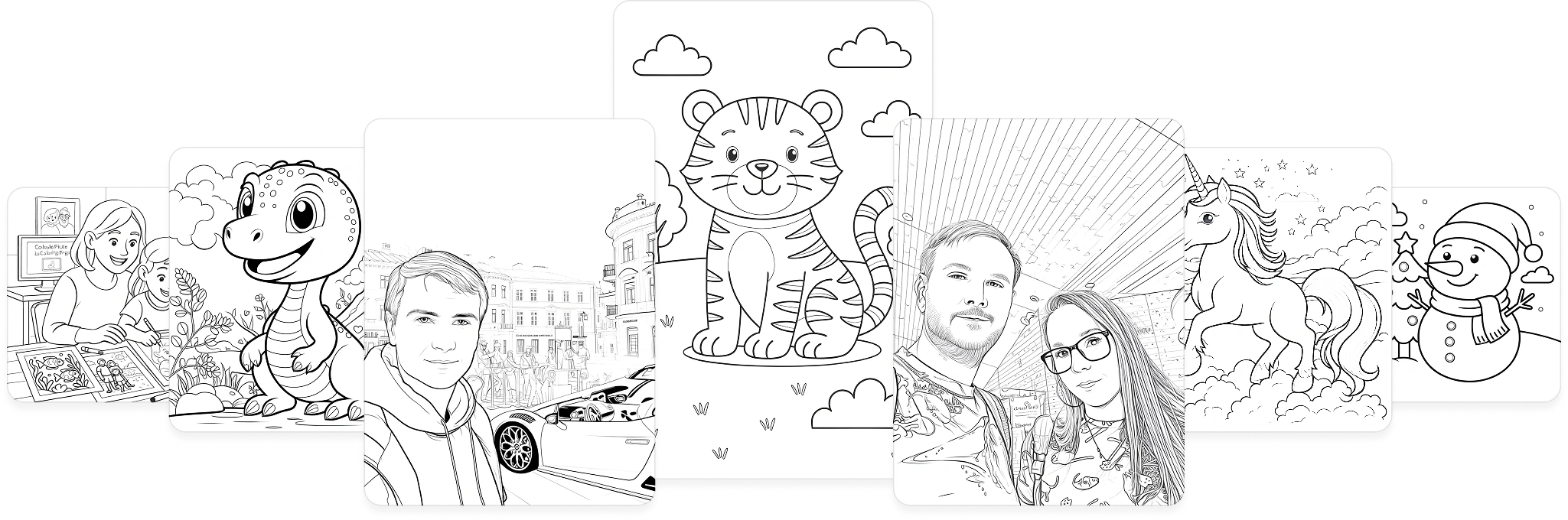
Beispiele: Porträt-, Tier- und Landschaftsfotos als Malvorlagen
Wenn du das schnellste Ergebnis mit mehreren Stiloptionen möchtest, probiere den Mimi Panda Foto-zu-Malvorlage-Konverter. Er unterstützt Porträts, Tiere, Landschaften, Lebensmittel, Architektur und Anime — und bietet mehrere Detailstufen, damit du das Ergebnis an Alter und Können der malenden Person anpassen kannst.
Verfügbare Malstile
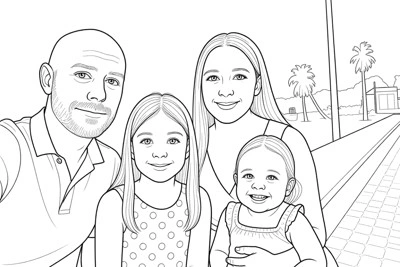
Allgemein
Ein vielseitiger Allzweck-Stil, der gut für Porträts, Tiere, Landschaften und alltägliche Objekte geeignet ist.
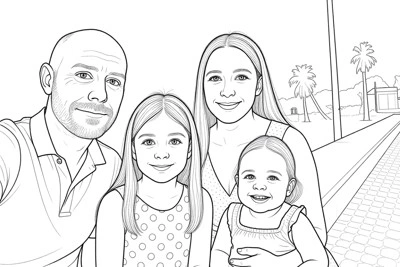
Detailliert (für Erwachsene)
Komplexe Linien und feine Details. Am besten für erwachsene Ausmalen-Enthusiasten geeignet, die komplexe und präzise Kunstwerke mögen.
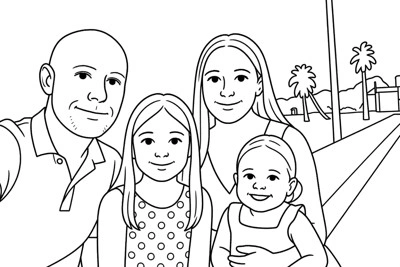
Vereinfacht (für Kinder)
Dicke, kräftige Umrisse mit minimalen Details. Perfekt für kleine Kinder, die gerade das Ausmalen lernen.
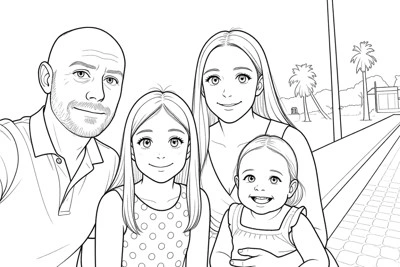
Anime
Wandelt Fotos in Anime- und Manga-Malvorlagen mit charakteristischen sauberen Umrissen um.
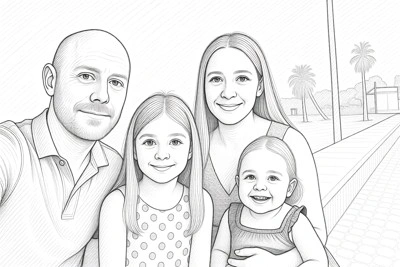
Skizzenstil
Künstlerischer Bleistiftskizzen-Stil, der die natürliche Textur und das Gefühl des Originalfotos bewahrt.

Comic
Kräftige Comic-Umrisse. Ideal für lebhafte, ausdrucksstarke Malvorlagen, inspiriert von Graphic-Novel-Kunst.
Möchtest du alle Stile mit deinem eigenen Foto in Aktion sehen? Öffne den Mimi Panda Konverter und probiere sie kostenlos aus.
Methode 2: Adobe Photoshop verwenden
Photoshop gibt dir die größte Kontrolle über das Endergebnis. Du kannst die Linienstärke feinjustieren, unerwünschte Details entfernen und den Komplexitätsgrad vor dem Drucken anpassen.
Schritt für Schritt in Photoshop
- Öffne dein Foto in Photoshop (Datei → Öffnen).
- Dupliziere die Ebene (Strg/Cmd + J), damit du eine Sicherungskopie hast.
- Entsättige die duplizierte Ebene: Bild → Korrekturen → Entsättigen (Umschalt+Strg/Cmd+U).
- Dupliziere die entsättigte Ebene erneut. Setze den Mischmodus der oberen Ebene auf Teilen.
- Invertiere die obere Ebene: Bild → Korrekturen → Invertieren (Strg/Cmd+I). Du siehst ein weißes oder fast weißes Bild.
- Wende Gaußschen Weichzeichner auf die obere Ebene an (Filter → Weichzeichnungsfilter → Gaußscher Weichzeichner). Erhöhe den Radius — etwa 10–20 px — bis bleistiftartige Linien erscheinen.
- Reduziere das Bild (Ebene → Auf Hintergrundebene reduzieren) und passe die Tonwerte an (Strg/Cmd+L), um Linien zu verdunkeln und weiße Bereiche aufzuhellen.
- Exportiere als PDF oder PNG zum Drucken.
Methode 3: GIMP verwenden (kostenlose Alternative)
GIMP ist ein kostenloser Open-Source-Bildeditor, der ähnliche Ergebnisse wie Photoshop erzielen kann. Eine großartige Option, wenn du kein Photoshop-Abonnement hast.
Schritt für Schritt in GIMP
- Öffne dein Foto in GIMP (Datei → Öffnen).
- In Graustufen konvertieren: Bild → Modus → Graustufen.
- Ebene duplizieren (Ebene → Ebene duplizieren).
- Obere Ebene invertieren: Farben → Invertieren.
- Setze den Mischmodus der oberen Ebene im Ebenenbedienfeld auf Abwedeln.
- Wende Gaußschen Weichzeichner auf die obere Ebene an (Filter → Weichzeichnen → Gaußscher Weichzeichner). Passe den Radius an, bis du saubere Linien siehst — beginne mit etwa 8–15 px.
- Bild reduzieren (Bild → Bild reduzieren).
- Optional: Erhöhe den Kontrast über Farben → Helligkeit-Kontrast, damit die Linien knackiger werden.
- Als PNG oder PDF exportieren: Datei → Exportieren als.
Methode 4: Procreate auf dem iPad verwenden
Procreate ist eine professionelle Illustrations-App für das iPad. Es gibt Künstlern präzise Kontrolle und erzeugt sehr hochwertige Umrisse — ideal, wenn du einen individuellen, handgefertigten Look wünschst.
Schritte in Procreate
- Importiere dein Foto als Referenzebene (Aktionen → Hinzufügen → Foto einfügen).
- Reduziere die Deckkraft der Referenzebene auf etwa 30–40 %, damit sie sichtbar, aber nicht ablenkend ist.
- Erstelle eine neue leere Ebene darüber. Wähle einen dünnen Tintenpinsel (Tinte → Technischer Stift funktioniert gut).
- Zeichne die Hauptumrisse und wichtigen Details des Fotos manuell mit schwarzer Tinte auf der neuen Ebene nach.
- Wenn du fertig bist, blende die Referenzebene aus oder lösche sie, sodass nur deine nachgezeichneten Umrisse übrig bleiben.
- Als PDF exportieren (Aktionen → Teilen → PDF) zum Drucken in voller Qualität.
Welche Fotos am besten für Malvorlagen geeignet sind
Unabhängig von der gewählten Methode hängt die Qualität des Ergebnisses stark vom Eingangsfoto ab. Klare, gut beleuchtete Fotos mit gutem Kontrast und deutlichen Motiven erzeugen die saubersten Malvorlagen.
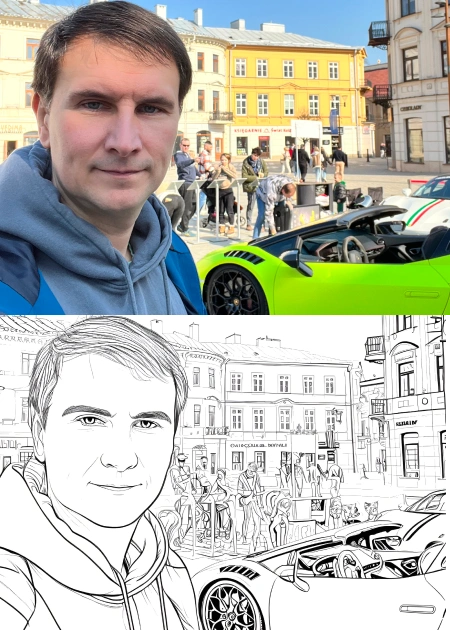
Porträts und Selfies
Klare Porträts mit gleichmäßiger Beleuchtung und einfachem Hintergrund erzeugen detaillierte Malvorlagen mit erkennbaren Gesichtern.
Haustiere und Tiere
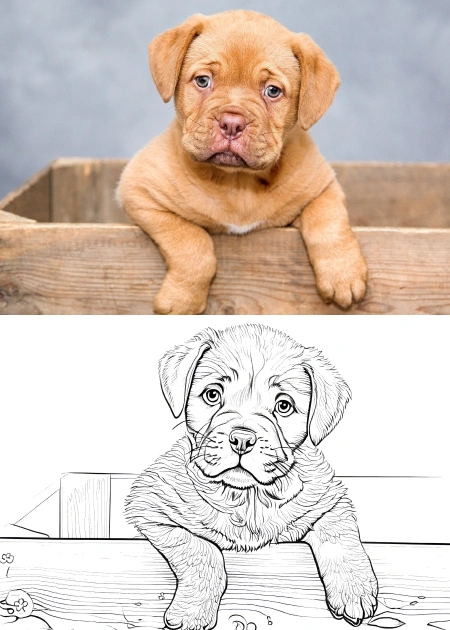
Fotos von Katzen, Hunden oder anderen Tieren funktionieren wunderbar — besonders wenn das Tier den größten Teil des Bildausschnitts ausfüllt.
Lebensmittel und Objekte
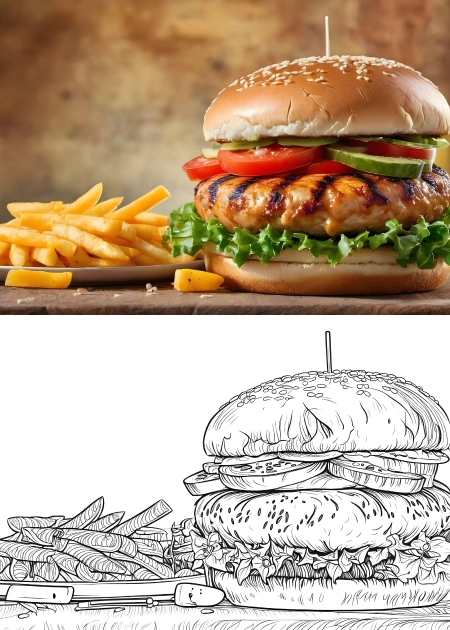
Lebensmittel, Spielzeug und alltägliche Objekte mit klaren Formen und hohem Kontrast lassen sich gut in Malvorlagen umwandeln.
Fahrzeuge
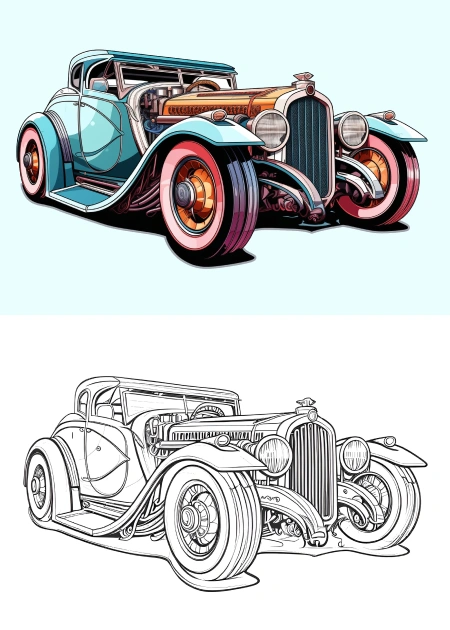
Autos, Lastwagen, Fahrräder — Fotos mit klaren Kanten und einfachen Hintergründen erzeugen tolle Malvorlagen für Kinder, die Fahrzeuge lieben.
Anime und Illustrationen
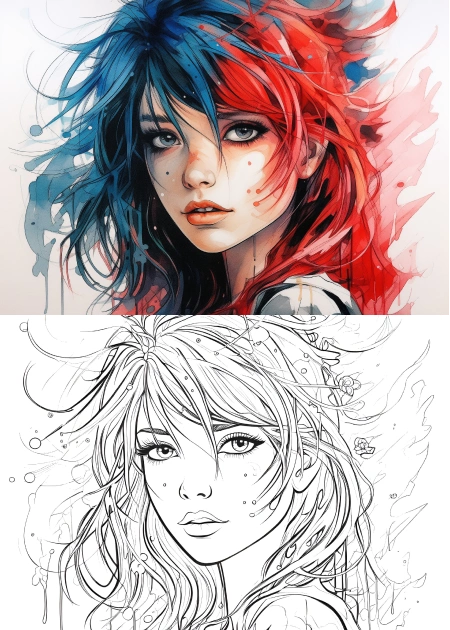
Bereits illustrierte oder Anime-Bilder werden mit hervorragender Linienqualität konvertiert und bewahren den originalen Charakterstil.
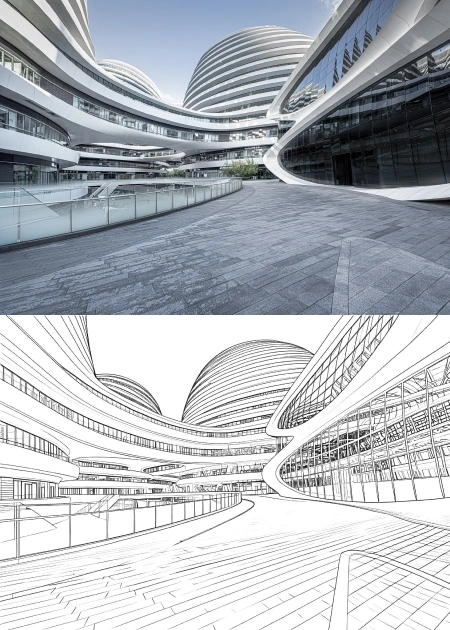
Architektur und Landschaften
Gebäude, Wahrzeichen und Landschaften mit starken geometrischen Formen erzeugen beeindruckende, detailreiche Malvorlagen.
Zu vermeidende Fotos
- Sehr dunkle oder unterbelichtete Fotos — Linien werden matschig
- Unruhige, überfüllte Hintergründe — das Motiv geht im Rauschen verloren
- Stark verschwommene oder unscharfe Bilder — keine klaren Kanten zum Nachzeichnen
- Niedrig aufgelöste Screenshots — gezackte Pixel beeinträchtigen die Umrissqualität
Tipps für Lehrer und Eltern
Unterrichtsverwendung
Wandle ein Foto einer historischen Persönlichkeit, eines lokalen Wahrzeichens oder eines wissenschaftlichen Exemplars für eine Unterrichtsaktivität um. Kinder engagieren sich mehr bei Malvorlagen, die sie erkennen. Verwende den Stil "Detailliert" für ältere Schüler und "Vereinfacht" für jüngere.
Individuelle Malbücher
Erstelle eine Sammlung von 10–20 Malvorlagen aus den Lieblingsfotos deines Kindes — Familie, Haustiere, Urlaub — und drucke sie als persönliches Malbuch. Ein einzigartiges und bedeutungsvolles handgefertigtes Geschenk.
Kunsttherapie-Aktivitäten
Das Ausmalen vertrauter Gesichter oder geliebter Haustiere kann beruhigend sein. Für therapeutische Kontexte verwende den Stil "Vereinfacht", damit es keine überwältigenden Details gibt, und drucke auf schwereres Papier für ein haptisches Erlebnis.
Drucktipps
Drucke auf Papier mit mindestens 90 g/m², um das Durchbluten von Markern zu verhindern. Für jüngere Kinder in A4-Größe mit dicken Linien drucken. Für detaillierte Erwachsenendesigns bietet A3 mehr Platz zum Ausmalen.
Fotovorbereitung
Schneide dein Foto vor der Konvertierung zu, um den Fokus auf das Hauptmotiv zu legen. Erhöhe den Kontrast leicht, wenn das Foto flach wirkt. Entferne ablenkende Elemente mit dem Editor deines Telefons. Ein sauberer Input erzeugt eine saubere Malvorlage.
Urheberrechtshinweis
Konvertiere nur Fotos, die dir gehören oder für die du Nutzungsrechte hast. Persönliche Fotos sind immer sicher. Für Unterrichtsaktivitäten verwende eigene Fotos oder ordnungsgemäß lizenzierte Stockbilder.
Was unsere Nutzer sagen


 US
US
Ich bin voll und ganz begeistert von der Online-Transformation eines Fotos in eine Malvorlage von der Mimi Panda-Dienstleistung!! Wandelt ein geschätztes Familienfoto in eine wunderschöne Ausmalung um. Die Details sind beeindruckend, und es machte für ein perfektes persönliches Geschenk. Wirklich sehr empfehlen für jeden, der ein persönliches Touch zu seinem Ausmalen hinzufügen möchte!
 US
US
Ich habe Mimi Pandas Online-Dienst für die Konvertierung von Fotos in Malen nach Zahlen verwendet, und ich bin begeistert von der Qualität. Der Prozess war einfach, und das Ergebnis war ein wunderschönes Malen nach Zahlen-Bild meines Haustieres :) Es war ein lustiges, entspannendes Projekt, das jetzt mit Stolz in meinem Wohnzimmer hängt. Ein fantastischer Dienst für Kunstliebhaber!
GB
Großartiger Kundenservice. Ich wollte mein Konto von einem Personal- zu einem Commercial-Abonnement ändern, und ich wurde ermöglicht, meine Bilder zu meinem Commercial-Konto zu übertragen. Großartige Kundenservice und so wunderbare Bilder für Ausmalbücher. Sehr empfehlenswert.
Diese authentischen Bewertungen stammen von Trustpilot, wo unsere wertvollen Kunden ihre echten Erfahrungen mit den Diensten von Mimi Panda teilen.

