数字填色应用
Mimi Color:数字填色手机应用
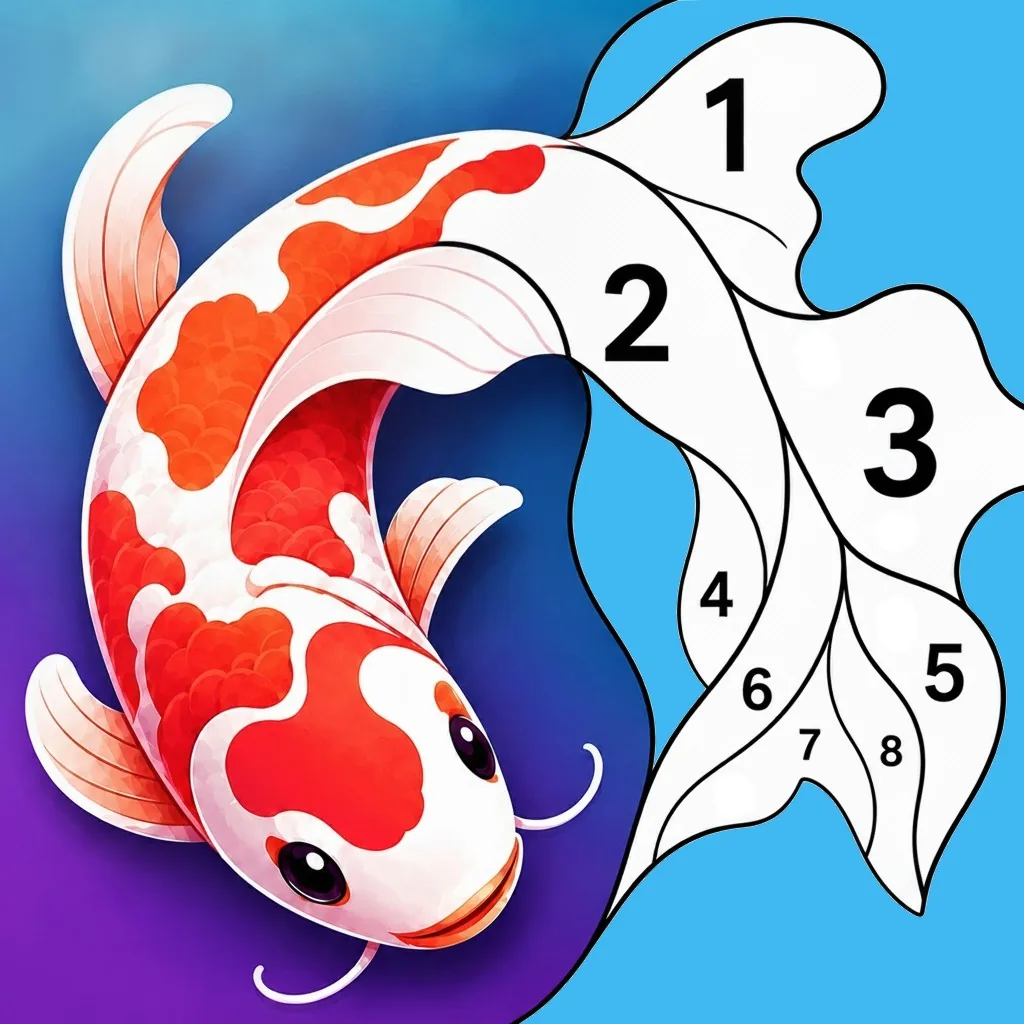
点数字。完成这幅画。
Mimi Color 是一款用于手机和平板的数字填色应用。只要能点屏幕,就能完成一幅画。打开一幅画,选一种颜色,再点所有标着该数字的区域。区域太小时放大,之后再回来。你的画还在。

目录
在应用里找一幅画
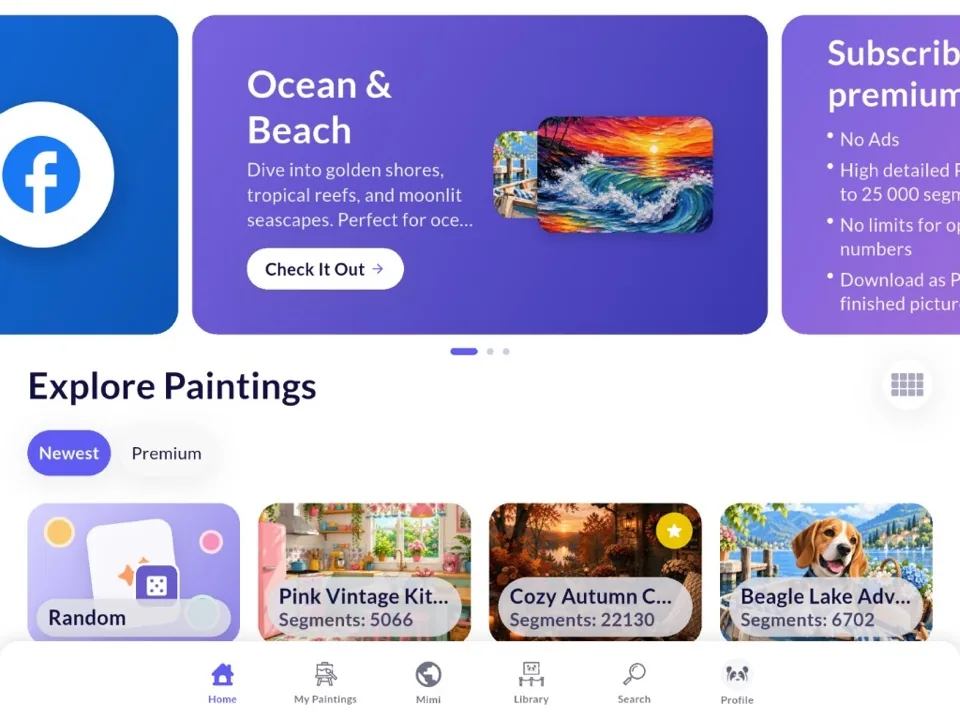
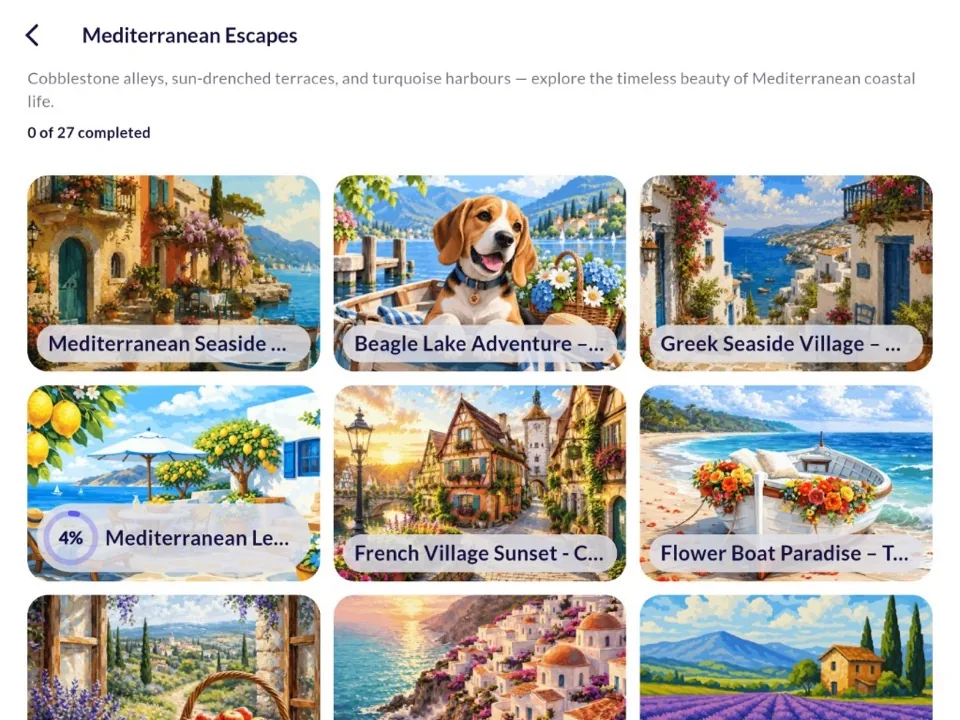
Mimi Color 有许多数字填色。打开最新的,浏览合集,或搜索动物、花卉、海滩之类的主题。
填色
如何给一幅画填色
颜色排在底部一行。点一种颜色,再点所有显示该数字的区域。双指张开可放大,拖动可在画面中移动。
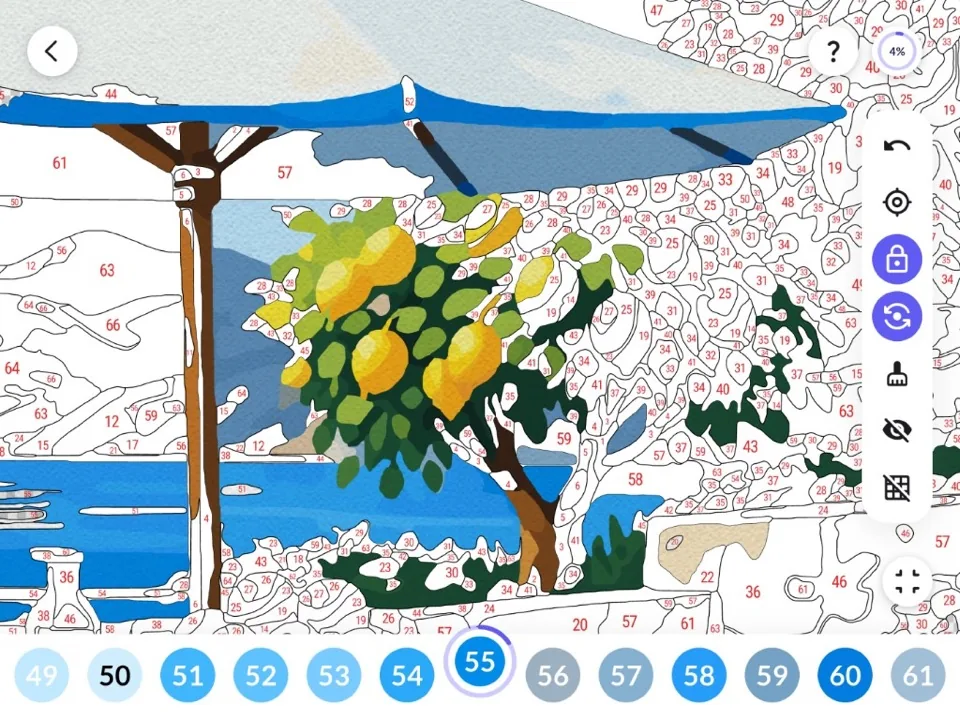
- 定位 跳到你所选颜色的下一个空白区域。
- 锁定 该区域需要其他颜色时,会拦住这次点击。
- 自动填色 长按区域即可用正确的颜色填上。
- 擦除 清除已填色的区域,以便重新填色。
- Undo 撤销你最后填上的区域。
- 隐藏数字 隐藏数字,方便看清画面。
- 隐藏轮廓 隐藏区域之间的线条。
- 适应屏幕 缩小到整幅画面。
你的进度
进度会保存
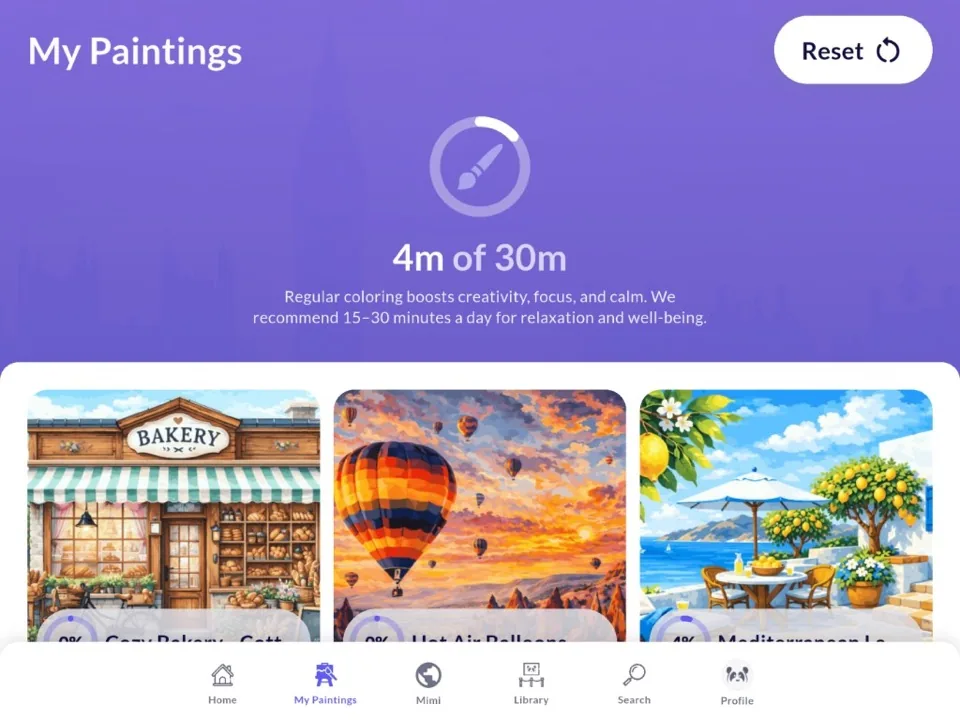
我的画作列出你开始的每一幅画,并显示完成了多少。顶部的圆环统计你今天填色的分钟数。大约 15 到 30 分钟是一段合适的时间。
社区
Mimi Color 社区
Facebook 群组是使用 Mimi Color 的人见面的地方。分享一幅画,试试神秘图画,并帮忙决定接下来做什么。你可以发布未完成的作品、提问,并看看别人在填什么。

神秘图画
填一幅惊喜数字填色。完成的画面在揭晓前一直隐藏。
挑战
参加填色挑战,分享进度,并查看结果。
你的投票
为即将推出的画作投票,并提议新的想法。
小技巧和小惊喜
领取一条小技巧,有时还有折扣或给群组的小礼物。
已经在用 Mimi Panda 了吗?
如何填自己的数字填色
数字填色在 Mimi Panda 网站上制作。Mimi Color 是用来填色的应用。
-
1
-
2
-
3
-
4

不用。你不用画这幅画。数字标明每个区域该填哪种颜色。只要能点屏幕,就能完成一幅画。
可以。你可以关掉应用,之后再回来。我的画作会保留你开始的每一幅画,并显示已经填了多少。
在 Google Play 免费下载 Mimi Color。使用本页按钮,或在 Play 商店搜索 Mimi Color。
可以。Mimi Color 可在 Google Play 免费下载。应用会显示广告。订阅后可获得高质量数字填色和一些额外功能。
应用内订阅包括:
- 可使用高细节数字填色。
- 最多 25 幅进行中的数字填色。
- 下载已填色的数字填色图。
- 无广告。
不需要。你可以打开 Mimi Color,不登录就填应用自带的画。要填你在网站上做的数字填色,以及在多台设备之间同步进度,才需要 Mimi Panda 账户。
可以。在 Mimi Panda 网站上做一幅数字填色,把 Mimi Color 连到该账户,画面就会出现在应用里,你可以在那里填色。
登录 Mimi Panda,打开个人资料并生成二维码。在 Mimi Color 应用中扫描该二维码。网站上的数字填色就会出现在应用里。