 Discord 社区
如何将照片变成涂色页:4种简单方法
从AI驱动的在线工具到免费桌面软件——学习将任何照片转换为可打印涂色页的每种方法。为家长、教师和艺术家提供的逐步说明和技巧。
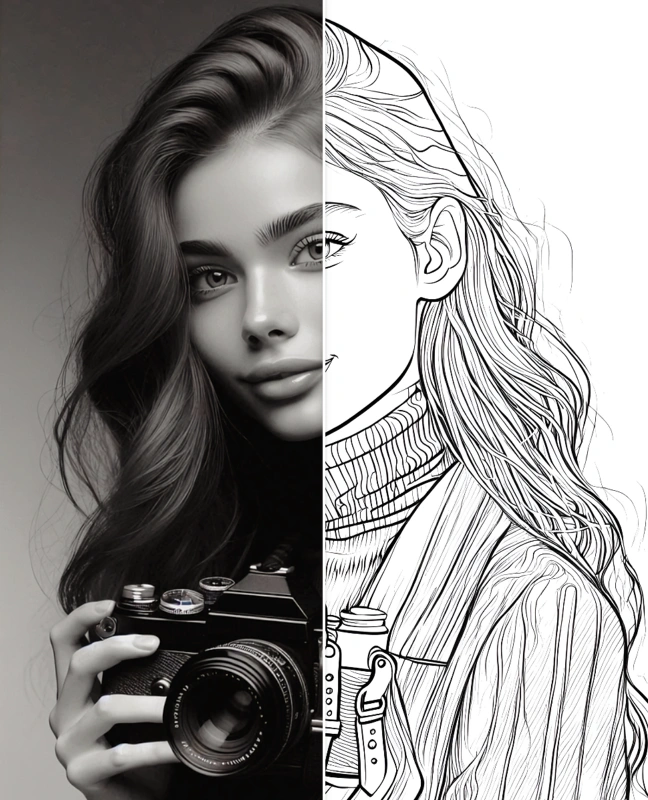
用个人照片制作的涂色页比普通剪贴画更有吸引力。孩子为自己的宠物涂色,学生为他们学过的著名地标涂色,家人为奶奶的画像涂色——个人联系使它变得特别。本指南涵盖每种实用方法,从免费软件到专业工具,让您选择适合您时间和技能水平的方法。
以下方法从轻松(30秒AI转换)到实践(手动Photoshop技术)不等。所有方法都会产生干净、可打印的黑白轮廓,随时可以涂色。
方法1:使用AI驱动的在线转换器
约30秒 · 初级 · 提供免费试用
基于AI的在线转换器是将任何照片变成干净涂色页的最简单、最快捷方式。它们分析图像、提取边缘、去除颜色并应用不同的艺术风格——全部自动完成。
逐步说明
从6种风格中选择:通用、详细、简化、动漫、素描或漫画——根据您的照片和涂色者来决定。
上传最大20MB的.jpg或.png照片。背景简单、清晰、光线充足的照片效果最佳。
AI在约30秒内生成可打印的涂色页。在高峰时段可能需要2–3分钟。
Download the coloring page as a high-resolution image and print it — or color it digitally.
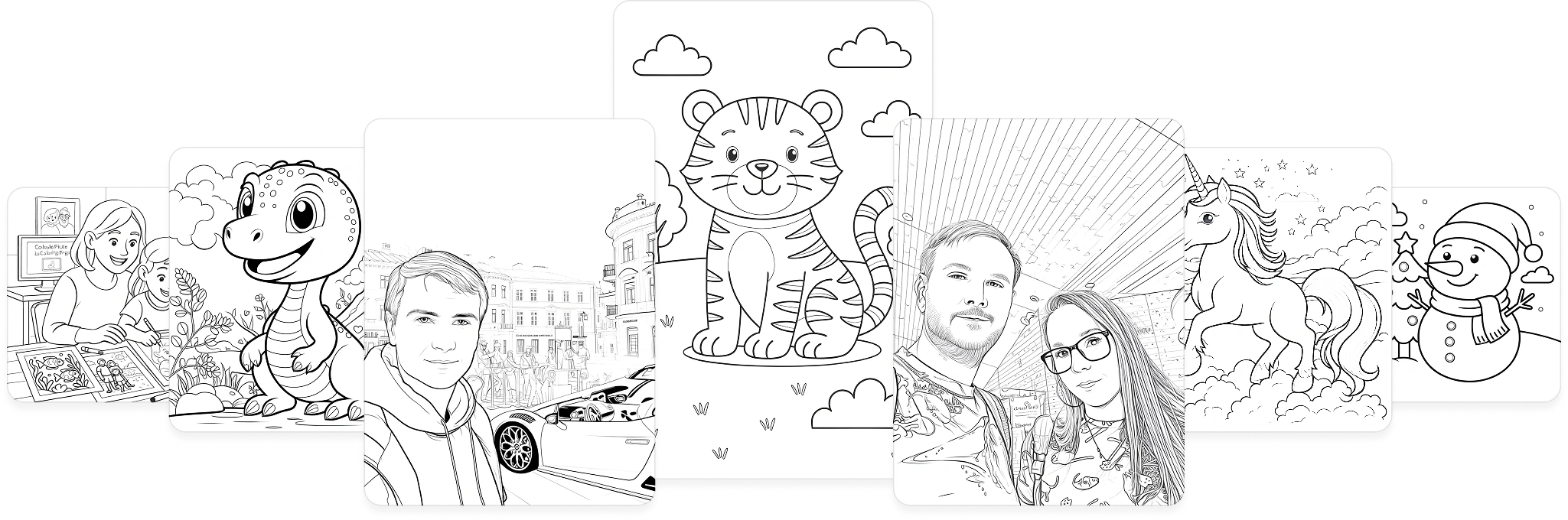
示例:肖像、动物和风景照片转换为涂色页
如果您想要最快的结果和多种风格选项,请尝试 Mimi Panda照片转涂色页转换器. 它支持肖像、动物、风景、食物、建筑和动漫——并提供多个细节级别,让您可以根据涂色者的年龄和技能调整结果。
可用涂色风格
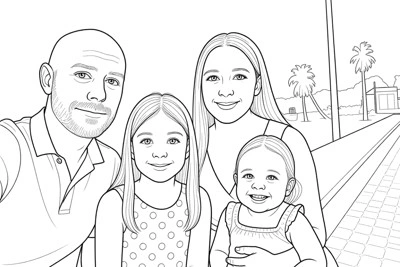
通用
适用于肖像、动物、风景和日常物品的多功能通用风格。
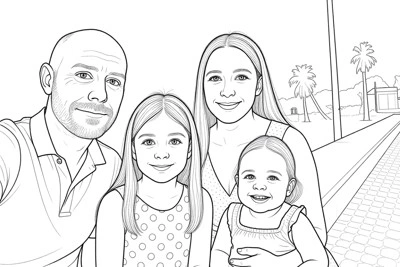
详细(适合成人)
复杂的线条和精细的细节。最适合喜欢复杂、精确艺术作品的成人涂色爱好者。
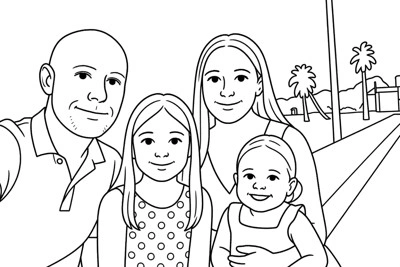
简化(适合儿童)
粗大的轮廓线,细节极少。非常适合刚学习涂色的幼儿。
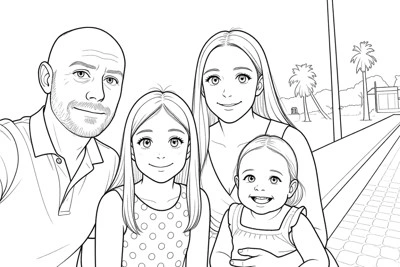
动漫
将照片转换为具有特征性清晰轮廓的动漫和漫画风格涂色页。
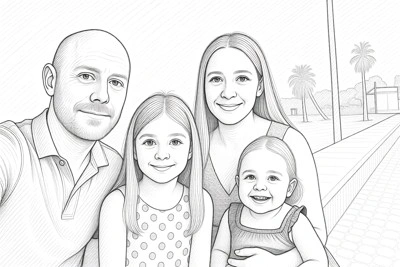
素描
保留原始照片自然纹理和感觉的艺术铅笔素描风格。

漫画
粗犷的漫画书轮廓。非常适合受图像小说艺术启发的生动、富有表现力的涂色页。
想用您自己的照片查看所有风格的效果吗? 打开Mimi Panda转换器 免费试用它们。
方法2:使用Adobe Photoshop
Photoshop让您对最终结果拥有最大控制权。您可以微调线条粗细、删除不需要的细节,并在打印前调整复杂程度。
Photoshop中的逐步操作
- 在Photoshop中打开您的照片(文件→打开)。
- 复制图层(Ctrl/Cmd + J),以便有备份。
- 去饱和复制的图层:图像→调整→去色(Shift+Ctrl/Cmd+U)。
- 再次复制去饱和的图层。将顶层的混合模式设置为「分割」。
- 反转顶层:图像→调整→反相(Ctrl/Cmd+I)。您将看到白色或接近白色的图像。
- 将高斯模糊应用于顶层(滤镜→模糊→高斯模糊)。增大半径——约10–20像素——直到出现铅笔样的线条。
- 合并图像(图层→合并图像),并调整色阶(Ctrl/Cmd+L)以使线条变深,白色区域变亮。
- 导出为PDF或PNG以进行打印。
方法3:使用GIMP(免费替代品)
GIMP是一款免费的开源图像编辑器,可以产生类似于Photoshop的结果。如果您没有Photoshop订阅,这是一个很好的选择。
GIMP中的逐步操作
- 在GIMP中打开您的照片(文件→打开)。
- 转换为灰度:图像→模式→灰度。
- 复制图层(图层→复制图层)。
- 反转顶层:颜色→反相。
- 在图层面板中,将顶层的混合模式设置为"减淡"。
- 将高斯模糊应用于顶层(滤镜→模糊→高斯模糊)。调整半径,直到看到清晰的线条——从约8–15像素开始。
- 合并图像(图像→合并图像)。
- 可选:增加对比度:颜色→亮度-对比度,使线条更清晰。
- 导出为PNG或PDF:文件→导出为。
方法4:在iPad上使用Procreate
Procreate是iPad的专业插图应用程序。它为艺术家提供精确的控制,并生成非常高质量的轮廓——如果您想要定制的手工效果,这是理想选择。
Procreate中的步骤
- 将您的照片作为参考图层导入(动作→添加→插入照片)。
- 将参考图层的不透明度降低到约30–40%,使其可见但不分散注意力。
- 在其上方创建一个新的空白图层。选择细薄的上墨笔刷(上墨→技术笔效果很好)。
- 在新图层上用黑色墨水手动描绘照片的主要轮廓和重要细节。
- 完成后,隐藏或删除参考图层,只保留您描绘的轮廓。
- 导出为PDF(动作→分享→PDF)以全质量打印。
哪些照片最适合制作涂色页
无论选择哪种方法,输出质量在很大程度上取决于输入照片。具有良好对比度和清晰主体的清晰、光线充足的照片能产生最清晰的涂色页。
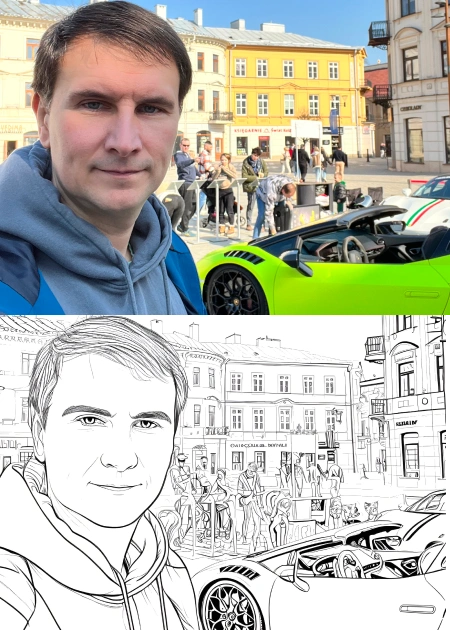
肖像与自拍
具有均匀照明和简单背景的清晰肖像可创建具有可识别面孔的详细涂色页。
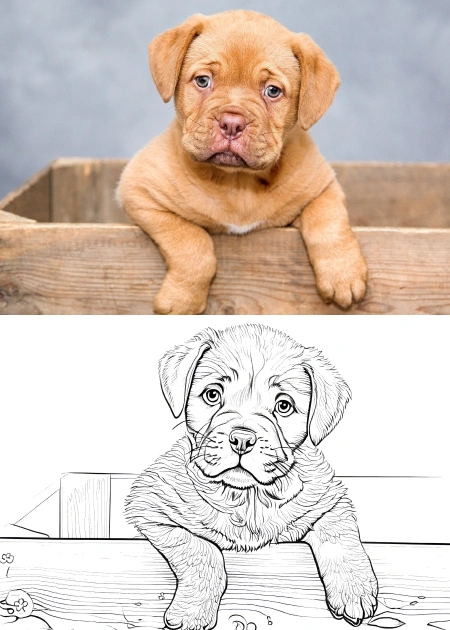
宠物与动物
猫、狗或其他动物的照片效果非常好——尤其是当动物占据画面大部分时。
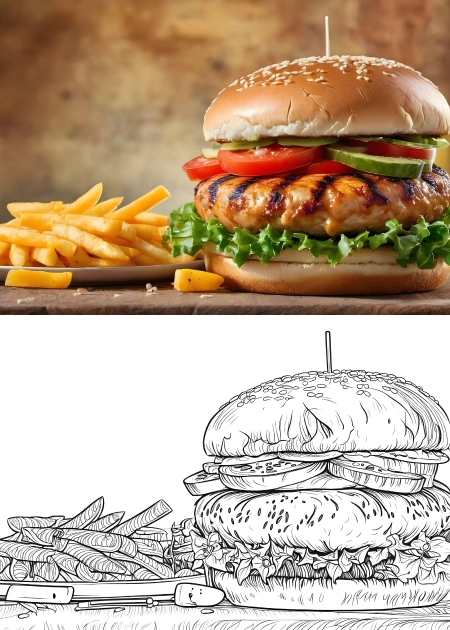
食物与物品
具有清晰形状和高对比度的食物、玩具和日常物品可以很好地转换为涂色页。
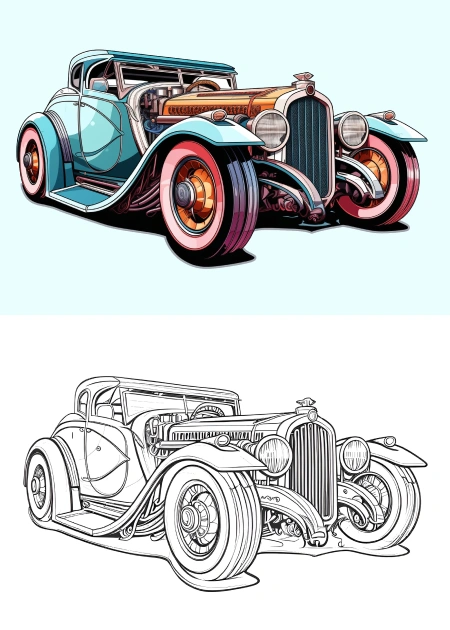
车辆
汽车、卡车、自行车——具有清晰边缘和简单背景的照片可为喜欢车辆的孩子制作很棒的涂色页。
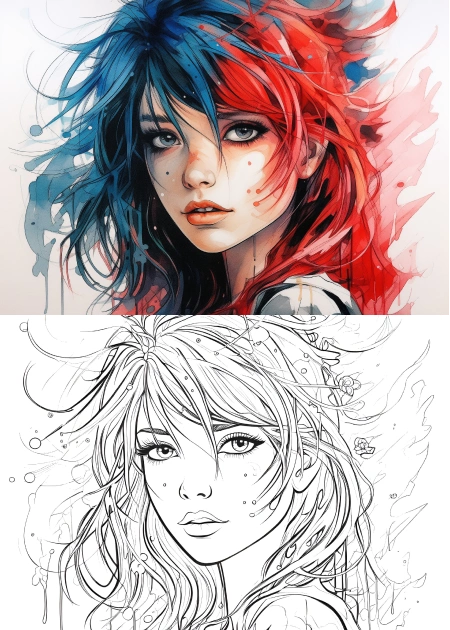
动漫与插图
已插图或动漫风格的图像转换时具有出色的线条质量,保留了原始角色风格。
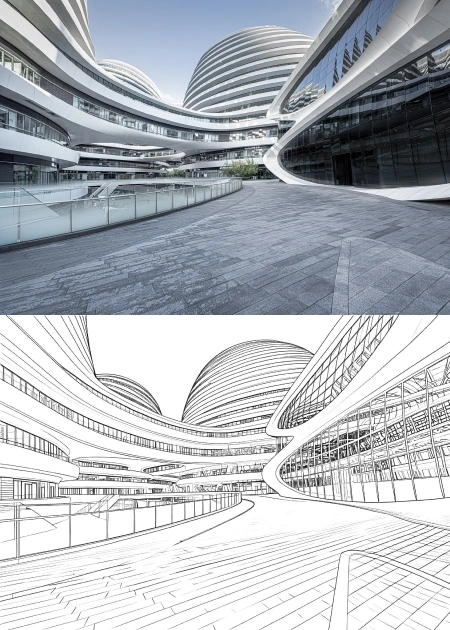
建筑与风景
具有强烈几何形状的建筑、地标和风景可创建令人惊叹的、细节丰富的涂色页。
要避免的照片
- 非常暗或曝光不足的照片——线条变得模糊
- 繁忙、杂乱的背景——主体在噪点中消失
- 严重模糊或失焦的图像——没有清晰的边缘可描绘
- 低分辨率截图——锯齿状像素影响轮廓质量
教师和家长的技巧
课堂使用
将历史人物、当地地标或科学标本的照片转换为课堂活动所用的涂色页。孩子们对熟悉的涂色页更感兴趣。对年龄较大的学生使用"详细"风格,对年龄较小的学生使用"简化"风格。
自定义涂色书
从孩子最喜欢的照片——家人、宠物、假日——中创建10–20页涂色页,并将其打印为个人涂色书。一份独特而有意义的手工礼物。
艺术治疗活动
为熟悉的面孔或心爱的宠物涂色可以让人感到安慰。在治疗环境中,使用"简化"风格,这样就没有令人不知所措的细节,并在较厚的纸上打印以获得触觉体验。
打印技巧
在至少90 g/m²的纸张上打印,以防止马克笔渗透。对于年幼的孩子,用粗线条打印A4尺寸。对于详细的成人设计,A3提供更多涂色空间。
准备照片
转换前,裁剪照片以聚焦于主体。如果照片看起来平淡,略微增加对比度。用手机编辑器去除干扰元素。清晰的输入能产生清晰的涂色页。
版权提醒
只转换您拥有或有权使用的照片。个人照片始终是安全的。对于课堂活动,请使用您自己的照片或经过适当授权的素材图片。
我们的用户怎么说


 US
US
我非常满意Mimi Panda在线将照片转化为涂色页的服务!把珍贵的全家福变成了漂亮的涂色作品,细节令人惊艳,成为了完美的个性化礼物。强烈推荐给想为涂色爱好增添个人色彩的朋友们!
 US
US
我用Mimi Panda在线服务把照片变成数字填色画,非常满意成品质量。流程简单,最终得到了我宠物的精美数字画布:) 这是个有趣又放松的活动,现在这幅作品自豪地挂在我的客厅。对艺术爱好者来说真是极好的服务!
GB
客服非常优秀。我原本希望把账户从个人版切换到商业版,也成功迁移了我的图片。客服棒极了,涂色书的图片也很棒。强烈推荐!
这些真实评价来自Trustpilot,我们的尊贵客户在那分享了他们对Mimi Panda服务的真实体验。

