
Come trasformare una foto in una pagina da colorare: 4 metodi semplici
Dagli strumenti online basati sull'IA ai software gratuiti per desktop — scopri tutti i metodi per convertire qualsiasi foto in una pagina da colorare stampabile. Istruzioni passo dopo passo con consigli per genitori, insegnanti e artisti.
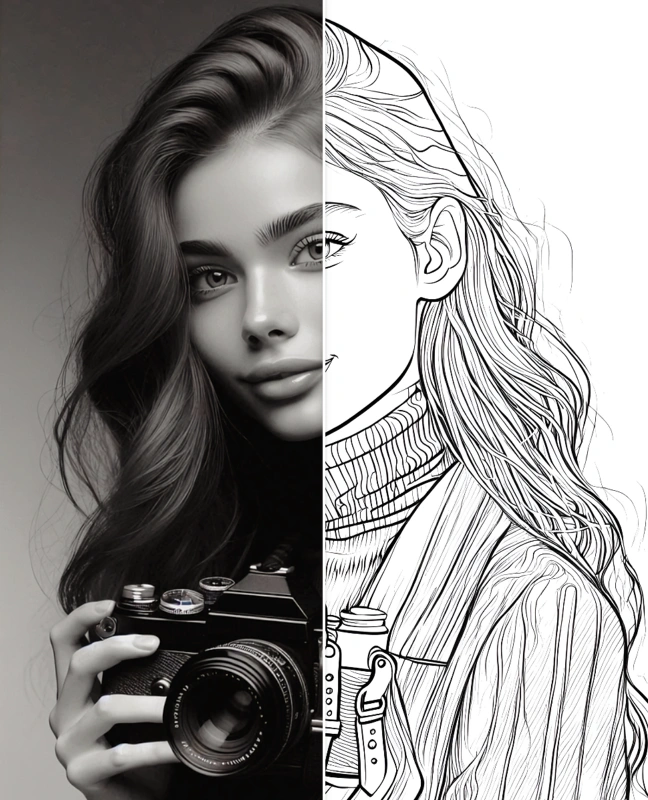
Le pagine da colorare realizzate con foto personali sono molto più coinvolgenti dei clipart generici. Un bambino colora il proprio animale domestico, uno studente colora un famoso monumento studiato a scuola, una famiglia colora il ritratto della nonna — la connessione personale le rende speciali. Questa guida copre tutti i metodi pratici, dal software gratuito agli strumenti professionali, in modo che tu possa scegliere l'approccio adatto al tuo tempo e livello di competenza.
I metodi qui di seguito vanno dal più semplice (conversione IA in 30 secondi) al più elaborato (tecniche manuali di Photoshop). Tutti producono un contorno pulito in bianco e nero pronto per la stampa e la colorazione.
Metodo 1: Utilizzo di un convertitore online basato sull'IA
~30 secondi · Principiante · Prova gratuita disponibile
I convertitori online basati sull'IA sono di gran lunga il modo più semplice e veloce per trasformare qualsiasi foto in una pagina da colorare pulita. Analizzano l'immagine, estraggono i bordi, rimuovono il colore e applicano diversi stili artistici, tutto automaticamente.
Passo dopo passo
Scegli tra 6 stili: Generale, Dettagliato, Semplificato, Anime, Schizzo o Fumetto — a seconda della foto e di chi la colorerà.
Carica una foto .jpg o .png fino a 20 MB. Foto chiare, ben illuminate e con uno sfondo semplice danno i migliori risultati.
L'IA genera una pagina da colorare stampabile in circa 30 secondi. Nelle ore di punta potrebbe richiedere 2–3 minuti.
Download the coloring page as a high-resolution image and print it — or color it digitally.
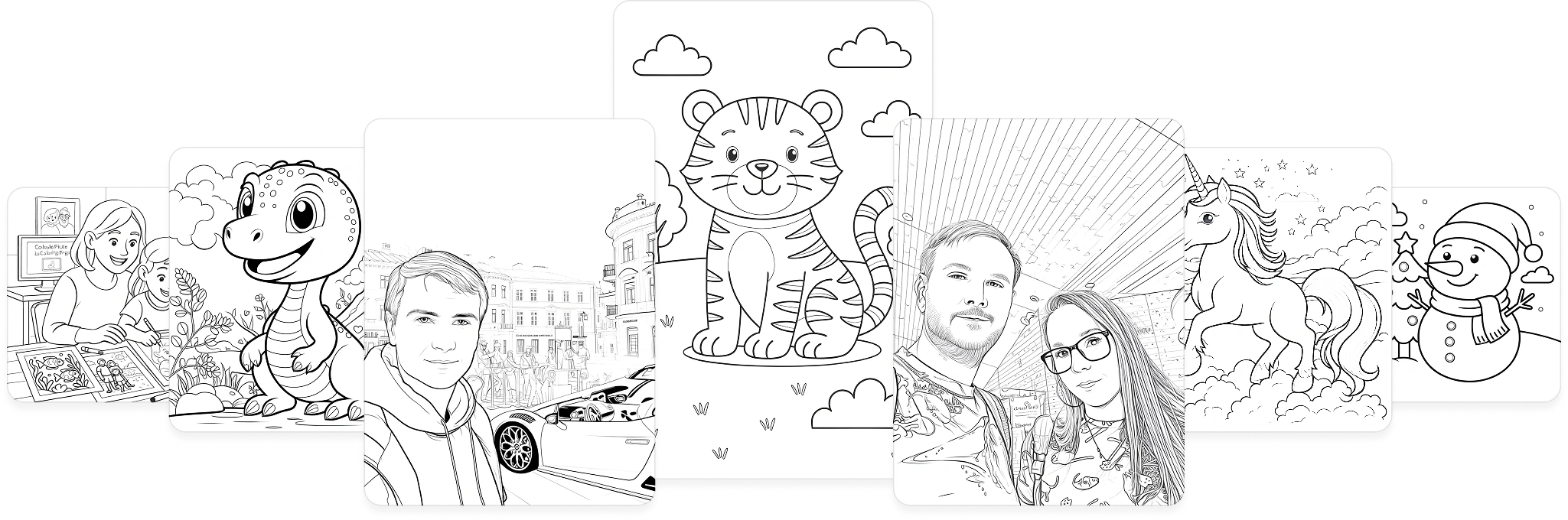
Esempi: foto di ritratti, animali e paesaggi convertite in pagine da colorare
Se vuoi il risultato più veloce con più opzioni di stile, prova il Convertitore da foto a pagina da colorare di Mimi Panda. Supporta ritratti, animali, paesaggi, cibo, architettura e anime, e offre diversi livelli di dettaglio per adattare il risultato all'età e alle capacità di chi colorerà.
Stili di colorazione disponibili
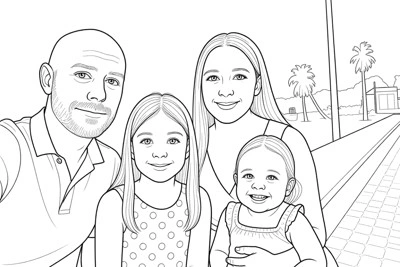
Generale
Uno stile versatile per tutti gli usi che funziona bene per ritratti, animali, paesaggi e oggetti di uso quotidiano.
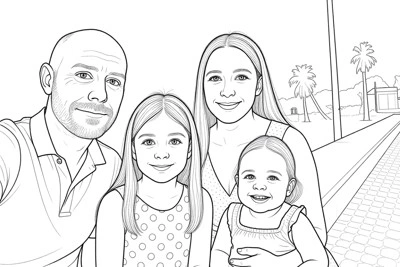
Dettagliato (per adulti)
Linee intricate e dettagli fini. Ideale per gli appassionati adulti che amano le opere d'arte complesse e precise.
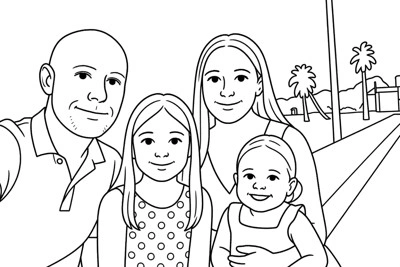
Semplificato (per bambini)
Contorni spessi e marcati con il minimo di dettagli. Perfetto per i bambini piccoli che stanno imparando a colorare.
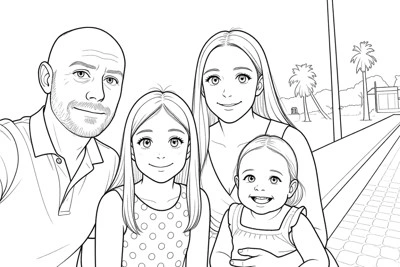
Anime
Converte le foto in pagine da colorare in stile anime e manga con contorni puliti e caratteristici.
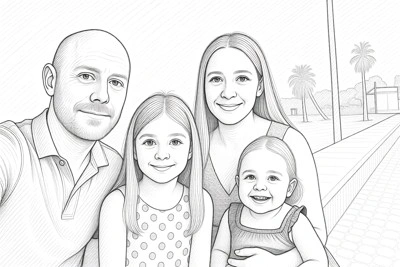
Schizzo
Stile artistico a matita che preserva la texture naturale e la sensazione della foto originale.

Fumetto
Contorni audaci da fumetto. Ideale per pagine da colorare vivaci ed espressive ispirate all'arte dei romanzi grafici.
Vuoi vedere tutti gli stili in azione con la tua foto? Apri il convertitore Mimi Panda e provalo gratuitamente.
Metodo 2: Utilizzo di Adobe Photoshop
Photoshop ti offre il massimo controllo sul risultato finale. Puoi regolare con precisione lo spessore delle linee, rimuovere dettagli indesiderati e regolare il livello di complessità prima della stampa.
Passo dopo passo in Photoshop
- Apri la tua foto in Photoshop (File → Apri).
- Duplica il livello (Ctrl/Cmd + J) per avere un backup.
- Desatura il livello duplicato: Immagine → Regolazioni → Desatura (Maiusc+Ctrl/Cmd+U).
- Duplica di nuovo il livello desaturato. Imposta la modalità di fusione del livello superiore su Dividi.
- Inverti il livello superiore: Immagine → Regolazioni → Inverti (Ctrl/Cmd+I). Vedrai un'immagine bianca o quasi bianca.
- Applica la sfocatura gaussiana al livello superiore (Filtro → Sfocatura → Sfocatura gaussiana). Aumenta il raggio — circa 10–20 px — fino a quando appaiono linee simili a matita.
- Unisci l'immagine (Livello → Unisci immagine) e regola i Livelli (Ctrl/Cmd+L) per scurire le linee e schiarire le aree bianche.
- Esporta come PDF o PNG per la stampa.
Metodo 3: Utilizzo di GIMP (alternativa gratuita)
GIMP è un editor di immagini gratuito e open source che può produrre risultati simili a Photoshop. È un'ottima opzione se non hai un abbonamento a Photoshop.
Passo dopo passo in GIMP
- Apri la tua foto in GIMP (File → Apri).
- Converti in scala di grigi: Immagine → Modalità → Scala di grigi.
- Duplica il livello (Livello → Duplica livello).
- Inverti il livello superiore: Colori → Inverti.
- Imposta la modalità di fusione del livello superiore su Sovraesprimi nel pannello Livelli.
- Applica la sfocatura gaussiana al livello superiore (Filtri → Sfocatura → Sfocatura gaussiana). Regola il raggio fino a vedere linee pulite — inizia con circa 8–15 px.
- Unisci l'immagine (Immagine → Unisci immagine).
- Opzionalmente, aumenta il contrasto: Colori → Luminosità-Contrasto per rendere le linee più nitide.
- Esporta come PNG o PDF: File → Esporta come.
Metodo 4: Utilizzo di Procreate su iPad
Procreate è un'app di illustrazione professionale per iPad. Offre agli artisti un controllo preciso e produce contorni di altissima qualità, ideale se desideri un aspetto personalizzato e artigianale.
Passaggi in Procreate
- Importa la tua foto come livello di riferimento (Azioni → Aggiungi → Inserisci foto).
- Riduci l'opacità del livello di riferimento a circa il 30–40% in modo che sia visibile ma non distraente.
- Crea un nuovo livello vuoto sopra. Seleziona un pennello da inchiostrazione sottile (Inchiostrazione → Penna tecnica funziona bene).
- Traccia manualmente i contorni principali e i dettagli importanti della foto usando inchiostro nero sul nuovo livello.
- Quando hai finito, nascondi o elimina il livello di riferimento in modo che rimangano solo i tuoi contorni tracciati.
- Esporta come PDF (Azioni → Condividi → PDF) per stampare in piena qualità.
Quali foto funzionano meglio per le pagine da colorare
Indipendentemente dal metodo scelto, la qualità del risultato dipende in gran parte dalla foto di partenza. Foto chiare, ben illuminate, con buon contrasto e soggetti distinti producono le pagine da colorare più pulite.
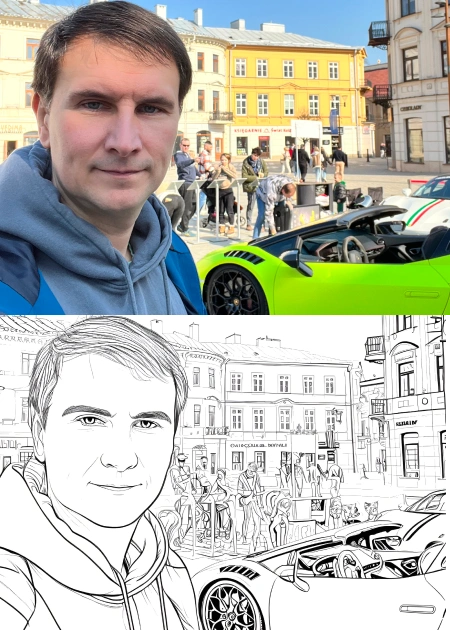
Ritratti e selfie
I ritratti nitidi con illuminazione uniforme e sfondo semplice creano pagine da colorare dettagliate con visi riconoscibili.
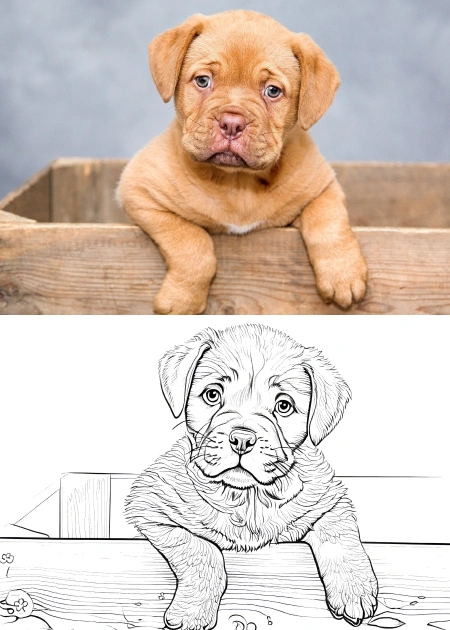
Animali domestici e animali
Le foto di gatti, cani o altri animali funzionano alla perfezione, specialmente quando l'animale occupa la maggior parte dell'inquadratura.
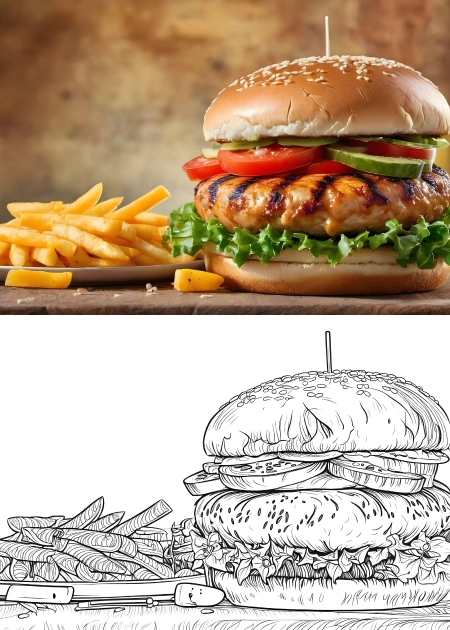
Cibo e oggetti
Il cibo, i giocattoli e gli oggetti di uso quotidiano con forme chiare e alto contrasto si convertono bene in fogli da colorare.
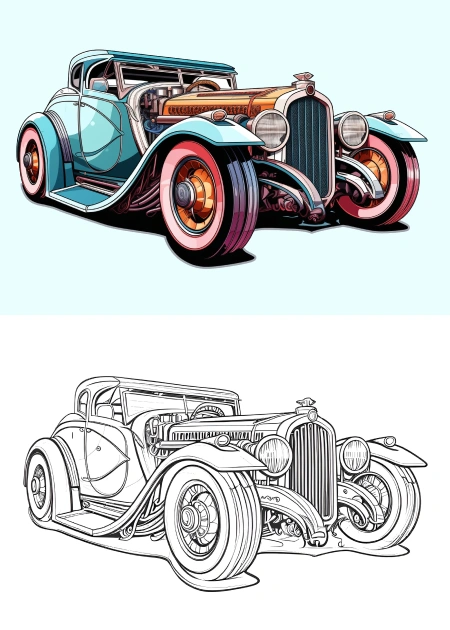
Veicoli
Auto, camion, bici — le foto con bordi chiari e sfondi semplici producono ottime pagine da colorare per i bambini che amano i veicoli.
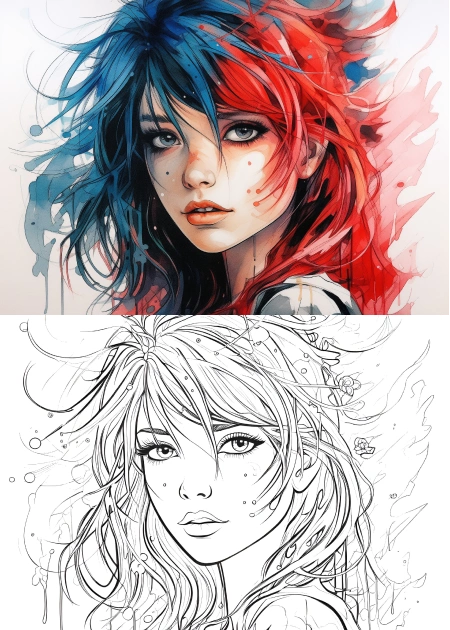
Anime e illustrazioni
Le immagini già illustrate o in stile anime si convertono con un'eccellente qualità delle linee, preservando lo stile originale del personaggio.
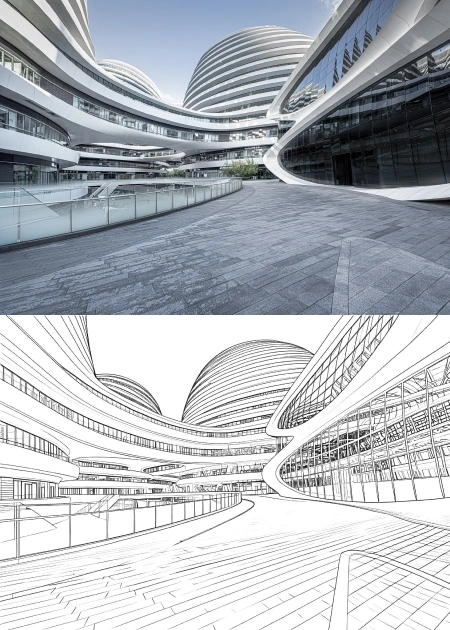
Architettura e paesaggi
Edifici, monumenti e paesaggi con forti forme geometriche creano pagine da colorare straordinarie e ricche di dettagli.
Foto da evitare
- Foto molto scure o sottoesposte — le linee diventano confuse
- Sfondi affollati e disordinati — il soggetto si perde nel rumore
- Immagini molto sfocate o fuori fuoco — nessun bordo chiaro da tracciare
- Screenshot a bassa risoluzione — i pixel dentellati influenzano la qualità dei contorni
Consigli per insegnanti e genitori
Uso in classe
Converti una foto di un personaggio storico, di un monumento locale o di un campione scientifico per un'attività didattica. I bambini si coinvolgono di più con le pagine da colorare che riconoscono. Usa lo stile "Dettagliato" per gli studenti più grandi e "Semplificato" per i più piccoli.
Libri da colorare personalizzati
Crea un set di 10–20 pagine da colorare con le foto preferite del tuo bambino — famiglia, animali domestici, vacanze — e stampale come libro da colorare personale. Un regalo artigianale unico e significativo.
Attività di arteterapia
Colorare visi familiari o animali domestici amati può essere rilassante. Per contesti terapeutici, usa lo stile "Semplificato" in modo che non ci siano dettagli opprimenti, e stampa su carta più pesante per un'esperienza tattile.
Consigli di stampa
Stampa su carta di almeno 90 g/m² per evitare che i pennarelli traspaiano. Per i bambini più piccoli, stampa in formato A4 con linee spesse. Per i disegni dettagliati degli adulti, l'A3 offre più spazio per colorare.
Preparazione della foto
Prima di convertire, ritaglia la foto per focalizzarti sul soggetto principale. Aumenta leggermente il contrasto se la foto è piatta. Rimuovi gli elementi distraenti con l'editor del tuo telefono. Un input pulito produce una pagina da colorare pulita.
Promemoria sul copyright
Converti solo foto di tua proprietà o per cui hai i diritti d'uso. Le foto personali sono sempre sicure. Per le attività in classe, usa le tue foto o immagini stock con licenza appropriata.
Cosa dicono i nostri utenti


 US
US
Sono completamente soddisfatta della trasformazione online di una foto in una pagina da colorare offerta da Mimi Panda!! Ho trasformato una preziosa foto di famiglia in un bellissimo progetto da colorare. I dettagli sono incredibili e il risultato è stato un regalo personalizzato perfetto. Consiglio vivamente a chiunque voglia aggiungere un tocco personale alla propria passione per il coloring!
 US
US
Ho usato il servizio online di Mimi Panda per convertire le foto in dipinti da colorare con numeri e sono entusiasta della qualità. Il processo è stato semplice e il risultato è stato una bellissima tela paint-by-numbers del mio animale domestico :) È stato un progetto divertente e rilassante che ora è appeso con orgoglio nel mio soggiorno. Un servizio fantastico per gli amanti dell’arte!
GB
Assistenza clienti eccellente. Ho richiesto di cambiare il mio account da Personale a Commerciale e mi hanno permesso di trasferire le mie immagini nell’account Commerciale. Servizio clienti fantastico e immagini bellissime per i libri da colorare. Consigliatissimo.
Queste recensioni autentiche provengono da Trustpilot, dove i nostri clienti condividono le loro esperienze reali con i servizi di Mimi Panda.

