Wissensdatenbank
- Erste Schritte
- App installieren
- Anmeldeprozess
- Anmeldevorgang
- Authentifizierungsübersicht
- Sprachen und Lokalisierung
- Credits-System
- Abonnementübersicht
- Abonnieren eines Plans
- Wie man ein Abonnement kündigt
- Erstellungswerkzeuge
- Wie man eine Malvorlage erstellt
- Wie man eine KI-Malvorlage erstellt
- Wie man Malen nach Zahlen erstellt
- So erstellen Sie Malvorlagen mit Namen
- So verwenden Sie den AI Image Generator
- So verwenden Sie AI Filters
- So entfernen Sie einen Fotohintergrund
- So skalieren und verbessern Sie Bilder
- Virtuelles Künstlerlabor
- Meine Paletten
- Farben entmischen
- Farbmischung
- Farbmischtabelle
- Farbauswahl
- Farbvereinfacher
- Palette generieren
- Markenpaletten
- Raster
Wie man eine KI-Malvorlage nach Ihrem Vorschlag erstellt
KI-Malvorlagen werden anhand einer Textaufforderung anstelle eines Fotos erstellt. Beschreiben Sie, was Sie möchten, wählen Sie einen Detailstil, erstellen Sie es und laden Sie es dann herunter oder drucken Sie es aus.
Sie müssen angemeldet sein, um AI-Malvorlagen zu erstellen. Wenn Sie noch kein Konto haben, beginnen Sie mit der Anmeldeanleitung.
Öffnen Sie AI Coloring Pages: KI-Malvorlagen und füllen Sie das Eingabeaufforderungsformular aus.
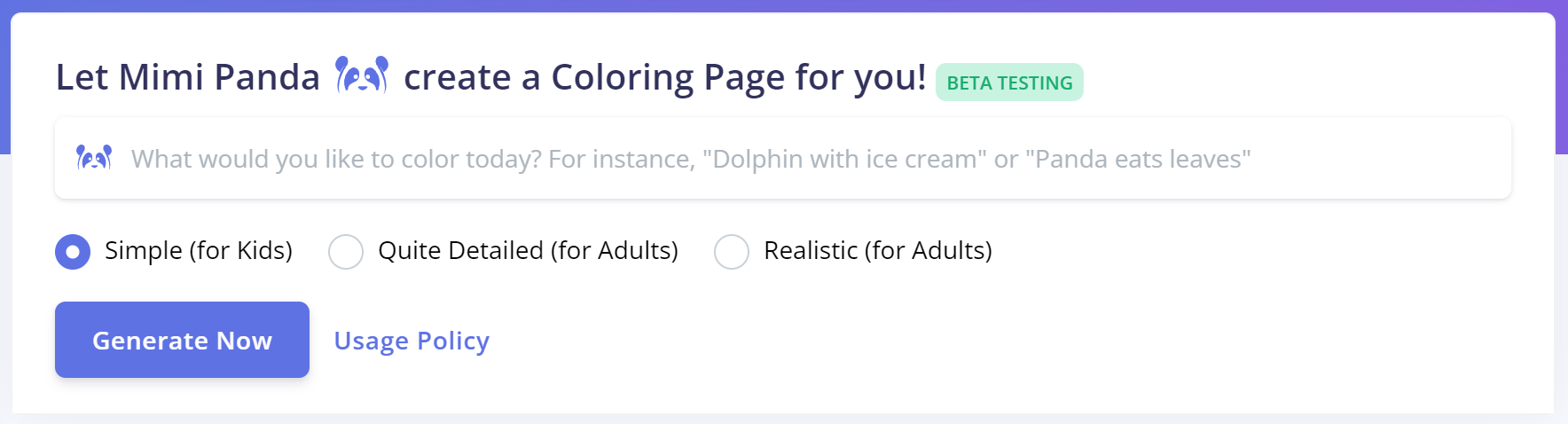
So generieren Sie
- Schreiben Sie eine klare Aufforderung mit Betreff, Stil und wichtigen Details.
- Wählen Sie den gewünschten Detailstil.
- Klicken Sie auf Generate Now und warten Sie, während die Seite erstellt wird.
- Wenn Sie fertig sind, wird die Liste aktualisiert und Ihre neuen Seiten werden oben angezeigt.
Die Generierung dauert normalerweise einige Minuten. Wenn viele Anfragen warten, kann es länger dauern.
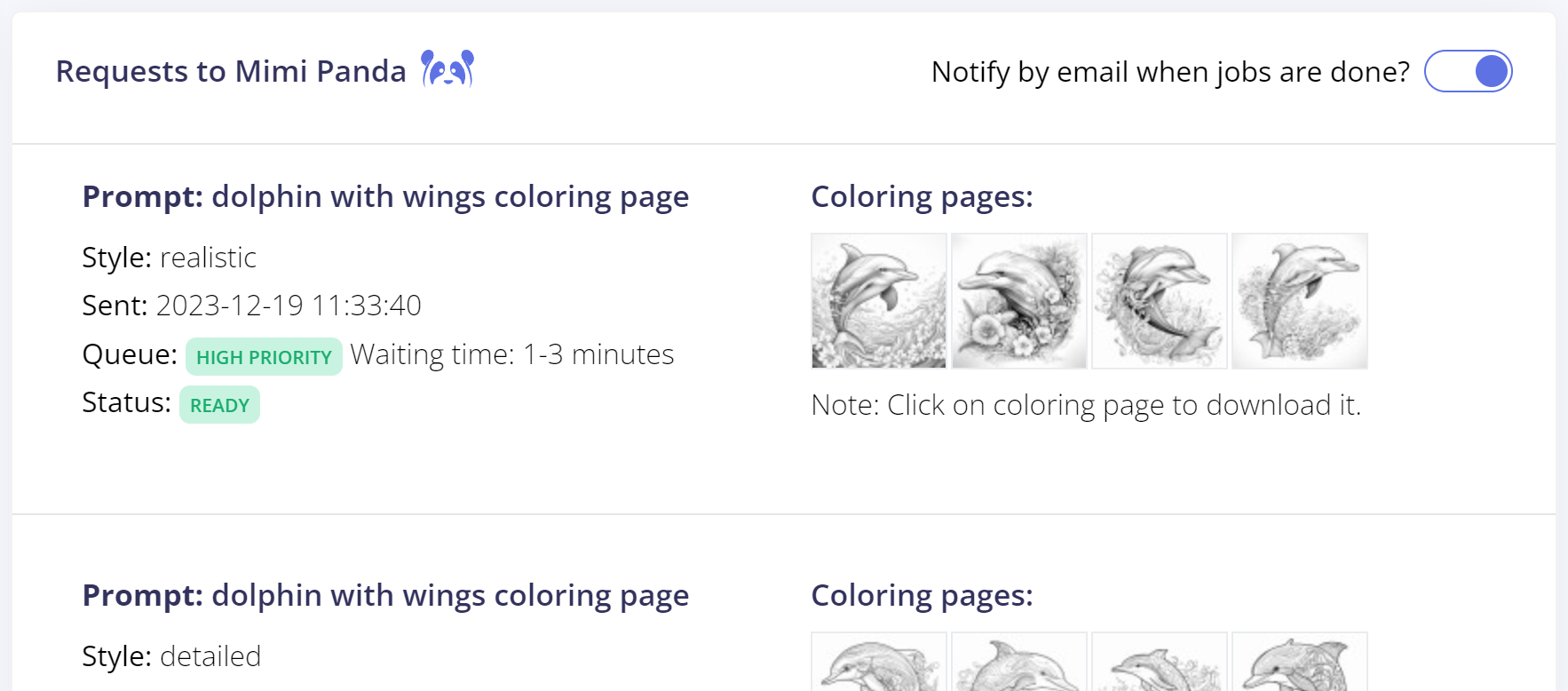
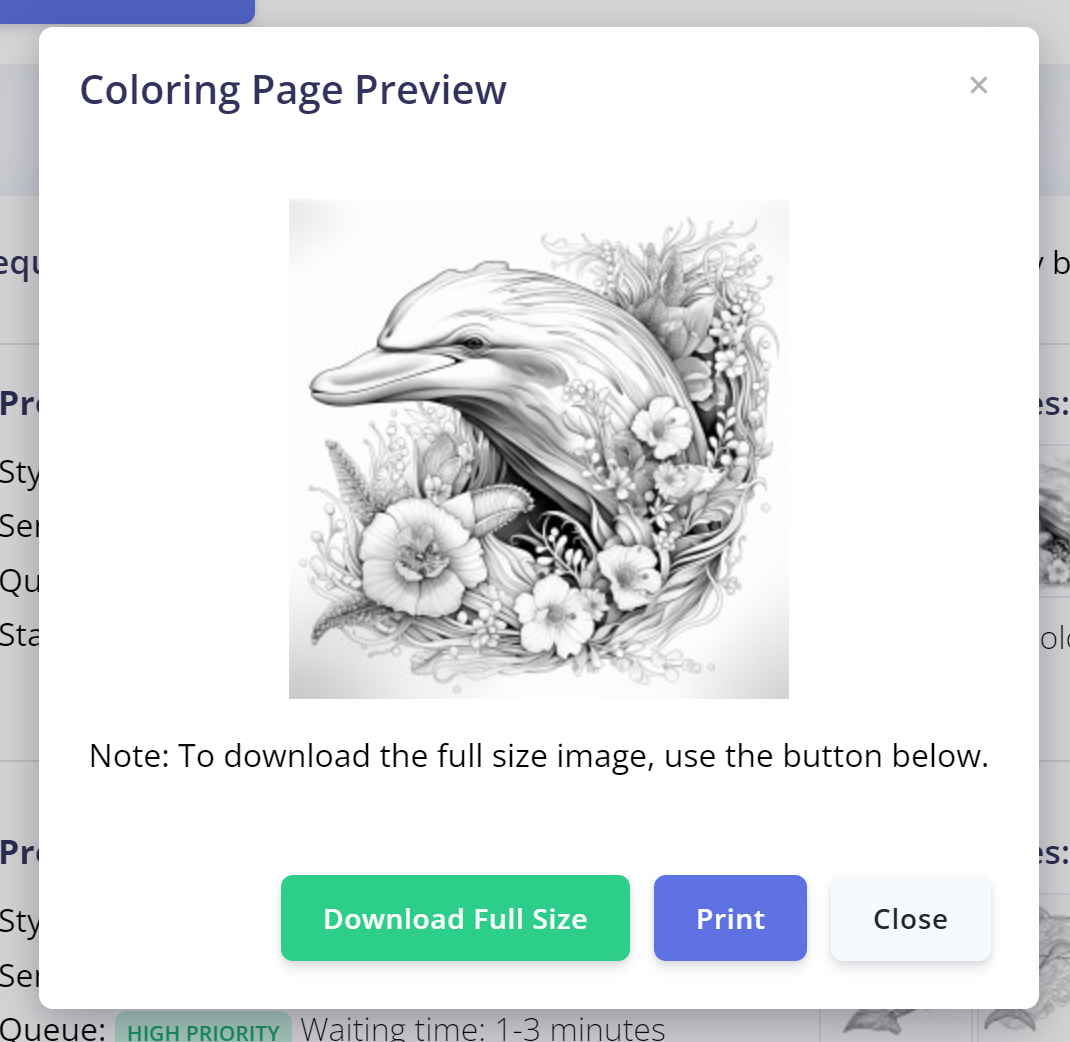
Öffnen Sie zum Herunterladen oder Drucken eine Vorschau und verwenden Sie die Aktionen „Herunterladen“ oder „Drucken“.
Tipp: Spezifische Aufforderungen funktionieren besser als kurze. Erwähnen Sie die Altersgruppe, die Komplexität und was in der Szene erscheinen soll und was nicht.
Verwandt: Credits-System · Foto zur Malseite.
