Online-Farbpaletten-Generator für Künstler & Designer
Erstellen Sie eine einzigartige Farbpalette für Ihr Gemälde mit unserem Online-Farbpaletten-Generator. Beginnen Sie mit einem HEX-Startwert, wählen Sie eine Harmonievorschrift, passen Sie die Anzahl der Farben an, prüfen Sie den Kontrast, laden Sie Ihre Palette herunter, mischen Sie Farben und vieles mehr. Für Künstler, Illustratoren und Hobbyisten, die schnelle, druckbare Paletten benötigen.

 Kostenlose & Premium-Funktionen
- Kostenlos registrieren
- Keine Kreditkarte erforderlich
Was ist ein Online-Farbpaletten-Generator?
Ein Online-Farbpaletten-Generator ist ein digitales Werkzeug, das Künstlern, Designern und Kreativen dabei hilft, harmonische Farbkombinationen nach den Regeln der Farbtheorie zu erstellen. Anstatt zu raten, welche Farben zusammenpassen, erstellt der Generator automatisch ausgewogene Paletten, die für Design, Illustration, Malerei und digitale Kunst verwendet werden können.
Unser Farbpaletten-Generator legt den Schwerpunkt auf Auswahl und Harmonie. Er schlägt Farben vor, die sich optisch ergänzen, sodass Sie auch ohne fortgeschrittene Farbtheoriekenntnisse ästhetisch ansprechende Kompositionen erstellen können.
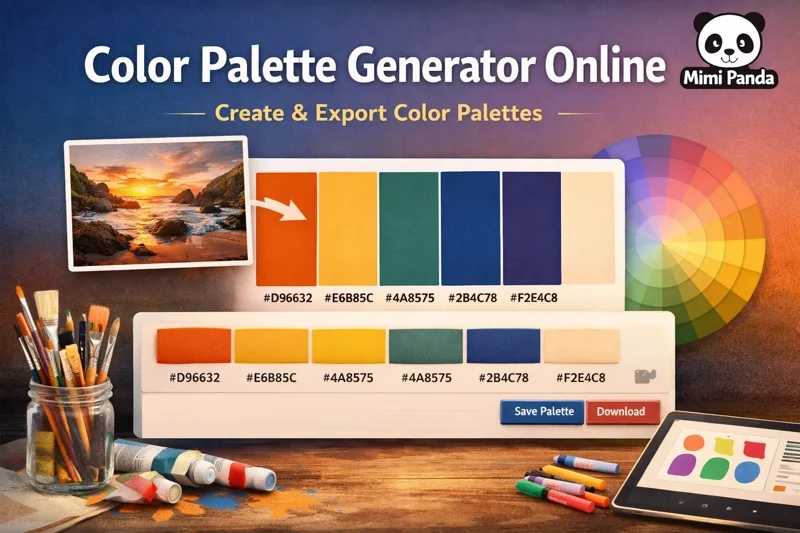
Mit unserem Paletten-Generator können Sie:
- Legen Sie ein Ausgangs-HEX fest und wählen Sie eine Harmonie (analog, komplementär, triadisch, tetradisch, monochrom), um 3–70 Farben zu generieren.
- Laden Sie bei Bedarf ein Inspirationsbild hoch und verfeinern Sie die Palette anschließend durch Harmonie, um sie malfreundlich zu halten.
- Verwenden Sie die Regler: Color Boost, Tone Shift, Hue Shift, Temperature und Merge Similar, um ähnliche Farben zu bereinigen.
- Überprüfen Sie das Gleichgewicht auf dem Farbkreis, um warme/kalte Übergänge und Hell/Dunkel-Kontraste im Blick zu behalten.
Aktionen für Farbfelder (Künstler):
- Jedes Farbfeld zeigt HEX, RGB, HSL; Das Info-Popup zeigt zudem den Kontrast auf Hell/Dunkel.
- Kopieren Sie ein einzelnes Farbfeld, bearbeiten Sie es mit dem Farbwähler oder entfernen Sie es, um die Auswahl zu optimieren.
- Mit der Schaltfläche 'Farbe hinzufügen' wird eine neue, zufällige Farbprobe eingefügt, die Sie verfeinern können.
- Mit der Pipette können Sie jede beliebige Bildschirmfarbe aufnehmen (Browserunterstützung erforderlich).
- Speichern Sie die Palette, um sie zu behalten und Funktionen wie das Herunterladen von Procreate-Swatches oder Druckvorlagen freizuschalten.
So funktioniert dieser Farbpaletten-Generator
Mit dem Mimi Panda Farbpaletten-Generator erstellen Sie in wenigen Schritten Paletten. Sie können mit einer einzelnen Farbe beginnen und anschließend eine Harmonie-Regel wählen, die zu Ihrem Projekt passt.
Sie können eine Harmonie auswählen, die Anzahl der gewünschten Farben in unserem Online-Farbwerkzeug festlegen und dann mit Farbton-, Tonwert-, Temperatur- und Sättigungsreglern feinjustieren. Behalten Sie das Hell/Dunkel- und Warm/Kalt-Gleichgewicht mit einem künstlerisch ausgerichteten, komplementären, analogen, triadischen, tetradischen oder monochromen Palettengenerator im Blick.
Erfahren Sie mehr über Harmonieregeln
Ein Farb-Harmonie-Generator ist ein Werkzeug, mit dem Sie harmonische Farbpaletten auf Grundlage der Farbtheorie erstellen.
- Komplementärpaletten-Generator: starke Kontraste für Blickpunkte.
- Analoger Paletten-Generator: weiche Farbverläufe für Himmel und Stoffe.
- Triadischer Farbpaletten-Generator: drei Ankerpunkte für Mittelton, Akzent und Licht.
- Tetradischer Farbschema-Generator: zwei Paare für komplexe Szenen.
- Monochromer Paletten-Generator: ein Farbton, viele Werte für Studien.
So verwenden Sie den Farbpaletten-Generator
Dieser Workflow macht dieses Tool ideal sowohl für Einsteiger als auch für Profis, die schnell zuverlässige Farbergebnisse wünschen.
- Wählen Sie einen Ausgangs-HEX, der Ihrem Hauptpigment entspricht.
- Wählen Sie eine Harmonie und bestimmen Sie 3–70 Farben.
- Passen Sie Farbtonverschiebung, Tonwertverschiebung, Temperatur und Farbsättigung an.
- Führen Sie ähnliche Farben mit dem entsprechenden Schieberegler zusammen, um nahezu doppelte Farben zu entfernen.
- Melden Sie sich an und speichern Sie Ihre Palette, bevor Sie mit dem Malen beginnen.
Warum Farbharmonie im Design und in der Kunst wichtig ist
Farbharmonie spielt eine entscheidende Rolle dabei, wie Menschen visuelle Inhalte wahrnehmen. Gut ausbalancierte Paletten wirken natürlich und professionell, während schlecht gewählte Farben ablenken oder verwirren können. Mit einem Online-Farbpaletten-Generator stellen Sie sicher, dass Ihre Farben bewährten Harmonieprinzipien folgen. Das spart Zeit, reduziert Ausprobieren und sorgt für Konsistenz in verschiedenen Projekten.
Beginnen Sie mit einem Online-Farbpaletten-Generator
Ob Sie Grafiken entwerfen, Illustrationen planen oder Farbsätze für Kunst vorbereiten – ein zuverlässiger Online-Farbpaletten-Generator hilft Ihnen, schneller und sicherer zu arbeiten. Verwenden Sie das obige Tool, um sofort harmonische Farbpaletten zu erstellen und im gewünschten Format zu exportieren.
Kontrast für Leinwand und Druck
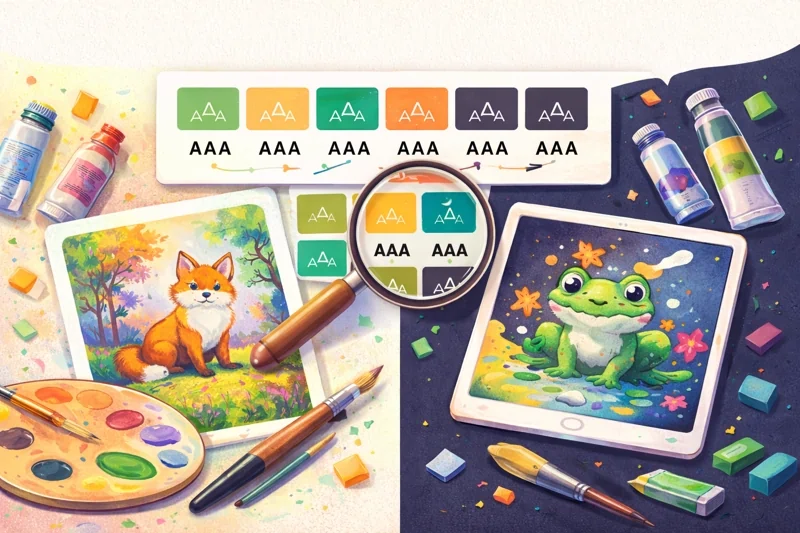
Wie Kontrast Ihrer Palette hilft
- Sehen Sie Kontrastverhältnisse pro Farbe auf hellen und dunklen Hintergründen (AA / AAA Kontrast für Text).
- Wählen Sie starke Paare für Texturen, Linien und Beschriftungen.
- Verwenden Sie barrierefreie Paletten für Kinderbücher und Drucke.
Öffnen Sie die Farbfeld-Infos, um die Kontrastdetails vor dem Festlegen der Palette einzusehen.
Tipps zum Festlegen von Hell- und Dunkelwerten
- Reservieren Sie den dunkelsten Ton für Konturen und tiefste Schatten.
- Behalten Sie ein reines Highlight für Lasuren oder digitalen Glanz.
- Testen Sie Akzentfarben auf hellen und dunklen Flächen, um trübe Mitteltöne zu vermeiden.
Palette exportieren
Verfügbare Exportformate
- PNG- und SVG-Farbfelddarstellungen für schnelle Ausdrucke.
- Procreate-Farbfeldgenerator für digitales Malen.
- PDF-Palettenkarten für Skizzenbücher und Plein-Air-Sets.
- CSV-Dateien für Notizen oder Mischprotokolle.
- CSS-Variablen aus der Palette für einen reibungslosen Studioworkflow.
- Tailwind-Palettengenerator-Snippet und Design-Tokens Farbpalette JSON.
Für Studio-Workflow
- Drucken Sie PDF-Karten aus und heften Sie sie neben Ihre Leinwand.
- Nutzen Sie CSV für Notizen oder Mischprotokolle.
- Bewahren Sie SVG/PNG griffbereit auf, um Paletten für Referenzen mit Mitarbeitern oder Schülern zu teilen.
Vorgefertigte Palettenschablonen
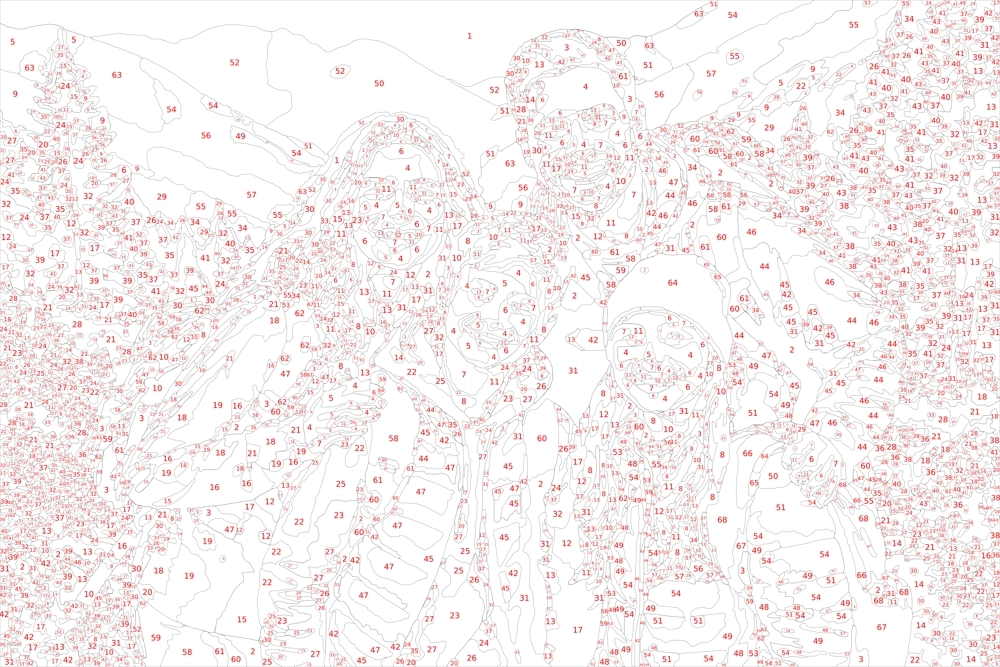
Verwenden Sie Ihre Palette in Zahlen-Malerei und Procreate.

Was Sie tun können
- Exportieren Sie einen Procreate-Swatch aus Ihrer Palette.
- Verwenden Sie dieselbe Palette im Zahlen-Malerei-Konverter.
Hinweis: Verfügbar in Premium-Plänen.
Paint by Numbers-Konverter
Konverter öffnenVerwenden Sie Ihre Palette in erweiterten Tools
Was Sie tun können
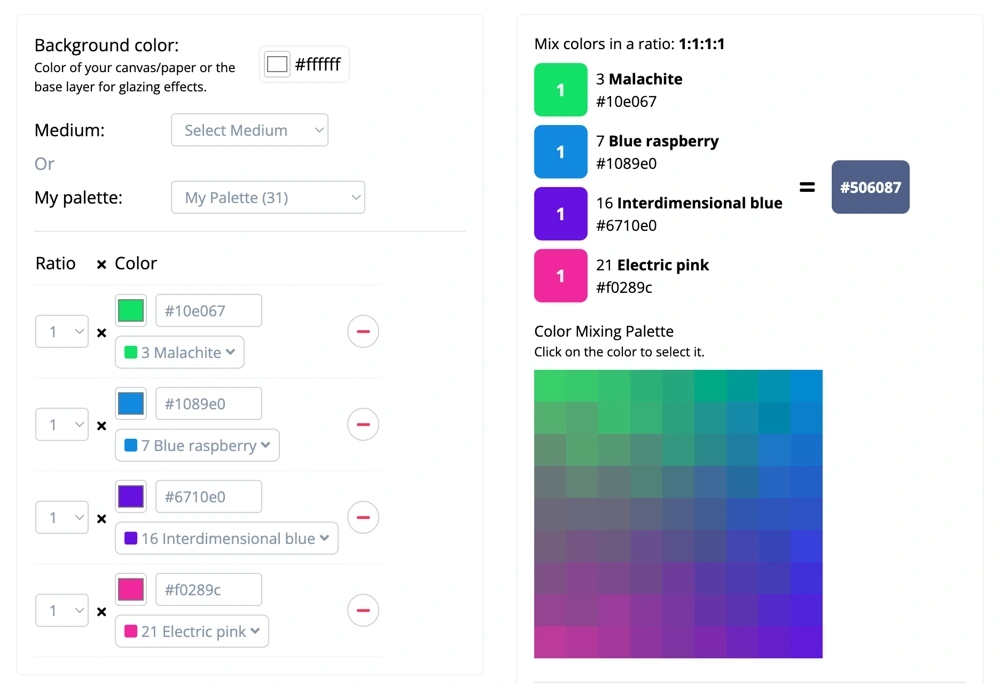
Nach dem Speichern Ihrer Palette können Sie diese in unserer App für fortgeschrittene Farbabstimmungs-Workflows verwenden.
- Wählen Sie eine gespeicherte Palette in der App aus.
- Entdecken Sie neue Farbvariationen basierend auf Ihrer gespeicherten Palette.
Hinweis: Verfügbar in Premium-Plänen.
Primäre und sekundäre Farbreferenzen finden
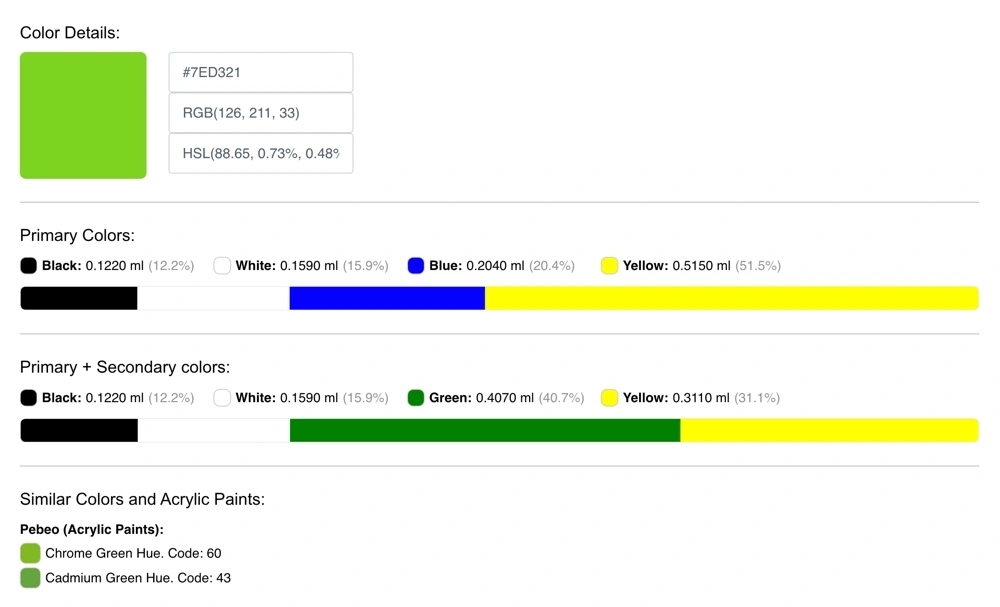
Was Sie tun können
- Überprüfen Sie Grund- und Sekundärreferenzen für den ausgewählten Farbton.
- Vergleichen Sie ähnliche Farben von beliebten Farbmarken.
In der App verfügbar.
FAQ zum Mimi Panda Farbpalettengenerator
Schnelle Antworten zum Erstellen von Paletten online, zur Auswahl von Harmonien, zum Speichern von Paletten und zum Exportieren von Swatches.
Noch Fragen?
Mimi Panda Support kontaktieren